Konfiguriere TF2 über tf/cfg/server.cfg, die Maprotation und ein zum Server-Build passendes Plugin-System. Prüfe danach Steam-Anmeldung, Join und Kartenwechsel. Rundenregeln, Netzwerkzugang und Moderationsrechte sind getrennte Aufgaben und sollten einzeln getestet werden.
Valves TF2-Dedicated-Server-Dokumentation ergänzt die Startparameter; die Spielerzahl gehört in die unterstützte Startkonfiguration.
Voraussetzungen
Für die Konfiguration brauchst du Zugriff auf deinen TF2-Server im game-serverhosting Panel, den Dateimanager oder SFTP-Zugriff, die Server-Konsole und idealerweise RCON. Wenn du SourceMod nutzen möchtest, brauchst du außerdem MetaMod:Source und SourceMod aus den offiziellen Downloadquellen.
Valve stellt die Verwaltung von Game Server Login Tokens über Dokumentation bei steamcommunity.com bereit. Für Team Fortress 2 verwendest du dort die App-ID 440, falls du einen eigenen Token statt des automatisch gesetzten Tokens eintragen möchtest.
Bei game-serverhosting steht die technische Kontrolle im Mittelpunkt: Du kannst bequem im Panel arbeiten, aber bei Bedarf weiterhin direkt an Dateien wie server.cfg, mapcycle.txt und SourceMod-Konfigurationen Änderungen vornehmen.
Server bestellen und Zugriff öffnen
Wähle im Order-Wizard Team Fortress 2 als Spiel. Nach der Bereitstellung öffnest du im Panel die Server-Verwaltung, die Konsole und den Dateimanager. Den Einstieg für den gesamten Community-Server-Aufbau findest du auch im Guide Team Fortress 2 Server mieten – Community Server Guide.
Für andere Source- oder Survival-Server unterscheiden sich Dateipfade und Einstellungen deutlich. Wenn du mehrere Spiele betreibst, helfen dir die separaten Guides zu CS2 Server mieten: Einstellungen, Plugins & Workshop-Maps 2025 und Valheim Server mieten: Mods, Konfiguration & Boss-Reihenfolge 2026 beim Vergleich der Abläufe.
GSLT sauber setzen
Der Game Server Login Token meldet deinen Server bei Steam an. Bei game-serverhosting wird der Token für den normalen Betrieb automatisch in die Startup-Variable STEAM_ACC eingetragen. Prüfe diesen Wert, wenn dein Server nicht in Listen erscheint, Spieler direkt getrennt werden oder die Konsole Token-Fehler meldet.
Du kannst optional einen eigenen GSLT verwenden. Erstelle ihn unter Dokumentation bei steamcommunity.com mit App-ID 440 und trage ihn im Panel bei den Startup-Variablen ein:
STEAM_ACC=DEIN_GSLT_TOKEN
Nutze pro Server einen eigenen Token und starte den Server nach der Änderung neu. Teile den Token nicht öffentlich, weil er deinem Steam-Account zugeordnet ist.
Server-Variablen im Panel bearbeiten
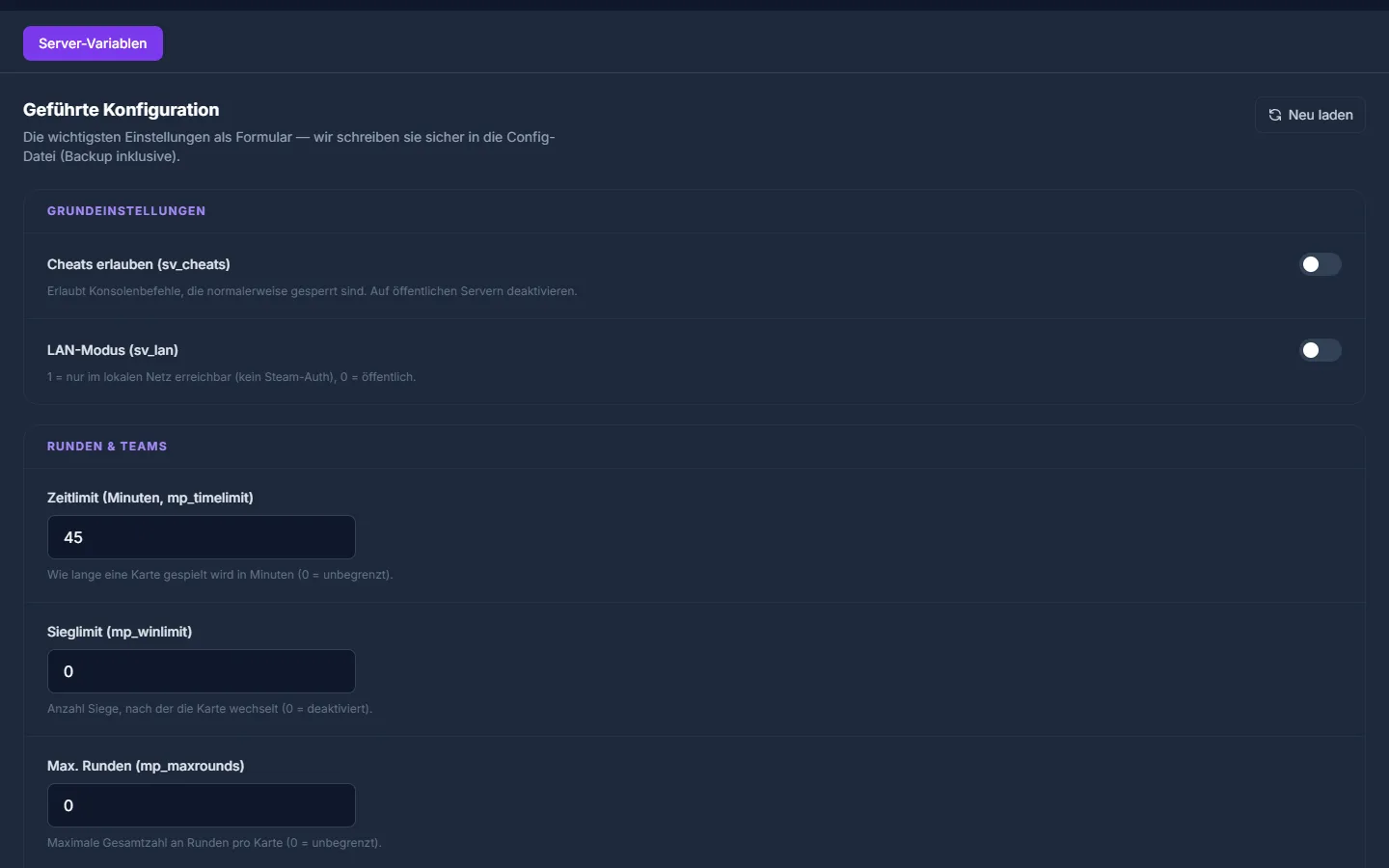
Den schnellsten Weg zur TF2-Konfiguration bietet der geführte Editor direkt im Panel auf der Server-Verwaltungsseite. Spieler-Cheats (sv_cheats), Rundenlimits (mp_timelimit, mp_winlimit, mp_maxrounds), Team-Balance (mp_autoteambalance) und Friendly-Fire setzt du über beschriftete Felder mit Hilfetexten. game-serverhosting schreibt die Änderungen in tf/cfg/server.cfg zurück. Du findest den Editor unter Spiel-Einstellungen → Server-Variablen.
server.cfg manuell bearbeiten
Wenn du ConVars setzen willst, die nicht im Editor abgebildet sind, bearbeitest du tf/cfg/server.cfg direkt. Sichere die Datei vorher oder nutze die Backup-Funktion im Panel.
// Server-Name
hostname "Mein TF2 Server"

// Spieler-Maximum
// GSH setzt +maxplayers aus den gebuchten Slots; andere Slotstufe über Paketänderung

// RCON-Passwort für Fernsteuerung
rcon_password "MeinRCONPasswort"

// Server-Passwort (leer = öffentlich)
sv_password ""

// Kennzeichnung der Serverregion; verändert weder Standort noch Latenz
sv_region 3

// Heartbeat an Steam-Masterserver senden
heartbeat

// Spieler-Cheats verhindern
sv_cheats 0
sv_pure 1

// Sprachen-Einschränkungen (optional)
// sv_voiceenable 1

// Pure-Server-Modus (verhindert Client-Modifikationen)
sv_pure_kick_clients 1

// TF2-spezifisch: Casual/Competitive-Einstellungen
mp_tournament 0
mp_teams_unbalance_limit 1
mp_autoteambalance 1
Setze sensible Werte wie rcon_password nicht in Screenshots oder öffentlichen Support-Posts ab. Nach Änderungen startest du den Server neu oder führst passende RCON-Befehle aus, wenn die jeweilige Variable zur Laufzeit geändert werden kann.
Maps und Mapcycle einrichten
Die Rotation steuerst du über tf/cfg/mapcycle.txt. Jede Zeile enthält einen Mapnamen ohne Dateiendung:
cp_dustbowl
ctf_2fort
koth_harvest_final
pl_badwater
cp_granary
koth_nucleus
ctf_turbine
pl_upward
| Prefix | Spielmodus |
|---|---|
cp_ |
Control Points |
ctf_ |
Capture the Flag |
koth_ |
King of the Hill |
pl_ |
Payload |
arena_ |
Arena |
mvm_ |
Mann vs. Machine |
Einen sofortigen Wechsel löst du per RCON oder Panel-Konsole aus:
rcon changelevel koth_harvest_final
rcon mp_nextmap cp_dustbowl
Custom Maps lädst du als .bsp-Dateien nach tf/maps/ hoch. Der Eintrag in mapcycle.txt muss exakt zum Dateinamen passen. Mit sv_allowdownload 1 können Clients fehlende Dateien beim Join herunterladen; bei großen Maps ist ein sauber eingerichteter FastDL- oder Workshop-Workflow sinnvoller als langsame Direktdownloads.
SourceMod installieren und verwalten
SourceMod erweitert TF2-Server um Admin-Befehle, Rechteverwaltung und Plugins. Die offiziellen Downloads findest du unter Dokumentation bei sourcemm.net und Dokumentation bei sourcemod.net.
- MetaMod:Source herunterladen.
- SourceMod herunterladen.
- Beide Archive in das
tf/-Verzeichnis entpacken, sodassaddons/metamod/undaddons/sourcemod/vorhanden sind. - Server neu starten.
- In der Konsole prüfen, ob MetaMod und SourceMod ohne Fehler laden.
Admin-Rechte vergibst du in addons/sourcemod/configs/admins_simple.ini:
"STEAM_0:1:12345678"    "99:z"     // Superadmin (alle Rechte)
"STEAM_0:0:98765432"    "bdk"      // Moderator (ban, kick)
Deine Steam-ID kannst du zum Beispiel über Dokumentation bei steamid.io aus deiner Profil-URL ermitteln. Plugins legst du als .smx-Dateien in addons/sourcemod/plugins/ ab.
| Plugin | Funktion |
|---|---|
TF2 Scramble |
Team-Scramble nach einer Runde für Balance |
TF2 RTD |
Roll the Dice — Zufalls-Effekte pro Runde |
AFKManager |
AFK-Spieler automatisch kicken |
SteamFriendsList |
Anti-Cheat durch Friend-Check |
MapChooser |
Vote-basierte Map-Rotation |
TFTrue |
Competitive-Regelsätze (whitelist etc.) |
Wichtige ConVars für den Betrieb
Diese Werte kannst du in server.cfg, per RCON oder über geeignete Panel-Felder setzen:
// Respawn-Zeit
mp_respawnwavetime 10

// Kritische Treffer
tf_weapon_criticals 1
tf_weapon_criticals_melee 2

// Spielerzahl für automatischen Start
mp_minplayers 6

// Spielzeit pro Runde in Minuten
mp_timelimit 30

// Maximale Überstunden
mp_overtime_enable 1

// Sprach-Chat (0 = deaktivieren)
sv_voiceenable 1
Ändere immer nur wenige Werte gleichzeitig und dokumentiere, warum du sie setzt. So findest du später schneller heraus, ob ein Problem aus einer ConVar, einem Plugin oder einer Map stammt.
Ergebnis prüfen
Starte den Server neu und prüfe zuerst die Konsole. Es sollten keine Token-, Map- oder Plugin-Fehler erscheinen. Verbinde dich danach als Spieler, teste einen Mapwechsel, prüfe RCON, öffne das Admin-Menü und kontrolliere, ob der nächste Mapcycle-Eintrag geladen wird.
Für die Sichtbarkeit in Steam sind ein gültiger GSLT, erreichbare Serverports, ein funktionierender heartbeat und unproblematische Tags wichtig. Verwende bei sv_tags nur Werte, die deinen Server tatsächlich beschreiben, und entferne alte Experimente, wenn der Server nicht gelistet wird.
Troubleshooting
Server erscheint nicht in der Liste
Prüfe STEAM_ACC, Server-Logs, Port-Erreichbarkeit und heartbeat. Starte den Server danach neu und warte kurz, bevor du erneut suchst.
SourceMod-Plugin startet nicht
Prüfe zuerst, ob MetaMod:Source geladen wurde. Danach kontrollierst du Dateipfad, Plugin-Version und die SourceMod-Logs. Viele Fehler entstehen durch falsche Ordnerstruktur nach dem Entpacken.
Mapwechsel schlägt fehl
Kontrolliere, ob die Map in tf/maps/ liegt und ob der Name in mapcycle.txt exakt übereinstimmt. Bei Custom Maps achtest du zusätzlich auf fehlende Begleitdateien.
Spieler werden direkt getrennt
Häufige Ursachen sind Token-Probleme, sv_pure-Konflikte oder fehlerhafte Custom-Dateien. Lies die letzten Logzeilen nach dem Join-Versuch und teste vorübergehend mit einer offiziellen Map.
Eine ConVar gegen ihren echten Wert prüfen
Eine Zeile in server.cfg beweist noch nicht, dass sie angewendet wurde. Frage den betreffenden Wert nach dem Start in der Serverkonsole ab und prüfe Unknown command sowie spätere Konfigurationen, die ihn überschreiben können. Die Slotzahl wird im GSH-Setup als Startwert aus den gebuchten Slots übernommen; eine eigene CFG-Änderung erweitert das Paket nicht; die physische Serverregion verändert sich nicht durch sv_region. Bei Pluginproblemen prüfe MetaMod und SourceMod getrennt von nativen Serverplugins. Teste anschließend einen normalen Join und einen Kartenwechsel, weil mapbezogene Configs Rundenwerte erneut setzen können. Bewahre GSLT und RCON-Passwort außerhalb öffentlicher Logs auf.
FAQ
Brauche ich für jeden TF2-Server einen eigenen GSLT?
Ja. Verwende pro Server einen eigenen Game Server Login Token. Bei game-serverhosting wird für den Standardbetrieb ein Token automatisch gesetzt; einen eigenen Token trägst du optional über STEAM_ACC ein.
Sollte ich die server.cfg oder den Panel-Editor nutzen?
Nutze den Panel-Editor für häufige Werte wie Rundenlimits, Cheats und Team-Balance. Bearbeite server.cfg direkt, wenn du zusätzliche ConVars brauchst oder eine bestehende Konfiguration versioniert pflegen möchtest.
Wie verhindere ich unerwünschte Spieler auf privaten Runden?
Setze ein Server-Passwort über sv_password, verwende ein starkes RCON-Passwort und vergib Admin-Rechte nur an vertraute Steam-IDs. Für öffentliche Server helfen klare Regeln und Moderations-Plugins.
Welche Maps eignen sich für den Einstieg?
Für kurze, verständliche Runden sind koth_harvest_final und ctf_2fort gut geeignet. Payload-Maps wie pl_badwater funktionieren besser, wenn deine Gruppe bereits koordiniert spielt.
Kann ich Competitive-Regeln abbilden?
Ja, grundlegende Werte setzt du über ConVars. Für stärkere Regelsets, Whitelists und Liga-nahe Abläufe prüfst du geeignete Liga-Konfigurationen und Erweiterungen. TFTrue ist ein natives Serverplugin und kein SourceMod-Plugin; beachte dessen eigenen Installationsweg und testest die Konfiguration vor Matches separat.