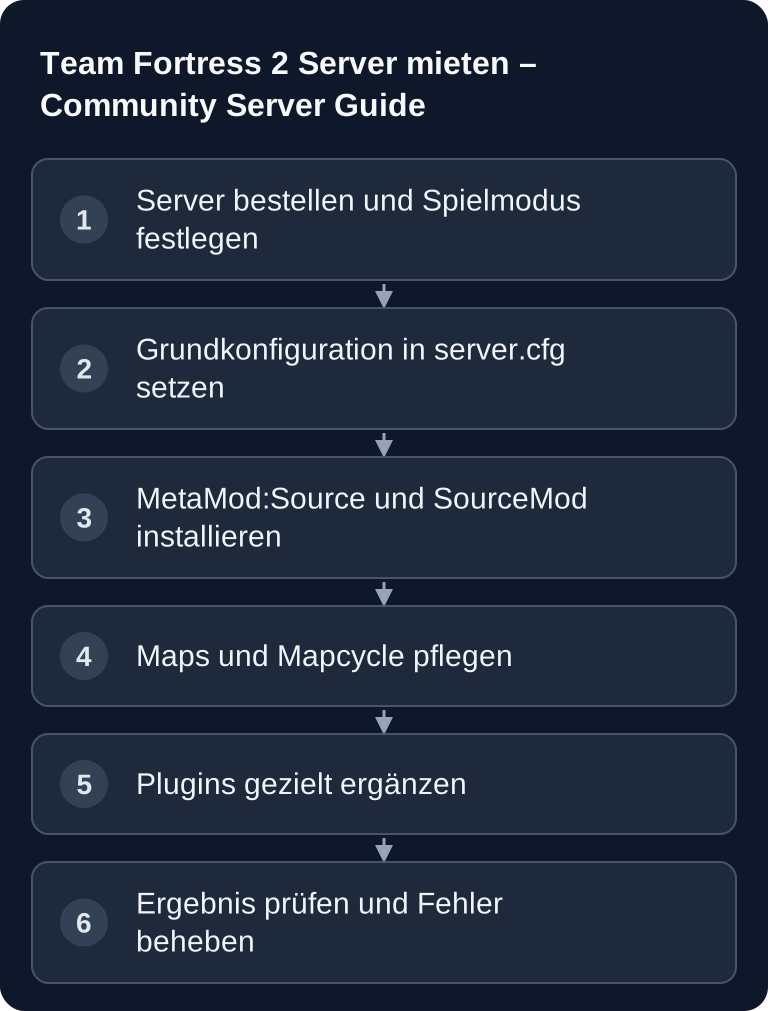
Einen TF2 Server konfigurierst du über tf/cfg/server.cfg, eine passende Startmap und tf/cfg/mapcycle.txt. Im GSH-Setup setzt die Bereitstellung +maxplayers aus den gebuchten Slots; eine manuelle CFG-Änderung erweitert das Paket nicht. Teste zunächst eine vollständige Vanilla-Runde samt Mapwechsel; danach ergänzst du MetaMod:Source, SourceMod und passende Community-Plugins.
Voraussetzungen und Planung
Bevor du den Server bestellst, lege fest, wofür er genutzt wird: klassischer Public-Server, privater Trainingsserver, Trade-Server, Event-Server oder ein modifizierter Fun-Server. Diese Entscheidung beeinflusst Spielerlimit, Mapcycle, Plugins und Moderationsaufwand.
Öffne die TF2-Server-Auswahl, wähle eine aktuell buchbare Slotstufe und prüfe die enthaltenen Ressourcen. Die automatische Bereitstellung übernimmt das gebuchte Slotlimit; zusätzliche Plugins und aufwendige Karten prüfst du anschließend unter realer Last.
Wenn du neben TF2 auch andere kooperative oder dedizierte Server planst, helfen dir die Guides zu Valheim Server mieten und einrichten und Rust Server mieten und einrichten, weil sie ähnliche Betriebsfragen wie Zugang, Updates und Community-Regeln aus einer anderen Spielperspektive behandeln.
Server bestellen und Basisdaten prüfen
Nach der Bestellung solltest du die wichtigsten Verwaltungsdaten notieren: Serveradresse, Port, Admin-Zugang, Dateizugriff und Neustartmöglichkeit. Prüfe außerdem, ob der Server nach der automatischen Einrichtung erreichbar ist, bevor du Plugins oder Custom Maps installierst. So erkennst du später leichter, ob ein Fehler aus der Grundinstallation oder aus einer Änderung stammt.
Valve dokumentiert den Betrieb von Source-Dedicated-Servern im offiziellen Valve Developer Community Wiki unter Dokumentation bei developer.valvesoftware.com. Nutze diese Primärquelle als Referenz für Grundbegriffe rund um Source-Server; spielspezifische Hosting-Oberflächen können davon abweichen.
server.cfg konfigurieren
Die server.cfg ist der zentrale Ort für wiederkehrende Servereinstellungen. Nutze den folgenden Codeblock als Beispiel und passe Werte bewusst an dein Serverkonzept an:
hostname "Mein TF2 Server"
sv_password ""
mp_timelimit 30
mp_maxrounds 5
tf_weapon_criticals 1
sv_pure 1
hostname ist der sichtbare Name in der Serverliste. Ein leeres sv_password macht den Server öffentlich; mit Passwort eignet er sich für Training, Scrims oder geschlossene Events. Beim selbst verwalteten Start erklärt +maxplayers 24 die Herstellersyntax. Im GSH-Setup wird der Startwert aus den gebuchten Slots gesetzt; eine nachträglich geladene CFG ist keine Paketänderung. Wähle die angebotene Slotstufe passend zu Karten, Spielmodus und Moderation. mp_timelimit und mp_maxrounds steuern den Spielfluss. tf_weapon_criticals 1 lässt zufällige kritische Treffer aktiv. sv_pure 1 schränkt Client-Dateien ein und kann helfen, unerwünschte Änderungen zu reduzieren.
Starte den Server nach Änderungen neu oder lade die Konfiguration neu, wenn deine Verwaltungsoberfläche das unterstützt. Prüfe anschließend im Spiel, ob Name, Passwortverhalten, Spielerlimit und Rundenregeln wie erwartet greifen.
Spielmodi und Map-Prefixe
Die wichtigsten TF2-Spielmodi erkennst du meist am Map-Prefix. Behalte die vorhandene Übersicht bei und nutze sie für deine Mapcycle-Planung:
| Modus | Maps | Beschreibung |
|---|---|---|
| Control Point | cp_ | Punkte erobern |
| Capture the Flag | ctf_ | Flagge stehlen |
| Payload | pl_ | Karren schieben |
| King of the Hill | koth_ | Hügel halten |
| Mann vs. Machine | mvm_ | Koop vs. Roboter |
Mische Modi nur dann, wenn deine Community das ausdrücklich möchte. Ein Server mit klarer Identität bleibt leichter verständlich: zum Beispiel nur Payload, nur King of the Hill oder ein fester Event-Abend mit wechselnden Custom Maps. Für taktischere Serverkonzepte lohnt sich auch ein Blick auf den Guide zu Squad Server mieten, weil dort Rollen, Kommunikation und Regeln noch stärker im Mittelpunkt stehen.
SourceMod und MetaMod einrichten
Viele TF2-Community-Server nutzen MetaMod:Source und SourceMod als Plugin-Basis. Installiere sie in dieser Reihenfolge:
- MetaMod:Source installieren
- SourceMod installieren
- Plugins hinzufügen
Nach der Installation solltest du den Server neu starten und über die Konsole oder Logs prüfen, ob beide Komponenten geladen wurden. Installiere danach nicht sofort zehn Plugins auf einmal. Füge erst ein Plugin hinzu, starte neu, teste Verbindung, Mapwechsel und Adminbefehle und gehe dann zum nächsten Plugin über. Diese Vorgehensweise spart Zeit, weil du Fehler einem konkreten Plugin zuordnen kannst.
Beliebte Plugins sinnvoll auswählen
Typische Plugin-Kategorien sind:
- RTD (Roll The Dice) – Zufallseffekte
- Dodgeball – Rocket-Dodgeball Modus
- VSH (Versus Saxton Hale) – Boss-Modus
- Freak Fortress – Custom Boss Fights
- Trade Server Essentials – Für Trade-Server
Wähle Plugins passend zur Serveridee. RTD kann auf einem Fun-Server sinnvoll sein, auf einem ernsthaften Trainingsserver aber stören. Dodgeball, VSH und Freak Fortress verändern das Spiel deutlich und brauchen passende Maps, Regeln und Erwartungen. Trade-Server-Plugins sind nur sinnvoll, wenn der Server tatsächlich als Handels- und Treffpunkt betrieben wird.
Custom Maps installieren
TF2 hat eine große Custom-Map-Szene. Prüfe zusätzlich die Download-Freigaben, bevor du eine Custom Map für Spieler freischaltest:
- Maps von tf2maps.net herunterladen
- In
/tf/maps/hochladen - Den Mapnamen ohne
.bspintf/cfg/mapcycle.txteintragen - Mit einem Client ohne lokale Map testen, ob Download und Beitritt funktionieren; ein erfolgreicher Server-Mapstart allein reicht nicht
Achte darauf, nur Maps zu verwenden, die zu deinem Spielmodus passen. Eine pl_-Map gehört zu Payload, eine koth_-Map zu King of the Hill. Nach dem Upload sollte die Map im Serverwechsel getestet werden. Wenn Spieler beim Verbindungsaufbau hängen bleiben oder der Server auf eine Standardmap zurückfällt, prüfe Dateiname, Pfad und Mapcycle-Eintrag.
Ergebnis prüfen
Teste den Server nicht nur direkt nach dem Start, sondern auch nach einem Mapwechsel. Verbinde dich als normaler Spieler, prüfe Ping, Teamwahl, Rundenstart, Chat, Voice, Adminrechte und Pluginfunktionen. Wenn der Server öffentlich sein soll, kontrolliere zusätzlich, ob er ohne Passwort erreichbar ist und der angezeigte Name verständlich ist.
Für den laufenden Betrieb sind klare Regeln wichtiger als viele Erweiterungen. Dokumentiere, welche Plugins aktiv sind, welche Maps im Cycle liegen und wer Adminrechte besitzt. So bleibt der Server wartbar, auch wenn später mehrere Personen daran arbeiten.
Troubleshooting
Wenn der Server nicht startet, prüfe zuerst die zuletzt geänderte Datei. Häufige Ursachen sind Tippfehler in der server.cfg, fehlerhafte Plugin-Dateien oder ein falscher Mapname in der Mapcycle. Entferne testweise die letzte Änderung und starte erneut.
Wenn Plugins nicht laden, kontrolliere die Reihenfolge: MetaMod:Source zuerst, SourceMod danach, Plugin zuletzt. Prüfe außerdem, ob das Plugin zur installierten SourceMod-Version und zu TF2 passt. Verlasse dich dabei auf die Dokumentation des jeweiligen Plugins und auf Serverlogs statt auf Vermutungen.
Wenn Custom Maps nicht funktionieren, kontrolliere /tf/maps/, Dateiendung, Schreibweise und Mapcycle. Groß-/Kleinschreibung und zusätzliche Zeichen im Dateinamen können je nach Umgebung relevant sein. Teste die Map anschließend manuell, bevor du sie dauerhaft in die Rotation aufnimmst.
FAQ
Wie viele Slots sollte mein TF2-Server haben?
Plane die gleichzeitig erwarteten Spieler, den Spielmodus und deinen Moderationsaufwand. Bei GSH wählst du dafür eine angebotene Slotstufe; sie wird als +maxplayers-Startwert übernommen. Eine Konsolen- oder CFG-Änderung bucht keine zusätzlichen Slots.
Muss mein TF2-Server ein Passwort haben?
Nein. Ein leeres sv_password "" macht den Server öffentlich zugänglich. Für Trainings, Tests oder geschlossene Community-Abende solltest du ein Passwort setzen.
Brauche ich SourceMod zwingend?
Für einen einfachen Vanilla-Server nicht zwingend. Wenn du Adminfunktionen, Fun-Modi, Trade-Funktionen oder spezielle Community-Plugins nutzen willst, ist SourceMod in Kombination mit MetaMod:Source die übliche Grundlage.
Wo lade ich Custom Maps hoch?
Lege Custom Maps in /tf/maps/ ab und trage sie anschließend in die Mapcycle ein. Danach solltest du einen Mapwechsel testen, damit du falsche Dateinamen oder unpassende Prefixe früh findest.
Welche Plugins sollte ich zuerst installieren?
Beginne mit den Plugins, die für den Serverzweck notwendig sind. Installiere jedes Plugin einzeln und teste danach Start, Verbindung, Mapwechsel und Adminfunktionen, bevor du weitere Erweiterungen ergänzt.