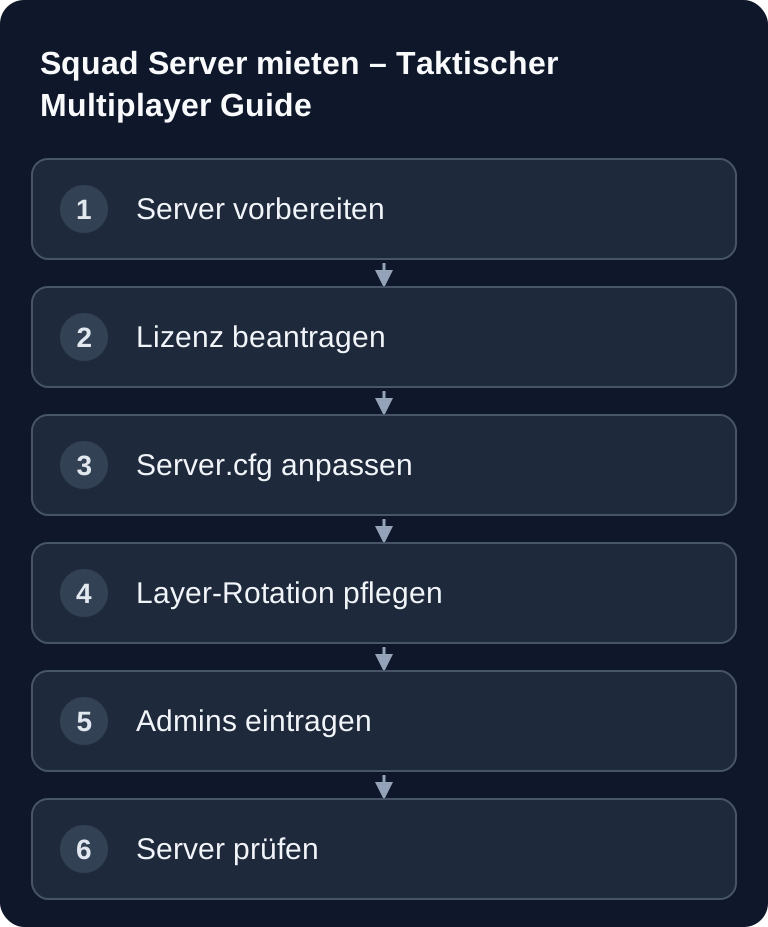
Einen Squad Server richtest du über Server.cfg, eine gültige Layer-Rotation und Steam-ID-basierte Admin-Gruppen ein. Eine OWI-Lizenz ist für den Haupt-Serverbrowser nötig; ohne Lizenz gehört der Server in Custom Servers. Prüfe die Lizenzanforderungen vor der Bestellung und teste anschließend Beitritt, Layerwechsel und einen Admin-Broadcast.
Voraussetzungen
Kläre Slotzahl, Adminteam und gewünschte Browser-Platzierung. Für die Lizenzierung nennt OWI 8 GB RAM als Minimum sowie 4 GB zusätzlich pro Spielinstanz; ein pauschales 6-GB-Angebot belegt daher keine Erfüllung der Lizenzanforderungen. Prüfe die offiziellen Hardware- und Lizenzregeln für dein geplantes Setup.
Eine Lizenz ist für die Platzierung im Hauptbrowser erforderlich. Unlizenzierte Server erscheinen laut OWI-Richtlinie unter Custom Servers. Die im Spiel ausgelieferten ServerConfig-Beispiele sind für konkrete Konfigurationsschlüssel maßgeblich; die bisher verlinkte Community-Wiki ist ergänzende Orientierung, keine Herstellerfreigabe für dein Hardwarepaket.
Wenn du neben Squad weitere Koop- oder Survival-Server planst, sind interne Guides wie der Satisfactory Dedicated Server Multiplayer Guide und der 7 Days to Die Server mieten Guide 2026 hilfreich, um Betriebsabläufe, Admin-Zugänge und Community-Regeln vergleichbar aufzubauen.
Server bestellen und Grunddaten festlegen
- Gehe auf game-serverhosting
- Wähle Ressourcen passend zur gewünschten Spielerzahl und zu den OWI-Anforderungen
- Server wird automatisch eingerichtet
Lege vor dem ersten Start fest, wie dein Server im Browser erscheinen soll. Der Name sollte eindeutig sein und Sprache, Spielstil oder Community-Bezug erkennen lassen. Reservierte Slots sind sinnvoll, wenn Admins oder Moderatoren auch bei voller Auslastung eingreifen können müssen. Trage keine Fantasieversprechen wie garantierte Tickraten oder feste Performancewerte in Beschreibung oder Regeln ein, sofern du sie nicht für dein konkretes Setup belegen kannst.
Server-Lizenz beantragen
Für den Hauptbrowser beantragst du die Lizenz über das offizielle OWI-Portal. Trage den erhaltenen Schlüssel in die vorgesehene Lizenzdatei deiner Installation ein und prüfe die Startlogs. Beantragung und Erteilung sind unterschiedliche Schritte; eine Bestellung allein garantiert keine Lizenz.
Prüfe nach dem Eintragen, ob der Server ohne Lizenzfehler startet und ob er wie erwartet im Server-Browser auftaucht. Falls du Änderungen an Lizenzdateien, Servername oder Sichtbarkeit vornimmst, starte den Server sauber neu und kontrolliere die Logs. Halte deine Community-Regeln konsistent mit dem Servernamen, den Tags und den tatsächlich angewendeten Adminentscheidungen.
Server-Konfiguration in Server.cfg
Die Server.cfg enthält die sichtbaren und spielrelevanten Basiseinstellungen. Bewahre die vorhandenen Werte als Startpunkt und passe sie bewusst an:
ServerName="Mein Squad Server"
MaxPlayers=80
NumReservedSlots=5
IsLANMatch=false
ShouldAdvertise=true
ServerName ist der Anzeigename im Server-Browser. MaxPlayers beschreibt das Spielerlimit im Herstellerbeispiel. Das GSH-Setup setzt die wirksame Grenze beim Start aus den gebuchten Slots über FIXEDMAXPLAYERS; ein eigener CFG-Wert erhöht das Paket nicht. Dagegen NumReservedSlots Plätze für berechtigte Nutzer freihält. IsLANMatch=false ist für öffentliche Online-Server relevant. ShouldAdvertise=true sorgt dafür, dass der Server im Browser beworben wird, sofern Lizenz, Netzwerk und weitere Voraussetzungen stimmen.
Ändere immer nur wenige Parameter auf einmal und dokumentiere, was du angepasst hast. So findest du Fehler schneller, wenn der Server nach einem Neustart nicht sichtbar ist oder Spieler nicht verbinden können.
Layer-Rotation planen
Layer bestimmen Map + Spielmodus:
Verwende die Layer-Bezeichner exakt so, wie deine installierte Version sie vorgibt, und pflege sie in der vorgesehenen LayerRotation.cfg. Anzeigenamen wie „Tallil Outskirts AAS v1“ sind keine verlässlich gültigen technischen Einträge. Sichere die bisherige Rotation und teste jede neue Layer einzeln.
Für öffentliche Runden ist eine nachvollziehbare Rotation wichtiger als eine möglichst lange Liste. Mische bekannte Maps mit anspruchsvolleren Varianten, damit neue Spieler nicht sofort überfordert werden und erfahrene Squads trotzdem Abwechslung haben. AAS bietet feste Abläufe, RAAS bringt mehr Unsicherheit in die Flaggenketten, Invasion setzt stärker auf asymmetrische Angriffs- und Verteidigungsphasen.
Teste jede Layer-Zeile nach Änderungen. Tippfehler oder nicht mehr gültige Layernamen können dazu führen, dass die Rotation nicht wie geplant läuft. Wenn du später Voting-Konfigurationen nutzt, halte Rotation, Voting-Dateien und Server-Regeln inhaltlich konsistent.
Admin-Rechte in Admins.cfg vergeben
Die vorhandene Beispielkonfiguration zeigt das Grundprinzip aus Gruppen und zugewiesenen Steam-IDs:
Group=SuperAdmin:changemap,pause,cheat,kick,ban,cameraman
Admin=76561198012345678:SuperAdmin    // Steam ID
Vergib SuperAdmin nur an Personen, denen du vollständige operative Kontrolle anvertrauen willst. Für Moderatoren reichen oft begrenzte Rechte wie Kick, Ban oder Broadcast. Eine kleine, klare Rechte-Struktur reduziert Fehlbedienung und macht spätere Audits einfacher. Speichere Steam-IDs sorgfältig; eine falsche ID gibt entweder niemandem Zugriff oder der falschen Person Rechte.
Admin-Befehle
| Befehl | Beschreibung |
|---|---|
AdminChangeMap <map> |
Map wechseln |
AdminKick <name> <grund> |
Spieler kicken |
AdminBan <name> <dauer> <grund> |
Spieler bannen |
AdminBroadcast <text> |
Nachricht an alle |
AdminForceTeamChange <name> |
Team wechseln |
Nutze Admin-Befehle transparent. Kündige Eingriffe nach Möglichkeit per Broadcast an und dokumentiere wiederkehrende Probleme außerhalb des Spiels, damit Regeln nicht nur situativ durchgesetzt werden.
Ergebnis prüfen
Nach der Einrichtung solltest du mindestens diese Punkte kontrollieren: Der Server startet ohne Lizenz- oder Konfigurationsfehler, erscheint mit dem richtigen Namen im Browser, akzeptiert Spieler, lädt die erste gewünschte Layer und erkennt deine Admin-Steam-ID. Teste außerdem einen einfachen Broadcast und, falls möglich, einen kontrollierten Mapwechsel.
Wenn der Server nicht sichtbar ist, prüfe zuerst ShouldAdvertise, Lizenzstatus, Neustart, Firewall- beziehungsweise Port-Freigaben und Logmeldungen. Wenn Adminrechte nicht funktionieren, vergleiche Steam-ID, Gruppenname und Schreibweise der Rechte. Wenn die Rotation springt oder hängen bleibt, kontrolliere jede Zeile der aktiven LayerRotation.cfg und die tatsächlichen Layer-Bezeichner einzeln.
Für weitere Multiplayer-Setups mit ähnlichen Betriebsfragen kannst du den Valheim Koop-Guide 2026 oder den Project Zomboid Multiplayer Guide nutzen.
FAQ
Brauche ich für einen Squad Server wirklich eine Lizenz?
Für den Hauptbrowser brauchst du eine OWI-Lizenz. Ein unlizenzierter Server kann im Bereich Custom Servers betrieben werden; beachte für beide Wege die geltenden OWI-Regeln.
Reichen 6 GB RAM für jeden Squad Server?
Nein. Für eine Lizenz nennt OWI 8 GB Minimum und zusätzlich 4 GB pro Spielinstanz. Prüfe die Hardwareanforderungen und tatsächliche Last, bevor du Ressourcen auswählst. Ob das für dein konkretes Setup reicht, hängt von Slotzahl, Serverlast, Mods und Betriebsweise ab. Plane Reserven ein und bewerte die Auslastung nach dem Start anhand deiner tatsächlichen Nutzung.
Wo ändere ich Servername und Spielerzahl?
Diese Basiswerte stehen in der Server.cfg. Passe dort die freigegebenen Namens-, Reserve- und Browseroptionen an. Das Herstellerfeld MaxPlayers ersetzt bei GSH nicht den aus der Buchung gesetzten Startwert; für andere Slots brauchst du die angebotene Paketänderung.
Was ist der Unterschied zwischen Map und Layer?
Ein Layer kombiniert eine Map mit einem konkreten Spielmodus beziehungsweise einer Variante. Für die Rotation verwendest du die technischen Layerkennungen, die deine installierte Serverversion tatsächlich anbietet. Anzeigenamen aus der Benutzeroberfläche mit Leerzeichen sind dafür kein verlässlich kopierbarer Ersatz.
Warum funktionieren meine Admin-Rechte nicht?
Meist liegt es an einer falschen Steam-ID, einem abweichenden Gruppennamen oder einem Tippfehler in Admins.cfg. Prüfe die Schreibweise, starte den Server neu und teste danach einen einfachen Befehl wie AdminBroadcast <text>.
Was mache ich, wenn der Server nicht im Browser erscheint?
Prüfe ShouldAdvertise=true, den Lizenzstatus, Netzwerk- und Port-Freigaben sowie die Serverlogs. Ändere nicht mehrere Ursachen gleichzeitig, sonst wird die Fehlersuche unnötig schwer.