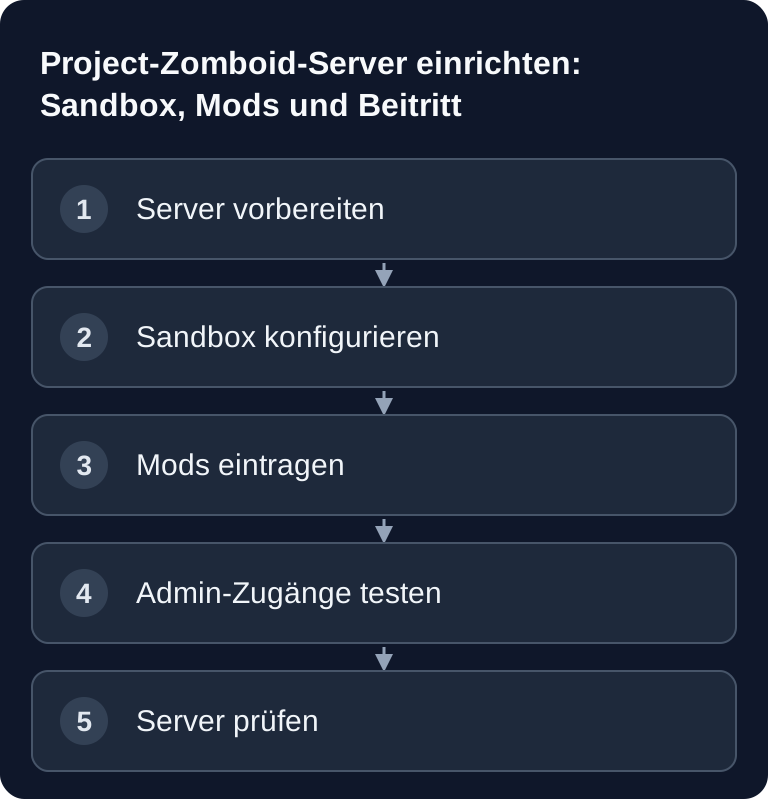
Diese Anleitung richtet sich an dich, wenn dein Project-Zomboid-Server bereits bereitsteht: zuerst Vanilla starten und beitreten, dann Sandbox-Regeln ändern und zuletzt Workshop-Mods ergänzen. Du suchst noch ein Angebot? Auf der Project-Zomboid-Mietseite findest du die aktuelle Konfiguration und Preise.
Voraussetzungen für die Einrichtung
Für den Einstieg gehst Du auf game-serverhosting und wählst für Project Zomboid mindestens 4 GB RAM, wie im Ausgangssetup vorgesehen. Diese Angabe ist keine Garantie für jede Mod-Sammlung oder Spielerzahl, sondern ein sinnvoller Mindestwert für eine überschaubare Runde. Große Karten, viele Workshop-Mods und dauerhaft aktive Spieler erhöhen den Bedarf.
Project Zomboid ist besonders konfigurationslastig. Plane deshalb vor dem ersten Spielabend drei Dinge: eine klare Sandbox-Vorgabe, eine getestete Mod-Liste und mindestens einen Admin-Account. Wenn Deine Gruppe auch andere Survival- oder Koop-Server vergleicht, helfen Dir der Valheim Koop-Guide 2026 und der 7 Days to Die Multiplayer Guide 2026 beim Einordnen ähnlicher Server-Workflows.
Server bestellen und Grundinstallation prüfen
Starte bewusst ohne Mods. Nach der automatischen Einrichtung sollte der Server erreichbar sein, bevor Du Sandbox- oder Workshop-Werte änderst. Verbinde einmal mit einem Client, erstelle eine Figur und prüfe, ob die Welt lädt. Dieser kurze Basistest trennt Hosting-, Verbindungs- und Spielkonfigurationsprobleme voneinander.
Konkreter Ablauf:
- Öffne game-serverhosting.
- Wähle mindestens 4 GB RAM.
- Warte, bis der Server automatisch eingerichtet wurde.
- Starte den Server ohne Mods.
- Verbinde Dich einmal testweise und beende danach den Server für die Konfiguration.
Was du im Webinterface einstellen kannst
Alle Dateien, die in diesem Guide vorkommen, lassen sich bei uns auch über das Serverpanel bearbeiten — ohne FTP, ohne Editor, ohne die richtige Datei suchen zu müssen.
| Bereich | Was du dort machst |
|---|---|
| Sandbox | Die Spielregeln deiner Welt: Zombie-Verhalten, Loot, Tageslänge, Klima, Nahrung. Die Vorlagen des Spiels (Apocalypse, Survivor, Outbreak, Rising, Six Months Later) übernimmst du mit einem Klick. |
| Server & Mods | Servername, Passwort, PVP, Spielerzahl, öffentliche Sichtbarkeit — und die Mod-Verwaltung per Workshop-Link. |
| Zugang | Admin-Konto und Serverpasswort ändern. |
| Welt zurücksetzen | Eine neue Karte starten, ohne den Server neu zu bestellen. |
| Dateien | Der direkte Weg für alles, was die Formulare nicht abdecken. |
Warum der Server dabei gestoppt sein muss
Das ist die häufigste Ursache für „meine Einstellungen greifen nicht": Project Zomboid liest seine Konfiguration beim Start und schreibt sie beim Herunterfahren neu. Wer die Werte ändert, während der Server läuft, verliert sie beim nächsten Stopp — der Server überschreibt sie mit dem Stand, den er beim Start geladen hat.
Deshalb gilt die Reihenfolge: stoppen, ändern, speichern, starten. Unser Sandbox-Editor weist vor dem Ausfüllen darauf hin und nimmt Änderungen bei laufendem Server gar nicht erst an, statt sie stillschweigend verfallen zu lassen.
Sandbox-Einstellungen sauber setzen
Project Zomboid bietet sehr detaillierte Sandbox-Optionen. Die Werte gehören in die Sandbox-Konfiguration, häufig als sandboxvars.lua beziehungsweise serverbezogene Sandbox-Datei. Ändere immer nur einige Werte auf einmal und dokumentiere die Entscheidung für Deine Gruppe, damit spätere Anpassungen nachvollziehbar bleiben.
-- Auszug innerhalb der bestehenden SandboxVars-Tabelle:
Zombies = 3,
XPMultiplier = 2.0,
ZombieLore = {
    Speed = 2,
    Strength = 2,
    Toughness = 2,
},
Erhalte die vom Spiel erzeugte SandboxVars = { ... }-Struktur samt Versionsfeld und allen weiteren Optionen. # ist kein Lua-Kommentar. Trage diesen Ausschnitt nicht als vollständige Datei ein; nutze für Loot-Respawn die Beschreibung deiner aktuellen Spielversion statt einer geratenen Zahl-zu-Tage-Zuordnung.
Zombie-Presets
| Ziel eurer Runde | Was du konkret vergleichst |
|---|---|
| Ruhiger Einstieg | Bewegung, Anzahl und Stärke der Zombies im erzeugten Preset |
| Anspruchsvollerer Survivalbetrieb | Erkundungsdruck, Loot und Respawn im Weltstand |
| Individuelles Rollenspiel | Gemeinsam vereinbarte Sandbox-Werte und passende Mods |
Prüfe die tatsächlich erzeugten Werte. Namen wie Apocalypse oder Builder ersetzen keine Kontrolle der serverseitigen Sandbox-Datei.
Nutze Presets als Gesprächsgrundlage, nicht als starre Regel. Eine neue Gruppe profitiert oft von langsameren Zombies und weniger Druck, während erfahrene Spieler härtere Einstellungen bevorzugen. Entscheidend ist, dass alle wissen, ob der Server eher Rollenspiel, Langzeitbasisbau oder harte Survival-Runs unterstützen soll.
Mods installieren
Für Workshop-Mods brauchst Du in der Regel zwei Angaben: die Steam-Workshop-ID und die interne Mod-ID. Die offizielle Steam-Diskussion mit Entwicklerantwort beschreibt als Grundprinzip, die gewünschten Workshop-Items in der WorkshopItems=-Zeile der Server-INI einzutragen: Project Zomboid auf Steam. Die Mod-ID stammt üblicherweise aus der Workshop-Beschreibung oder aus der jeweiligen Mod-Datei.
- Workshop-IDs in
server.inieintragen:
WorkshopItems=2392987599;2778576730;2169435993
Mods=Arsenal(26)GunFighter;tsarslib;Brita
- Server neustarten – Mods werden automatisch heruntergeladen
- Spieler laden Mods beim Verbinden automatisch
Achte auf Semikolons zwischen den Einträgen. Workshop-ID und Mod-ID sind nicht dasselbe; wenn eine der beiden Listen unvollständig ist, lädt der Server eine Mod möglicherweise herunter, aktiviert sie aber nicht korrekt. Bei Mod-Abhängigkeiten sollte die benötigte Bibliothek vor der abhängigen Mod stehen. Typische Beispiele sind:
- Arsenal(26) GunFighter – Waffen-Overhaul
- Brita's Weapon Pack – Hunderte Waffen
- Hydrocraft – Crafting-Erweiterung
- Expanded Helicopter Events – Mehr Events
Teste neue Mods zuerst auf einem frischen oder gesicherten Spielstand. Welt-, Karten- und Item-Mods können bestehende Saves beeinflussen; sichere deshalb vor größeren Änderungen die Weltdateien.
Admin-Rechte und Befehle
Admins sollten nur an vertrauenswürdige Personen vergeben werden. Lege mindestens einen Admin-Zugang an, teste die Rechte und vermeide unnötig viele Accounts mit Vollzugriff.
/setaccesslevel "Spielername" admin
/help
Ersetze den Namen durch das tatsächliche Serverkonto. Vergib die Zugriffsstufe nur aus einer bereits berechtigten Sitzung. Im Serverterminal entfällt der führende Schrägstrich; prüfe dort die Hilfe deiner Version, bevor du weitere Adminbefehle nutzt. Erklärungen und Kommentare gehören nicht ans Ende des kopierten Befehls.
Nutze Befehle wie /godmod oder /noclip vor allem für Supportfälle, etwa wenn ein Spieler feststeckt oder ein Konfigurationsfehler geprüft werden muss. Für den normalen Spielbetrieb sollten Admin-Eingriffe transparent bleiben.
Ergebnis prüfen
Nach jeder Änderung startest Du den Server neu und prüfst drei Ebenen: Verbindungsaufbau, Spielwelt und Logs. Ein Spieler sollte ohne Fehlermeldung beitreten können. Die Sandbox-Werte sollten im Spielverhalten erkennbar sein, etwa bei Zombie-Geschwindigkeit oder Loot-Respawn. Mods sollten beim Verbindungsversuch automatisch abgeglichen werden.
Wenn Du zusätzlich andere komplexe Mod- oder Survival-Setups betreibst, ist der Satisfactory Dedicated Server Guide ein guter Vergleich für strukturierte Multiplayer-Konfigurationen mit langfristigem Weltbetrieb.
Troubleshooting
Wenn Spieler nicht verbinden können, prüfe zuerst, ob Client und Server dieselbe Spielversion nutzen und ob alle Workshop-Mods verfügbar sind. Entferne testweise zuletzt hinzugefügte Mods und starte erneut. Wenn Zombies, Loot oder XP nicht wie erwartet reagieren, wurde wahrscheinlich die falsche Sandbox-Datei bearbeitet oder der Server nach der Änderung nicht sauber neu gestartet.
Bei Mod-Problemen kontrollierst Du besonders WorkshopItems= und Mods=. Die erste Zeile lädt Workshop-Inhalte, die zweite aktiviert die internen Mod-IDs. Tippfehler, fehlende Semikolons oder vertauschte IDs sind häufige Ursachen. Bei Karten-Mods brauchst Du zusätzlich die korrekten Kartenangaben in der Serverkonfiguration; ändere solche Setups nur mit Backup.
FAQ
Wie viel RAM brauche ich für einen Project-Zomboid-Server?
Der Ausgangsguide sieht mindestens 4 GB RAM vor. Für kleine Runden ist das ein sinnvoller Startpunkt. Viele Mods, große Karten oder mehr gleichzeitige Spieler können mehr Ressourcen benötigen.
Muss ich Mods vor dem ersten Start installieren?
Nein. Starte besser zuerst ohne Mods und prüfe, ob der Server erreichbar ist. Danach ergänzt Du Workshop-Mods schrittweise und erkennst Fehler schneller.
Was ist der Unterschied zwischen WorkshopItems und Mods?
WorkshopItems= enthält die Steam-Workshop-IDs zum Herunterladen. Mods= enthält die internen Mod-IDs, die der Server tatsächlich lädt. Beide Angaben müssen zur jeweiligen Mod passen.
Warum greifen meine Sandbox-Einstellungen nicht?
Häufig wurde die falsche Datei bearbeitet, der Server nicht neu gestartet oder ein Wert überschrieben. Prüfe die serverbezogene Sandbox-Datei und ändere nur wenige Werte pro Testlauf.
Sollte ich vor Mod-Änderungen ein Backup machen?
Ja. Besonders Karten-, Welt- und Item-Mods können Saves beeinflussen. Sichere die Welt vor größeren Änderungen, damit Du bei Problemen zurückkehren kannst.