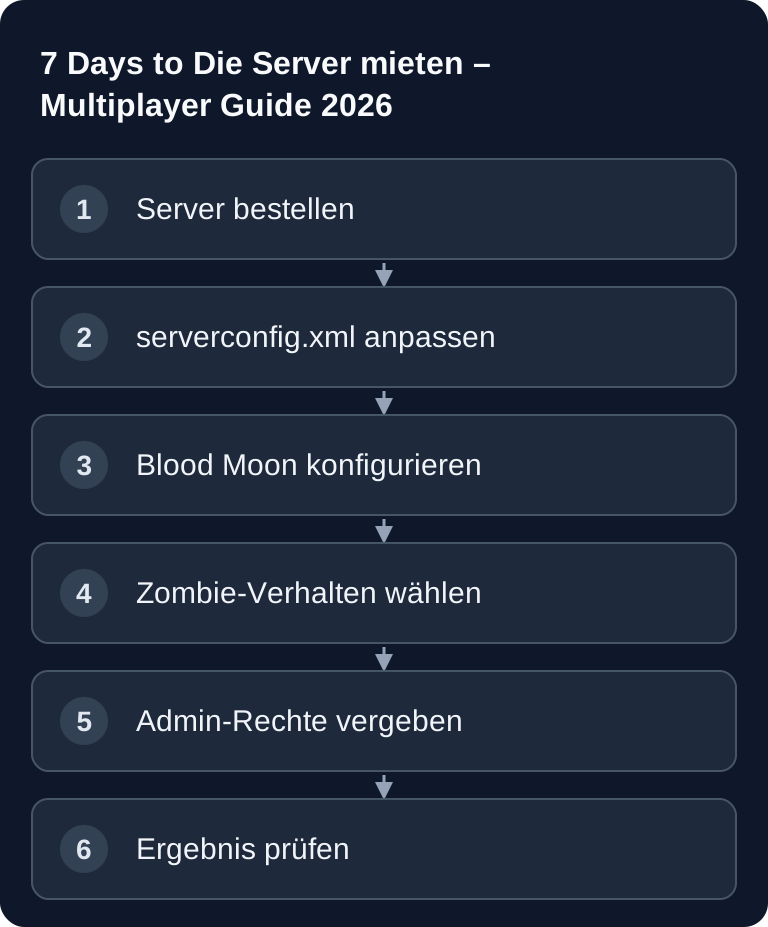
Ein eigener 7 Days to Die Server lohnt sich, wenn du Blood Moon, Loot, Schwierigkeit und Admin-Rechte kontrolliert einstellen willst. Bei game-serverhosting mietest du dafür einen kostenpflichtigen Multi-Game-Server mit technischer Kontrolle, Support und nachvollziehbaren Betriebsabläufen, statt deine Koop-Welt auf einem privaten Rechner mit wechselnder Verfügbarkeit zu betreiben.
Voraussetzungen
Bevor du den Server einrichtest, solltest du drei Dinge festlegen: Wie viele Spieler regelmäßig joinen, ob der Server öffentlich oder privat laufen soll und wie hart die Survival-Regeln sein dürfen. Wähle dafür eine aktuell buchbare Slotstufe im Konfigurator und prüfe die enthaltenen Ressourcen. Auch eine kleine Runde nutzt die gebuchte Slotgrenze; deren Zahl ist keine Garantie für eine bestimmte Last mit Mods oder großer Welt.
Die mit deiner Serverversion ausgelieferte serverconfig.xml ist die technische Ausgangsbasis. Die Community-Wiki ist eine ergänzende Erklärung, keine vom Entwickler verfasste Primärdokumentation. Für Konsolen-Crossplay nennt der The-Fun-Pimps-Forenhinweis zusätzlich eigene erlaubte Werte und Voraussetzungen; prüfe diesen Weg vor dem ersten Konsolenbeitritt.
Wenn du parallel andere Survival- oder Koop-Server planst, helfen dir auch der Valheim Server Koop-Guide 2026 und der Project Zomboid Multiplayer Guide, weil dort ähnliche Entscheidungen zu Slots, Weltgröße, Admin-Zugängen und privaten Gruppen erklärt werden.
7 Days to Die Server mieten
Server bestellen
- Gehe auf game-serverhosting
- Wähle eine aktuell buchbare Slotstufe und prüfe deren enthaltene Ressourcen.
- Server wird automatisch eingerichtet
Nach der Bereitstellung solltest du zuerst prüfen, ob der Server sauber startet und in der Serverliste oder per direkter Verbindung erreichbar ist. Erst danach lohnt es sich, umfangreiche Konfigurationsänderungen vorzunehmen. So erkennst du später leichter, ob ein Problem aus der Grundinstallation oder aus einer geänderten Einstellung kommt.
Wichtige Einstellungen in der serverconfig.xml
Die zentrale Datei ist die serverconfig.xml. Ändere sie nur, während der Server gestoppt ist, oder nutze das vorgesehene Verwaltungsinterface deines Hostings. Nach jeder Änderung braucht der Server in der Regel einen Neustart, damit die Werte zuverlässig geladen werden.
<property name="ServerName" value="Mein 7D2D Server"/>
<property name="ServerPassword" value="EIN_EIGENES_PASSWORT"/>
<property name="ServerMaxPlayerCount" value="8"/>
<property name="GameDifficulty" value="3"/>
<property name="DayNightLength" value="60"/>
<property name="LootAbundance" value="150"/>
<property name="ZombieMove" value="0"/>
<property name="ZombieMoveNight" value="2"/>
<property name="BloodMoonFrequency" value="7"/>
<property name="AirDropFrequency" value="72"/>
Dies ist ein Ausschnitt. Erhalte das vollständige XML-Dokument und ersetze bestehende Eigenschaften, statt mehrere gleichnamige Zeilen anzuhängen.
ServerName benennt die Instanz und ServerPassword schützt die private Runde. ServerMaxPlayerCount ist der Herstellerparameter für das Beitrittslimit. Im game-serverhosting-Setup wird er beim Start aus den gebuchten Slots gesetzt; eine manuelle XML-Änderung erweitert das Paket nicht. GameDifficulty, LootAbundance, ZombieMove/ZombieMoveNight und BloodMoonFrequency beeinflussen das Spiel. Ändere eine Gruppe zusammengehöriger Werte und teste unter derselben Horde-/Erkundungslast.
Blood Moon konfigurieren
Blood Moon ist der wichtigste Rhythmusgeber für viele 7 Days to Die Server. Zu häufige Horde-Nächte können neue Gruppen überfordern; zu seltene Horden nehmen Druck aus dem Fortschritt. Die folgenden Werte aus dem Ausgangssetup bleiben erhalten und eignen sich als Startpunkt, den du an deine Gruppe anpasst.
| Einstellung | Standard | Empfohlen |
|---|---|---|
| BloodMoonFrequency | 7 | 7 als Basisintervall |
| BloodMoonRange | 0 | 2 |
| BloodMoonEnemyCount | 8 | 8-16 |
BloodMoonFrequency legt den Grundabstand fest. Mit BloodMoonRange wird der genaue Tag weniger vorhersehbar. BloodMoonEnemyCount beeinflusst, wie viele Gegner gleichzeitig relevant werden können. Erhöhe diesen Wert vorsichtig, besonders wenn Spieler noch wenig Ausrüstung, schwächere Basen oder unterschiedliche Erfahrungsstände haben.
Zombie-Einstellungen
Das Zombie-Verhalten entscheidet, ob dein Server eher entspanntes Bauen, Survival-Rollenspiel oder hektischen Kampf betont. Für gemischte Gruppen ist „Rennen nachts“ oft ein gut verständlicher Kompromiss: Tagsüber bleibt Zeit zum Sammeln, nachts steigt der Druck.
| Schlüssel | Was er getrennt steuert |
|---|---|
ZombieMove |
Normale Bewegung am Tag |
ZombieMoveNight |
Normale Bewegung nachts |
ZombieFeralMove |
Verhalten wilder Zombies |
ZombieBMMove |
Bewegung während Blood Moon |
Vergleiche die Werteskala in deiner aktuellen serverconfig.xml. Der alte Schlüssel ZombiesRun beschreibt diese getrennten Situationen nicht zuverlässig.
Wenn neue Spieler dabei sind, starte konservativ. Du kannst Schwierigkeit, Loot und Zombie-Verhalten später erhöhen, sobald die Gruppe Werkzeuge, Waffen, Heilung und Base-Verteidigung verstanden hat.
Admin-Rechte und Befehle
Admin-Rechte sind praktisch, aber sensibel. Vergib sie nur an Personen, die verantwortungsvoll mit Teleport, Item-Ausgabe und Zeitsteuerung umgehen. Dokumentiere intern, wer Admin ist, damit Änderungen am Server nachvollziehbar bleiben.
admin add <name> 0           # Admin-Rechte (Level 0 = höchste)
give <name> <item> <menge>   # Items geben
teleportplayer <name> <x> <y> <z>  # Teleportieren
settime day                   # Tag machen
killall                       # Alle Zombies töten
Teste Admin-Befehle zuerst in einer unkritischen Situation. Ein falscher Teleport oder eine unbedachte Zeitänderung kann laufende Missionen, Blood-Moon-Vorbereitung oder Gruppenfortschritt stören.
Performance-Tipps
Lege Weltgröße und Seed vor der Erzeugung fest; ändere sie nicht als kurzfristigen Lag-Versuch an einer bestehenden Welt. Vergleiche bei hoher Last die Horde-Gegnerzahl, erkundete Bereiche, aktive Spieler und Mods. Prüfe das aus der Buchung übernommene Spielerlimit im Startlog. Eine andere Slotstufe wählst du über die dafür angebotene Paketänderung, nicht durch einen eigenen XML-Wert.
- WorldGenSize: 6144 statt 8192 für bessere Performance
- ServerMaxPlayerCount: Verwalteter Startwert aus den gebuchten Slots; keine unabhängige XML-Slotwahl
- View Distance: Server-seitig nicht änderbar, aber Map-Größe hilft
Zusätzlich solltest du Mods, sehr große Welten und hohe gleichzeitige Spielerzahlen getrennt betrachten. Wenn nach einer Änderung Lags auftreten, gehe schrittweise zurück: erst Mods deaktivieren, dann Spielerlimit und Weltgröße prüfen, danach Logs auswerten.
Ergebnis prüfen
Nach dem Neustart verbindest du dich mit dem Server und prüfst Passwort, Servername, Slotlimit und Tageslänge. Bitte einen zweiten Spieler, ebenfalls beizutreten, damit du nicht nur den lokalen Client testest. Öffne anschließend die Logs und kontrolliere, ob die serverconfig.xml ohne Fehler geladen wurde. Wenn Admin-Rechte gesetzt wurden, teste einen harmlosen Befehl, bevor du Eingriffe in die Welt vornimmst.
Troubleshooting
Wenn der Server nicht sichtbar ist, versuche zuerst die direkte Verbindung über Adresse und Port. Prüfe danach, ob der Server vollständig gestartet ist und ob ein Passwort gesetzt wurde. Wenn Einstellungen nicht greifen, liegt häufig ein Neustartproblem, eine falsch bearbeitete Datei oder ein XML-Syntaxfehler vor. Bei XML reichen fehlende Anführungszeichen oder eine beschädigte Zeile, damit Werte nicht wie erwartet verarbeitet werden.
Wenn Spieler Lags melden, ändere nicht sofort mehrere Parameter. Senke zunächst die WorldGenSize bei neuen Welten, prüfe die tatsächliche Spielerzahl gegen ServerMaxPlayerCount und beobachte, ob die Probleme besonders während Blood Moon, beim Erkunden neuer Gebiete oder nach Mod-Änderungen auftreten.
FAQ
Wie viel RAM brauche ich für einen 7 Days to Die Server?
Maßgeblich ist die aktuell buchbare Slotstufe mit ihren enthaltenen Ressourcen. Größere Welten, Mods und Horde-Nächte können zusätzlichen Bedarf erzeugen; eine feste RAM-pro-Spieler-Zahl ist dafür keine belastbare Leistungszusage.
Sollte mein Server ein Passwort haben?
Für private Gruppen ja. Setze ServerPassword, wenn nur Freunde oder eine feste Community beitreten sollen. Öffentliche Server brauchen dagegen klare Regeln, aktive Administration und regelmäßige Kontrolle.
Welche Blood-Moon-Einstellung ist für den Start sinnvoll?
BloodMoonFrequency 7 ist ein Beispiel für das Basisintervall. BloodMoonRange verändert die genaue Terminplanung zusätzlich. Vergleiche Bedeutung und Werteskala mit der serverconfig.xml deiner Serverversion, statt einen festen Kalendertag aus dieser Tabelle abzuleiten.
Warum greifen meine Änderungen an der serverconfig.xml nicht?
Meist wurde der Server nicht neu gestartet, die falsche Datei bearbeitet oder die XML-Struktur beschädigt. Stoppe den Server, prüfe die Datei auf saubere Tags und Anführungszeichen, speichere sie und starte danach neu.
Kann ich später Schwierigkeit und Zombie-Verhalten ändern?
Ja, viele Serverwerte lassen sich nachträglich anpassen. Ändere sie schrittweise und informiere deine Spieler vorher, besonders wenn Blood Moon, Loot oder Zombie-Geschwindigkeit betroffen sind.