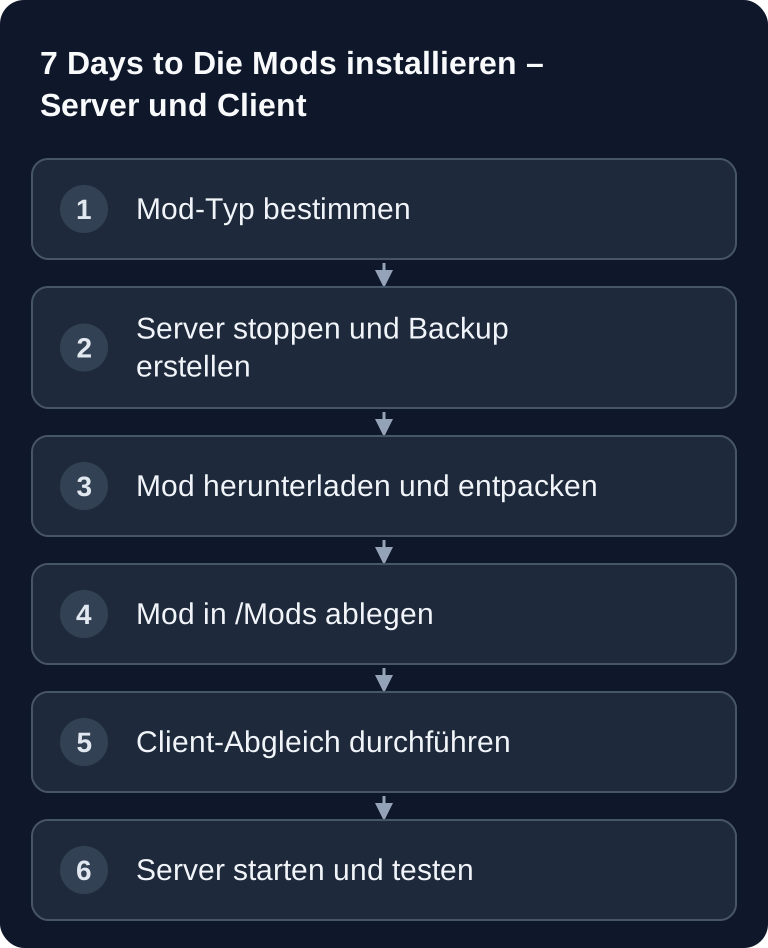
Mods für 7 Days to Die installierst du zuverlässig, wenn du zuerst den Mod-Typ klärst, den Server stoppst, ein Backup anlegst und jede Mod als eigenen Ordner in /Mods ablegst. Entscheidend ist die richtige Ordnerstruktur mit ModInfo.xml, passende Spiel- und Mod-Versionen sowie ein sauberer Test mit einem kompatibel eingerichteten Client.
Voraussetzungen
Bevor du Mods einspielst, solltest du Zugriff auf die Serverdateien, die Serverkonsole oder Logs und deine lokale 7 Days to Die Installation haben. Plane außerdem ein Backup ein: Mindestens Weltstand, Serverkonfiguration und vorhandener Mods-Ordner sollten gesichert sein. Bei einem gemieteten game-serverhosting Server erledigst du Dateiübertragung, Neustart und Kontrolle üblicherweise über die bereitgestellten Verwaltungswege; wichtig bleibt trotzdem, Änderungen nicht im laufenden Spielbetrieb zu erzwingen.
Als technische Referenz ist die Community-Dokumentation im 7 Days to Die Wiki hilfreich. Die Seite zum Mod Interface beschreibt, dass Mods in einen Ordner Mods im Spiel-Hauptverzeichnis gehören und jede Mod ihren eigenen Ordner mit ModInfo.xml benötigt: Dokumentation bei 7daystodie.wiki.gg. Für Modlets ergänzt die Modlet-Anleitung im selben Wiki, dass der Mod-Ordner anhand der enthaltenen ModInfo.xml erkannt wird: Dokumentation bei 7daystodie.wiki.gg.
Mod-Typen erkennen
| Typ | Installation | Client nötig? |
|---|---|---|
| XML Modlets | In /Mods Ordner |
Hängt vom Inhalt ab |
| Overhaul Mods | Komplett-Ersetzung | Ja |
| Server-Only | In /Mods Ordner |
Nein |
XML-Modlets ändern häufig Konfigurationsdaten wie Items, Rezepte, Loot, Blöcke oder Balancing. Reine XML-Änderungen können serverseitig funktionieren, sobald der Server sie beim Start lädt. Enthält eine Mod jedoch eigene Icons, Asset-Bundles, UI-Dateien oder Codebestandteile, müssen Clients oft dieselbe Mod installieren. Verlasse dich deshalb nicht nur auf den Mod-Namen, sondern lies die Installationshinweise der jeweiligen Mod.
Overhaul-Mods greifen deutlich tiefer ein. Sie verändern oft Progression, Crafting, Gegner, Weltgenerierung, UI und Gegenstände. Solche Pakete müssen normalerweise auf Server und Client in exakt kompatibler Version installiert werden. Server-Only-Mods sind dagegen für Verwaltung, Logging, Moderation oder serverseitige Regeln gedacht und kommen ohne Client-Installation aus, sofern die Mod-Dokumentation nichts anderes verlangt.
Modlets installieren
- Lade das Modlet herunter, zum Beispiel von 7daystodiemods.com, und prüfe die Kompatibilität mit deiner 7 Days to Die Version.
- Stoppe den Server vollständig. Ein Neustart reicht nicht, wenn Dateien während des laufenden Prozesses ersetzt werden.
- Entpacke das Archiv lokal und öffne den entpackten Ordner. Suche nach
ModInfo.xml. - Kopiere den Ordner, der die
ModInfo.xmldirekt enthält, in das/ModsVerzeichnis des Servers. - Falls
/Modsnoch nicht existiert, lege den Ordner im Hauptverzeichnis des Servers an, nicht innerhalb vonDataoderConfig. - Starte den Server neu und kontrolliere das Log auf Mod-Ladefehler.
Die häufigste Fehlerquelle ist eine zusätzliche Verpackungsebene. Falsch wäre zum Beispiel /Mods/MeineMod-v1/MeineMod/ModInfo.xml, wenn der eigentliche Mod-Ordner MeineMod ist. Korrekt ist dann /Mods/MeineMod/ModInfo.xml.
Overhaul-Mods sauber ausrollen
| Mod | Beschreibung |
|---|---|
| Darkness Falls | Hardcore mit neuen Klassen |
| Undead Legacy | Realistisches Crafting |
| Ravenhearst | Schwerer, realistischer |
| War of the Walkers | Neue Items und Zombies |
Bei Overhaul-Mods solltest du besonders strikt arbeiten. Prüfe zuerst, ob die Mod zur installierten 7 Days to Die Version passt. Danach installierst du sie auf dem Server und auf jedem Client nach der Anleitung des jeweiligen Mod-Projekts. Wenn eine Overhaul-Mod einen eigenen Launcher oder zusätzliche Installationsschritte verlangt, folge dieser Anleitung statt einer generischen Modlet-Installation.
Für bestehende Welten gilt: Große Overhauls können Weltstände, Progression und Gegenstände stark verändern. Starte nach Möglichkeit mit einer neuen Welt oder teste die Mod in einer separaten Kopie. Bei produktiven Community-Servern ist ein klarer Wartungszeitpunkt sinnvoll, damit Spieler wissen, welche Client-Mods sie benötigen und wann der Server wieder erreichbar ist.
Server-Only Mods
Serverseitige Verwaltungsmods brauchen laut ihrer jeweiligen Projektanleitung keinen Spieler-Client. Verwechsle dabei eine externe Management-Anwendung mit einem Mod-Ordner: CSMM verwaltet den Server von außen und wird nicht wie eine Mod-JAR oder DLL in /Mods kopiert. Die CSMM-Projektbeschreibung bezeichnet es als webbasiertes Management- und Monitoringportal.
- Server Tools – Admin-Werkzeuge
- Allocs Server Fixes – Performance und Web-Map
- CSMM – Server-Management
Server-Only-Mods sind besonders praktisch für administrative Aufgaben, weil Spieler nicht selbst Dateien installieren müssen. Trotzdem solltest du nach jeder Änderung prüfen, ob die Mod zur aktuellen Serverversion passt und ob sie Konflikte mit bereits installierten Tools auslöst.
Ergebnis prüfen
Nach dem Neustart verbindest du dich zuerst selbst mit dem Server. Prüfe, ob der Server in der Liste erscheint, ob der Beitritt funktioniert und ob die Welt ohne Fehlermeldung lädt. Danach testest du gezielt das, was die Mod ändern soll: neue Items, Rezepte, UI-Fenster, Befehle, Zombies, Loot-Tabellen oder Admin-Funktionen.
Kontrolliere zusätzlich die Serverlogs. Warnungen zu fehlender ModInfo.xml, XML-Fehlern, ungültigen Pfaden oder Versionskonflikten sind ein Hinweis darauf, dass die Mod nicht korrekt geladen wurde. Wenn mehrere Mods installiert sind, teste bei Problemen einzeln: erst alle neuen Mods entfernen, dann eine Mod nach der anderen wieder aktivieren.
Troubleshooting
Mod wird nicht geladen
Prüfe zuerst die Ordnerstruktur. Die Datei ModInfo.xml muss direkt im jeweiligen Mod-Ordner liegen. Außerdem gehört der Mods-Ordner in das Hauptverzeichnis der Serverinstallation. Liegt er unter Data, Config oder in einer zusätzlichen Archiv-Unterebene, wird die Mod oft nicht erkannt.
Spieler können nicht beitreten
In diesem Fall fehlt auf dem Client meist eine benötigte Mod, oder Server und Client nutzen unterschiedliche Versionen. Vergleiche Mod-Liste, Spielversion und Installationspfade. Bei Overhauls sollten alle Spieler dieselbe Paketversion verwenden.
Server startet nach einer Mod nicht mehr
Stoppe den Server und sichere Log, Modliste und Spielstand. Isoliere die zuletzt geänderte Mod zuerst mit einer Weltkopie, damit ein Start ohne Content-Mod nicht fehlende Gegenstände oder Blöcke im einzigen Save speichert. Prüfe danach Spiel-/Modversion, erforderliche Abhängigkeiten und die vom Modprojekt verlangte Anti-Cheat-Einstellung.
Mehrere Mods überschreiben dieselben Inhalte
Konflikte entstehen häufig, wenn mehrere Mods dieselben XML-Bereiche, UI-Dateien oder Progressionssysteme ändern. Reduziere die Mod-Liste auf die notwendigen Pakete und teste die Reihenfolge beziehungsweise Kombination. Bei großen Overhauls solltest du zusätzliche Gameplay-Mods nur verwenden, wenn sie ausdrücklich kompatibel sind.
Weitere Modding-Guides
Wenn du mehrere Survival-Server betreibst, helfen ähnliche Abläufe auch bei anderen Spielen. Für Cross-Checks bei Client- und Server-Mods findest du passende Anleitungen zu Palworld Mods installieren, V Rising BepInEx Server Mods und Factorio Mods auf dem Server installieren. Die Details unterscheiden sich, aber Backup, Versionsprüfung und ein kontrollierter Neustart bleiben die wichtigsten Arbeitsschritte.
FAQ
Muss jeder Spieler 7 Days to Die Mods installieren?
Nicht immer. Reine serverseitige Verwaltungsmods brauchen in der Regel keinen Client. Overhauls und Mods mit Assets, UI-Änderungen oder eigenen Dateien müssen normalerweise auch bei allen Spielern installiert werden.
Wo liegt der richtige Mods-Ordner?
Der Ordner heißt Mods und liegt im Hauptverzeichnis der 7 Days to Die Installation beziehungsweise des Dedicated Servers. Er gehört nicht in Data oder Config.
Kann ich Mods auf einer bestehenden Welt installieren?
Kleine Modlets können funktionieren, trotzdem solltest du vorher ein Backup erstellen. Große Overhauls solltest du nach Möglichkeit mit einer neuen Welt testen, weil sie Progression, Items und Weltverhalten stark verändern können.
Was mache ich bei einem Versionskonflikt?
Prüfe zuerst Spielversion, Mod-Version und Installationshinweise der Mod. Aktualisiere nicht blind alle Mods gleichzeitig, sondern teste Änderungen einzeln und halte ein funktionierendes Backup bereit.
Kann ich mehrere Overhaul-Mods kombinieren?
Das ist meist keine gute Grundlage für einen stabilen Server. Overhauls ändern viele Kernsysteme gleichzeitig. Kombiniere sie nur, wenn die beteiligten Mod-Projekte diese Kombination ausdrücklich unterstützen.