Einen Satisfactory Dedicated Server fügst du im Spiel über den Server Manager mit der im Panel angegebenen Adresse und dem Port hinzu. Beanspruche ihn mit einem Admin-Passwort und starte eine neue Sitzung oder lade dein .sav-Savegame. Prüfe anschließend einen zweiten Beitritt und ein erfolgreich geschriebenes Save, bevor du Mods ergänzst.
Voraussetzungen
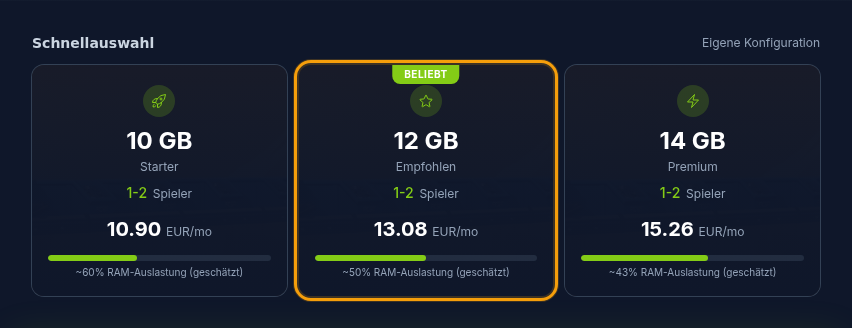
Plane nach tatsächlicher Fabrikgröße und Spielerzahl. Die Dedicated-Server-Wiki nennt 8 GB als Community-Empfehlung und 16 GB für größere Saves oder mehr als vier Spieler. Das ist keine gemessene Zusage für deine Welt; umfangreiche Produktionsketten und Mods verlangen zusätzliche Reserve.
Du brauchst außerdem eine Satisfactory-Installation auf deinem PC, Zugriff auf den Server Manager im Spiel und bei vorhandenen Welten die lokale .sav-Datei. Die offizielle Satisfactory-Wiki-Dokumentation zum Dedicated Server nennt als aktuelle Standardports seit Patch 1.1.0.0 den Standard-Port 7777 für TCP/UDP sowie den Reliable-Messaging-Port 8888/TCP; ältere Angaben mit 15000 und 15777 gelten laut dieser Quelle seit Patch 1.0 nicht mehr: Dokumentation bei satisfactory.wiki.gg
Server bestellen
- Gehe auf game-serverhosting
- Plane für den Einstieg 8 GB RAM als Community-Richtwert
- Prüfe für große Fabriken oder mehr als vier Spieler 16 GB und die tatsächliche Last
- Starte den Server nach der Bereitstellung und warte, bis er erreichbar ist
Der Vorteil eines gemieteten Servers liegt nicht nur in der Hardware. Wichtig sind auch reproduzierbare Serverstarts, Zugriff auf Dateien, klare Verwaltung über das Panel und Support, falls du bei Savegames, Ports oder Konfiguration hängen bleibst. Wenn du ähnliche Koop-Setups vergleichst, findest du in unserem Valheim Server mieten und einrichten – Koop-Guide 2026 und im Project Zomboid Server mieten – Multiplayer Guide weitere Beispiele für persistente Multiplayer-Welten.
Erste Einrichtung im Server Manager
Satisfactory wird nicht nur über Konfigurationsdateien verwaltet. Die erste Einrichtung läuft direkt im Spiel über den Server Manager:
- Server starten und kurz warten, bis der Prozess vollständig läuft
- Satisfactory öffnen und im Hauptmenü den Server Manager aufrufen
- Server über IP und Port hinzufügen
- Admin-Passwort setzen
- Neues Spiel starten oder ein vorhandenes Savegame auswählen
- Servername, Sitzungseinstellungen und Zugriffsschutz prüfen
Das Admin-Passwort ist wichtig, weil du ohne diese Berechtigung den Server nicht zuverlässig verwalten kannst. Nutze ein eigenes Passwort, das du nicht aus anderen Diensten übernimmst, und teile es nur mit Personen, die wirklich Servereinstellungen ändern dürfen.
Savegame hochladen
Wenn du eine bestehende Welt weiterverwenden möchtest, gehst du so vor:
- Serverstand zuerst sichern; dann lokales Savegame finden:
%LOCALAPPDATA%\FactoryGame\Saved\SaveGames\<SteamID>\ - Die passende
.sav-Datei auswählen - Datei via SFTP oder Panel-File-Manager in den Savegame-Ordner des Servers hochladen
- Im Server Manager das Savegame auswählen und laden
- Vorherige Sicherung zum Vergleich aufbewahren; überschreibe vorhandene Saves nur nach einem Backup
Achte darauf, dass du nicht versehentlich ein Autosave hochlädst, das älter ist als dein gewünschter Fortschritt. Sinnvoll ist ein kurzer Test: Server starten, einloggen, Hub-Standort, Meilensteine und zentrale Produktionslinien prüfen. Erst wenn diese Punkte stimmen, solltest du mit mehreren Spielern weiterspielen.
Mods installieren
Für Mods nutzt du den Satisfactory Mod Manager:
- SMM von ficsit.app herunterladen
- Die tatsächliche Dedicated-Server-Installation in SMM hinzufügen und passende Windows-/Linux-Server-Builds prüfen
- Das Mod-Profil auf die erkannte Serverinstallation anwenden; kopiere nicht pauschal den Windows-Client-Ordner auf einen Linux-Server
- Server neu starten
- Prüfen, ob alle Spieler dieselben Mods und kompatible Versionen installiert haben
Mods sind der häufigste Grund für Verbindungsprobleme nach Updates. Aktualisiere deshalb nicht alle Mods blind, wenn eine wichtige Welt stabil läuft. Besser ist ein kurzes Wartungsfenster: Backup erstellen, Mods aktualisieren, Server starten, Verbindung testen und erst danach die Spielgruppe informieren.
Ports und Erreichbarkeit
Aktuelle Standardports seit Patch 1.1.0.0:
| Port | Protokoll | Verwendung |
|---|---|---|
| 7777 | TCP und UDP | Server-/Spielverkehr und APIs |
| 8888 | TCP | Reliable Messaging |
Bei einem gemieteten Server sind die im Panel zugewiesenen Ports maßgeblich. Die alten Ports 15000 und 15777 gehören nicht in eine aktuelle Erstinstallation.
| Port | Protokoll | Verwendung |
|---|---|---|
| 7777 | UDP | Spielverkehr |
| 15000 | UDP | Beacon-Dienst, ältere Konfigurationen |
| 15777 | UDP | Query, ältere Konfigurationen |
Für aktuelle Dedicated-Server-Versionen solltest du die offizielle Dokumentation beachten: Seit Patch 1.1.0.0 werden standardmäßig 7777/TCP, 7777/UDP und 8888/TCP beschrieben. Bei game-serverhosting werden die benötigten Ports serverseitig verwaltet; klassisches Port-Forwarding auf deinem Heimrouter ist bei einem gemieteten Server nicht nötig. Falls du ältere Anleitungen vergleichst, prüfe immer, auf welche Satisfactory-Version sie sich beziehen.
Performance sinnvoll einstellen
Satisfactory ist empfindlich gegenüber Weltgröße, Produktionsdichte und Server-Tickrate. RAM steigt mit Fabrikgröße; viele Objekte, lange Förderbandnetze und große Megafabriken erhöhen die Last. Beim Prozessor ist hoher Takt oft wichtiger als viele Kerne, weil nicht jede Serverarbeit beliebig parallel läuft. Die offiziell beworbene Spielerzahl und die praktisch nutzbare Spielerzahl können je nach Weltzustand auseinandergehen; vermeide daher feste Versprechen und teste mit deiner konkreten Fabrik.
Für den Start ist diese Reihenfolge sinnvoll: erst ohne Mods testen, dann Savegame laden, danach Spielerzahl erhöhen und zuletzt Mods aktivieren. Wenn du andere survival- oder craftinglastige Server vergleichst, sind auch der 7 Days to Die Server mieten – Multiplayer Guide 2026 und der V Rising Server mieten und einrichten – Vampir-Guide hilfreich.
Ergebnis prüfen
Nach der Einrichtung sollte der Server im Satisfactory Server Manager erreichbar sein, ein Admin-Passwort besitzen und die richtige Welt laden. Prüfe zusätzlich, ob manuelles Speichern funktioniert, ob Auto-Saves geschrieben werden und ob alle Spieler ohne Versions- oder Mod-Konflikte beitreten können. Teste nicht nur den Login, sondern auch ein paar Minuten Spielbetrieb mit Produktion, Stromnetz und Bewegung durch die Fabrik.
Troubleshooting
Wenn der Server nicht erscheint, kontrolliere zuerst IP, Port und Serverstatus im Panel. Wenn Spieler beim Laden hängen bleiben, prüfe die aktuellen Portanforderungen der offiziellen Dedicated-Server-Dokumentation und ob der Server vollständig gestartet ist. Bei Abstürzen nach Mod-Änderungen entferne zuletzt geänderte Mods testweise und starte mit einem Backup. Bei schlechter Performance reduziere zuerst parallele Bauprojekte, prüfe die RAM-Auslastung und plane ein Upgrade, wenn die Welt dauerhaft an Grenzen stößt.
FAQ
Wie viel RAM brauche ich für einen Satisfactory Server?
Die Dedicated-Server-Wiki empfiehlt als Community-Richtwert 8 GB und für größere Saves oder mehr als vier Spieler 16 GB. Beobachte den Speicherbedarf deiner konkreten Fabrik; diese Werte sind keine Garantie.
Wo richte ich den Server im Spiel ein?
Du nutzt im Satisfactory-Hauptmenü den Server Manager. Dort fügst du den Server per IP und Port hinzu, setzt das Admin-Passwort und wählst ein neues oder hochgeladenes Savegame.
Kann ich mein lokales Savegame hochladen?
Ja. Die Savegames liegen unter Windows typischerweise in %LOCALAPPDATA%\FactoryGame\Saved\SaveGames\<SteamID>\. Lade die gewünschte .sav-Datei per SFTP oder Panel-File-Manager hoch und wähle sie im Server Manager aus.
Funktionieren Mods auf einem Dedicated Server?
Ja, wenn Server und Clients dieselben Mods in kompatiblen Versionen verwenden. Nutze den Satisfactory Mod Manager von ficsit.app, erstelle vorher ein Backup und teste Mod-Änderungen vor dem regulären Spielabend.
Muss ich Ports selbst weiterleiten?
Bei einem gemieteten Server von game-serverhosting musst du kein Heimrouter-Port-Forwarding einrichten. Wichtig ist trotzdem, die zur installierten Satisfactory-Version passenden Ports zu kennen, besonders beim Abgleich mit älteren Anleitungen.
Was mache ich bei Lags in großen Fabriken?
Prüfe RAM-Auslastung, Mod-Status und Fabrikgröße. Wenn die Probleme erst nach einem Ausbau oder Mod-Update auftreten, teste mit Backup, reduziere die jüngsten Änderungen oder plane mehr Ressourcen ein.