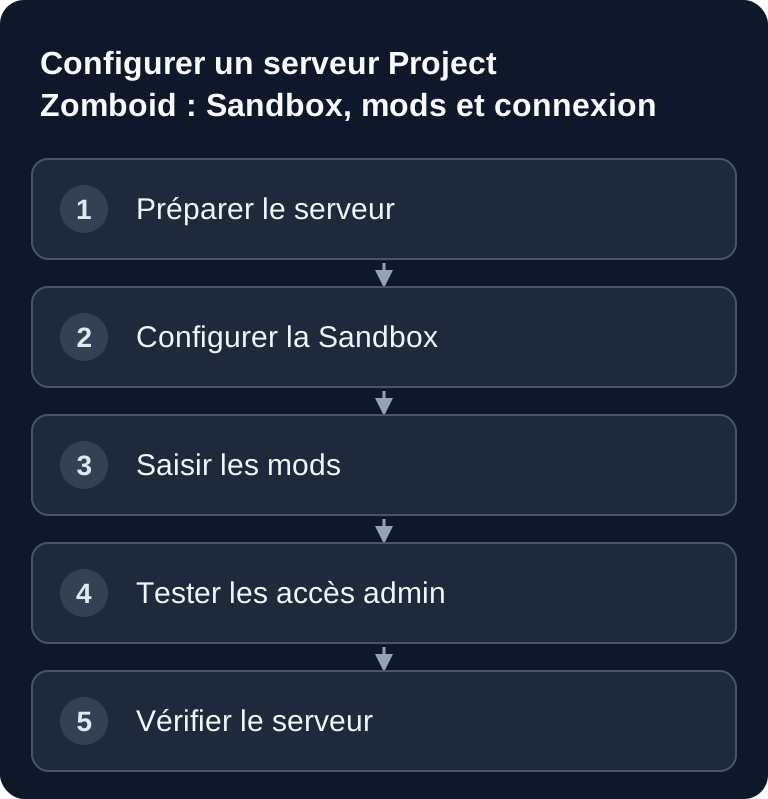
Ce guide s'adresse à toi si ton serveur Project Zomboid est déjà prêt : d'abord démarrer en vanilla et te connecter, puis modifier les règles Sandbox et enfin ajouter des mods Workshop. Tu cherches encore une offre ? Sur la page de location Project Zomboid, tu trouveras la configuration actuelle et les prix.
Prérequis pour la configuration
Pour commencer, rends-toi sur game-serverhosting et choisis pour Project Zomboid au moins 4 Go de RAM, comme prévu dans la configuration de départ. Cette indication n'est pas une garantie pour chaque collection de mods ou nombre de joueurs, mais une valeur minimale raisonnable pour une partie de taille modeste. De grandes cartes, de nombreux mods Workshop et des joueurs actifs en permanence augmentent les besoins.
Project Zomboid repose beaucoup sur la configuration. Prévois donc avant la première soirée de jeu trois choses : une définition Sandbox claire, une liste de mods testée et au moins un compte admin. Si ton groupe compare aussi d'autres serveurs de survie ou coop, le guide coop Valheim 2026 et le guide multijoueur 7 Days to Die 2026 t'aident à situer des workflows de serveur similaires.
Commander le serveur et vérifier l'installation de base
Démarre volontairement sans mods. Après la configuration automatique, le serveur doit être accessible avant que tu ne modifies des valeurs Sandbox ou Workshop. Connecte-toi une fois avec un client, crée un personnage et vérifie que le monde se charge. Ce court test de base sépare les problèmes d'hébergement, de connexion et de configuration du jeu.
Déroulement concret :
- Ouvre game-serverhosting.
- Choisis au moins 4 Go de RAM.
- Attends que le serveur soit configuré automatiquement.
- Démarre le serveur sans mods.
- Connecte-toi une fois pour tester, puis arrête le serveur pour la configuration.
Ce que tu peux régler dans l'interface web
Tous les fichiers mentionnés dans ce guide peuvent aussi être modifiés chez nous via le panel du serveur — sans FTP, sans éditeur, sans devoir chercher le bon fichier.
| Section | Ce que tu y fais |
|---|---|
| Sandbox | Les règles de jeu de ton monde : comportement des zombies, loot, durée du jour, climat, nourriture. Tu reprends les modèles du jeu (Apocalypse, Survivor, Outbreak, Rising, Six Months Later) en un clic. |
| Serveur et mods | Nom du serveur, mot de passe, PVP, nombre de joueurs, visibilité publique — et la gestion des mods via un lien Workshop. |
| Accès | Modifier le compte admin et le mot de passe du serveur. |
| Réinitialiser le monde | Lancer une nouvelle carte sans devoir commander à nouveau le serveur. |
| Fichiers | La voie directe pour tout ce que les formulaires ne couvrent pas. |
Pourquoi le serveur doit être arrêté
C'est la cause la plus fréquente du problème « mes réglages ne sont pas pris en compte » : Project Zomboid lit sa configuration au démarrage et la réécrit à l'arrêt. Si tu modifies les valeurs pendant que le serveur tourne, tu les perds au prochain arrêt — le serveur les écrase avec l'état qu'il a chargé au démarrage.
C'est pourquoi l'ordre est le suivant : arrêter, modifier, enregistrer, démarrer. Notre éditeur Sandbox t'en avertit avant la saisie et n'accepte même pas les modifications tant que le serveur tourne, au lieu de les laisser se perdre silencieusement.
Régler proprement les paramètres Sandbox
Project Zomboid propose des options Sandbox très détaillées. Les valeurs vont dans la configuration Sandbox, souvent sous la forme sandboxvars.lua ou d'un fichier Sandbox propre au serveur. Ne modifie que quelques valeurs à la fois et documente la décision pour ton groupe, afin que les ajustements ultérieurs restent compréhensibles.
-- Extrait à l'intérieur de la table SandboxVars existante :
Zombies = 3,
XPMultiplier = 2.0,
ZombieLore = {
    Speed = 2,
    Strength = 2,
    Toughness = 2,
},
Conserve la structure SandboxVars = { ... } générée par le jeu, avec son champ de version et toutes les autres options. # n'est pas un commentaire Lua. Ne saisis pas cet extrait comme fichier complet ; pour le respawn du loot, utilise la description de ta version actuelle du jeu plutôt qu'une correspondance nombre-jours devinée.
Presets de zombies
| Objectif de votre partie | Ce que tu compares concrètement |
|---|---|
| Début tranquille | Déplacement, nombre et force des zombies dans le preset généré |
| Survie plus exigeante | Pression d'exploration, loot et respawn dans l'état du monde |
| Roleplay personnalisé | Valeurs Sandbox convenues ensemble et mods adaptés |
Vérifie les valeurs réellement générées. Des noms comme Apocalypse ou Builder ne remplacent pas le contrôle du fichier Sandbox côté serveur.
Utilise les presets comme base de discussion, pas comme règle rigide. Un nouveau groupe profite souvent de zombies plus lents et de moins de pression, tandis que les joueurs expérimentés préfèrent des réglages plus durs. L'important est que tout le monde sache si le serveur doit plutôt soutenir le roleplay, la construction de base sur le long terme ou des runs de survie difficiles.
Installer des mods
Pour les mods Workshop, tu as généralement besoin de deux informations : l'ID Steam Workshop et l'ID interne du mod. La discussion Steam officielle avec réponse du développeur décrit comme principe de base d'inscrire les éléments Workshop souhaités dans la ligne WorkshopItems= de l'INI du serveur : Project Zomboid sur Steam. L'ID du mod provient généralement de la description Workshop ou du fichier du mod.
- Saisir les IDs Workshop dans
server.ini:
WorkshopItems=2392987599;2778576730;2169435993
Mods=Arsenal(26)GunFighter;tsarslib;Brita
- Redémarrer le serveur – les mods sont téléchargés automatiquement
- Les joueurs téléchargent les mods automatiquement à la connexion
Fais attention aux points-virgules entre les entrées. L'ID Workshop et l'ID du mod ne sont pas la même chose ; si l'une des deux listes est incomplète, le serveur peut télécharger un mod sans l'activer correctement. En cas de dépendances entre mods, la bibliothèque requise doit se trouver avant le mod qui en dépend. Voici des exemples typiques :
- Arsenal(26) GunFighter – refonte des armes
- Brita's Weapon Pack – des centaines d'armes
- Hydrocraft – extension de craft
- Expanded Helicopter Events – plus d'événements
Teste d'abord les nouveaux mods sur une sauvegarde neuve ou sauvegardée. Les mods de monde, de carte et d'items peuvent affecter les sauvegardes existantes ; sauvegarde donc les fichiers du monde avant des modifications importantes.
Droits admin et commandes
Les droits admin ne doivent être attribués qu'à des personnes de confiance. Crée au moins un accès admin, teste les droits et évite d'avoir trop de comptes avec accès complet.
/setaccesslevel "NomJoueur" admin
/help
Remplace le nom par le compte réel du serveur. N'attribue le niveau d'accès que depuis une session déjà autorisée. Dans le terminal du serveur, la barre oblique initiale est omise ; vérifie-y l'aide de ta version avant d'utiliser d'autres commandes admin. Les explications et commentaires ne doivent pas figurer à la fin de la commande copiée.
Utilise des commandes comme /godmod ou /noclip surtout pour les cas de support, par exemple lorsqu'un joueur est bloqué ou qu'une erreur de configuration doit être vérifiée. Pour le jeu normal, les interventions des admins doivent rester transparentes.
Vérifier le résultat
Après chaque modification, tu redémarres le serveur et vérifies trois niveaux : établissement de la connexion, monde de jeu et logs. Un joueur doit pouvoir rejoindre sans message d'erreur. Les valeurs Sandbox doivent être perceptibles dans le comportement du jeu, par exemple pour la vitesse des zombies ou le respawn du loot. Les mods doivent être synchronisés automatiquement lors de la tentative de connexion.
Si tu gères en plus d'autres configurations complexes avec mods ou de survie, le guide du serveur dédié Satisfactory est une bonne référence pour des configurations multijoueur structurées avec un monde exploité sur le long terme.
Dépannage
Si des joueurs ne peuvent pas se connecter, vérifie d'abord que le client et le serveur utilisent la même version du jeu et que tous les mods Workshop sont disponibles. Retire à titre d'essai les derniers mods ajoutés et redémarre. Si les zombies, le loot ou l'XP ne réagissent pas comme prévu, c'est probablement que le mauvais fichier Sandbox a été modifié ou que le serveur n'a pas été redémarré proprement après la modification.
En cas de problèmes de mods, contrôle surtout WorkshopItems= et Mods=. La première ligne charge le contenu Workshop, la seconde active les IDs internes des mods. Fautes de frappe, points-virgules manquants ou IDs inversés sont des causes fréquentes. Pour les mods de cartes, tu as en plus besoin des bonnes indications de carte dans la configuration du serveur ; ne modifie de telles configurations qu'avec une sauvegarde.
FAQ
De combien de RAM ai-je besoin pour un serveur Project Zomboid ?
Le guide de départ prévoit au moins 4 Go de RAM. Pour de petites parties, c'est un bon point de départ. Beaucoup de mods, de grandes cartes ou plus de joueurs simultanés peuvent nécessiter davantage de ressources.
Dois-je installer des mods avant le premier démarrage ?
Non. Mieux vaut démarrer d'abord sans mods et vérifier que le serveur est accessible. Ensuite, tu ajoutes les mods Workshop progressivement et tu repères les erreurs plus vite.
Quelle est la différence entre WorkshopItems et Mods ?
WorkshopItems= contient les IDs Steam Workshop pour le téléchargement. Mods= contient les IDs internes des mods que le serveur charge réellement. Les deux indications doivent correspondre au mod concerné.
Pourquoi mes paramètres Sandbox ne sont-ils pas pris en compte ?
Souvent, le mauvais fichier a été modifié, le serveur n'a pas été redémarré ou une valeur a été écrasée. Vérifie le fichier Sandbox propre au serveur et ne modifie que quelques valeurs par test.
Dois-je faire une sauvegarde avant de modifier les mods ?
Oui. Les mods de cartes, de monde et d'items en particulier peuvent affecter les sauvegardes. Sauvegarde le monde avant des modifications importantes afin de pouvoir revenir en arrière en cas de problème.