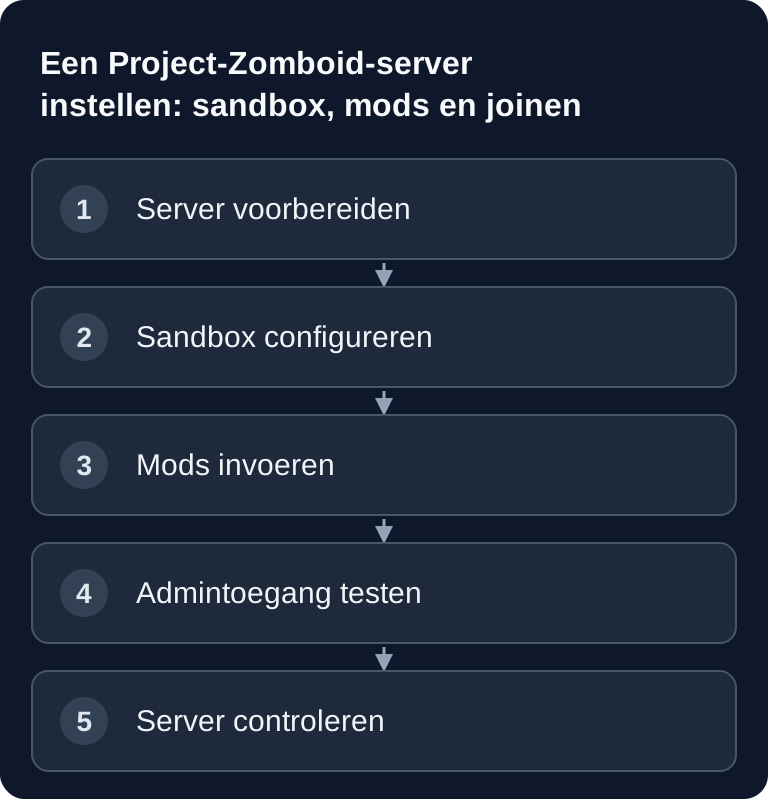
Deze handleiding is voor jou als je Project-Zomboid-server al klaarstaat: eerst vanilla starten en joinen, daarna de sandbox-regels aanpassen en tot slot Workshop-mods toevoegen. Ben je nog op zoek naar een aanbod? Op de Project-Zomboid-verhuurpagina vind je de actuele configuratie en prijzen.
Vereisten voor de installatie
Ga om te beginnen naar game-serverhosting en kies voor Project Zomboid minimaal 4 GB RAM, zoals in de oorspronkelijke setup is voorzien. Dit is geen garantie voor elke modcollectie of elk aantal spelers, maar een zinvolle minimumwaarde voor een overzichtelijke groep. Grote kaarten, veel Workshop-mods en permanent actieve spelers verhogen de behoefte.
Project Zomboid is bijzonder configuratiegevoelig. Plan daarom vóór de eerste speelavond drie dingen: een duidelijke sandbox-opzet, een geteste modlijst en minimaal één adminaccount. Vergelijkt je groep ook andere survival- of coop-servers, dan helpen de Valheim-coopgids 2026 en de 7 Days to Die-multiplayergids 2026 je om vergelijkbare serverworkflows in te schatten.
De server bestellen en de basisinstallatie controleren
Begin bewust zonder mods. Na de automatische installatie moet de server bereikbaar zijn voordat je sandbox- of Workshop-waarden wijzigt. Maak één keer verbinding met een client, maak een personage aan en controleer of de wereld laadt. Deze korte basistest scheidt hosting-, verbindings- en spelconfiguratieproblemen van elkaar.
Concreet stappenplan:
- Open game-serverhosting.
- Kies minimaal 4 GB RAM.
- Wacht tot de server automatisch is ingericht.
- Start de server zonder mods.
- Maak één keer een testverbinding en stop daarna de server voor de configuratie.
Wat je in de webinterface kunt instellen
Alle bestanden die in deze gids voorkomen, kun je bij ons ook via het serverpaneel bewerken — zonder FTP, zonder editor en zonder het juiste bestand te hoeven zoeken.
| Onderdeel | Wat je daar doet |
|---|---|
| Sandbox | De spelregels van je wereld: zombiegedrag, loot, daglengte, klimaat, voedsel. De presets van het spel (Apocalypse, Survivor, Outbreak, Rising, Six Months Later) neem je met één klik over. |
| Server & mods | Servernaam, wachtwoord, PvP, aantal spelers, openbare zichtbaarheid — en het modbeheer via Workshop-link. |
| Toegang | Adminaccount en serverwachtwoord wijzigen. |
| Wereld resetten | Een nieuwe kaart starten zonder de server opnieuw te bestellen. |
| Bestanden | De directe weg voor alles wat de formulieren niet dekken. |
Waarom de server hiervoor gestopt moet zijn
Dit is de meest voorkomende oorzaak van “mijn instellingen werken niet”: Project Zomboid leest zijn configuratie bij het starten en schrijft die bij het afsluiten opnieuw weg. Wie de waarden wijzigt terwijl de server draait, raakt ze bij de volgende stop kwijt — de server overschrijft ze met de stand die hij bij het starten heeft geladen.
Daarom geldt de volgorde: stoppen, wijzigen, opslaan, starten. Onze sandbox-editor wijst hier voor het invullen op en accepteert wijzigingen bij een draaiende server niet, in plaats van ze stilzwijgend te laten vervallen.
Sandbox-instellingen netjes instellen
Project Zomboid biedt zeer gedetailleerde sandbox-opties. De waarden horen in de sandbox-configuratie, vaak als sandboxvars.lua of een serverspecifiek sandbox-bestand. Wijzig steeds maar een paar waarden tegelijk en documenteer de beslissing voor je groep, zodat latere aanpassingen te volgen blijven.
-- Fragment binnen de bestaande SandboxVars-tabel:
Zombies = 3,
XPMultiplier = 2.0,
ZombieLore = {
    Speed = 2,
    Strength = 2,
    Toughness = 2,
},
Behoud de door het spel gegenereerde SandboxVars = { ... }-structuur inclusief het versieveld en alle overige opties. # is geen Lua-commentaar. Plak dit fragment niet als compleet bestand; gebruik voor loot-respawn de beschrijving van je huidige spelversie in plaats van een geraden koppeling tussen getal en dagen.
Zombiepresets
| Doel van jullie groep | Wat je concreet vergelijkt |
|---|---|
| Rustige start | Beweging, aantal en kracht van de zombies in de gegenereerde preset |
| Uitdagender survivalspel | Verkenningsdruk, loot en respawn in de wereldstand |
| Eigen rollenspel | Gezamenlijk afgesproken sandbox-waarden en passende mods |
Controleer de daadwerkelijk gegenereerde waarden. Namen als Apocalypse of Builder vervangen geen controle van het sandbox-bestand op de server.
Gebruik presets als gespreksbasis, niet als starre regel. Een nieuwe groep heeft vaak baat bij tragere zombies en minder druk, terwijl ervaren spelers liever hardere instellingen hebben. Belangrijk is dat iedereen weet of de server vooral rollenspel, langdurig basisbouwen of harde survival-runs moet ondersteunen.
Mods installeren
Voor Workshop-mods heb je meestal twee gegevens nodig: de Steam-Workshop-ID en de interne mod-ID. De officiële Steam-discussie met antwoord van de ontwikkelaar beschrijft als basisprincipe dat je de gewenste Workshop-items in de regel WorkshopItems= van de server-INI invoert: Project Zomboid op Steam. De mod-ID komt gewoonlijk uit de Workshop-beschrijving of uit het betreffende modbestand.
- Workshop-ID's invoeren in
server.ini:
WorkshopItems=2392987599;2778576730;2169435993
Mods=Arsenal(26)GunFighter;tsarslib;Brita
- Server herstarten – mods worden automatisch gedownload
- Spelers laden mods bij het verbinden automatisch
Let op de puntkomma's tussen de items. Workshop-ID en mod-ID zijn niet hetzelfde; is een van beide lijsten onvolledig, dan downloadt de server een mod mogelijk wel, maar activeert hij die niet correct. Bij mod-afhankelijkheden moet de benodigde bibliotheek vóór de afhankelijke mod staan. Typische voorbeelden zijn:
- Arsenal(26) GunFighter – wapen-overhaul
- Brita's Weapon Pack – honderden wapens
- Hydrocraft – crafting-uitbreiding
- Expanded Helicopter Events – meer events
Test nieuwe mods eerst op een verse of veiliggestelde savegame. Wereld-, kaart- en item-mods kunnen bestaande saves beïnvloeden; maak daarom vóór grotere wijzigingen een back-up van de wereldbestanden.
Adminrechten en commando's
Adminrechten mag je alleen aan vertrouwde personen geven. Maak minimaal één admintoegang aan, test de rechten en voorkom onnodig veel accounts met volledige toegang.
/setaccesslevel "Spelernaam" admin
/help
Vervang de naam door het daadwerkelijke serveraccount. Geef het toegangsniveau alleen vanuit een sessie die al bevoegd is. In de serverterminal vervalt de voorafgaande schuine streep; raadpleeg daar de help van je versie voordat je verdere admincommando's gebruikt. Uitleg en commentaar horen niet aan het einde van het gekopieerde commando.
Gebruik commando's als /godmod of /noclip vooral voor supportgevallen, bijvoorbeeld als een speler vastzit of een configuratiefout gecontroleerd moet worden. Voor normaal spelen moeten adminingrepen transparant blijven.
Het resultaat controleren
Na elke wijziging herstart je de server en controleer je drie lagen: verbindingsopbouw, spelwereld en logs. Een speler moet zonder foutmelding kunnen joinen. De sandbox-waarden moeten in het spelgedrag herkenbaar zijn, bijvoorbeeld bij zombiesnelheid of loot-respawn. Mods moeten bij een verbindingspoging automatisch worden afgestemd.
Beheer je daarnaast andere complexe mod- of survival-setups, dan is de Satisfactory Dedicated Server-gids een goede vergelijking voor gestructureerde multiplayerconfiguraties met een langlopende wereld.
Probleemoplossing
Kunnen spelers niet verbinden, controleer dan eerst of client en server dezelfde spelversie gebruiken en of alle Workshop-mods beschikbaar zijn. Verwijder als test de laatst toegevoegde mods en start opnieuw. Reageren zombies, loot of XP niet zoals verwacht, dan is waarschijnlijk het verkeerde sandbox-bestand bewerkt of is de server na de wijziging niet netjes herstart.
Bij modproblemen controleer je vooral WorkshopItems= en Mods=. De eerste regel laadt Workshop-inhoud, de tweede activeert de interne mod-ID's. Typefouten, ontbrekende puntkomma's of verwisselde ID's zijn veelvoorkomende oorzaken. Bij kaartmods heb je bovendien de juiste kaartgegevens in de serverconfiguratie nodig; wijzig zulke setups alleen met een back-up.
FAQ
Hoeveel RAM heb ik nodig voor een Project-Zomboid-server?
De oorspronkelijke gids gaat uit van minimaal 4 GB RAM. Voor kleine groepen is dat een zinvol startpunt. Veel mods, grote kaarten of meer gelijktijdige spelers kunnen meer resources vereisen.
Moet ik mods installeren vóór de eerste start?
Nee. Start liever eerst zonder mods en controleer of de server bereikbaar is. Daarna voeg je Workshop-mods stap voor stap toe en herken je fouten sneller.
Wat is het verschil tussen WorkshopItems en Mods?
WorkshopItems= bevat de Steam-Workshop-ID's om te downloaden. Mods= bevat de interne mod-ID's die de server daadwerkelijk laadt. Beide gegevens moeten bij de betreffende mod passen.
Waarom werken mijn sandbox-instellingen niet?
Vaak is het verkeerde bestand bewerkt, is de server niet herstart of is een waarde overschreven. Controleer het serverspecifieke sandbox-bestand en wijzig per testronde maar een paar waarden.
Moet ik vóór modwijzigingen een back-up maken?
Ja. Vooral kaart-, wereld- en item-mods kunnen saves beïnvloeden. Maak vóór grotere wijzigingen een back-up van de wereld, zodat je bij problemen kunt terugkeren.