Zuletzt geprüft: 25. September 2026 mit Project Zomboid Build 42.20 (Stable seit 29.07.2026); Build 41 läuft nur noch über den Beta-Zweig legacy41. Build-41-Mods laufen auf einem Build-42-Server nicht automatisch: Pakete ohne 42/- oder common/-Ordner werden ohne Fehlermeldung ignoriert. Prüfe im Workshop das Tag „Build 42“.
Project-Zomboid-Mods installierst du auf einem Server über die Server-Konfigurationsdatei Zomboid/Server/<Servername>.ini (standardmäßig servertest.ini): Du trägst die numerischen Steam-Workshop-IDs unter WorkshopItems und die internen Mod-IDs unter Mods ein, sortierst Abhängigkeiten korrekt und startest den Server neu. Danach laden Spieler die benötigten Workshop-Inhalte beim Verbinden automatisch über Steam herunter.
Voraussetzungen
Du brauchst Zugriff auf die Konfigurationsdateien deines Project-Zomboid-Servers, idealerweise mit Datei-Editor, Neustart-Funktion und Server-Logs. Bei einem kostenpflichtigen Multi-Game-Hosting wie game-serverhosting ist vor allem wichtig, dass du Änderungen nachvollziehbar speicherst, den Neustart kontrolliert auslöst und bei Problemen Logs prüfen oder dem Support konkrete Fehlermeldungen nennen kannst.
Außerdem brauchst du die Mod-Seiten im offiziellen Steam Workshop für Project Zomboid. Diese Quelle ist maßgeblich für Workshop-IDs, Beschreibungen, Abhängigkeiten und Update-Hinweise der jeweiligen Workshop-Einträge. Prüfe dort vor der Installation immer, ob eine Mod mit deiner Spielversion und vorhandenen Mods kompatibel beschrieben wird.
Wenn du zuerst den Server selbst einrichten möchtest, passt der interne Guide zum Project Zomboid Server mieten und einrichten. Für ähnliche Workshop- und Mod-Workflows in anderen Spielen sind auch die Anleitungen zu ARK Mods per Steam Workshop und Factorio Mods auf dem Server hilfreich.
Steam-Workshop-Mods installieren
1. Mods auswählen und IDs notieren
Öffne die gewünschte Mod im Steam Workshop. Die Workshop-ID ist die Zahl in der URL des Workshop-Eintrags. Notiere zusätzlich die interne Mod-ID. Verbindlich ist das Feld id= in der Datei mod.info (bei Build-42-Mods im Ordner 42/); die Angabe in der Workshop-Beschreibung ist nur eine Abschrift davon. Achte auf Groß- und Kleinschreibung.
Wichtig: Workshop-ID und Mod-ID sind zwei unterschiedliche Werte. Die Workshop-ID ist numerisch, die Mod-ID ist meist ein Name oder technischer Bezeichner. Project Zomboid benötigt beide Angaben, damit der Server die Workshop-Dateien laden und die richtige Mod aktivieren kann.
2. Server-ini bearbeiten
Trage die Werte in deiner <Servername>.ini ein (bei game-serverhosting erledigt das der Mod-Bereich im Panel für dich, sobald du eine Workshop-Mod installierst). Die vorhandene Struktur bleibt dabei gleich: mehrere Einträge werden mit Semikolon getrennt.
WorkshopItems=2297098490;2200148440
Mods=Arsenal(26)GunFighter;Brita
Dieses Beispiel gilt für Build 41 (legacy41). Auf einem Build-42-Server brauchst du Mods, die im Workshop das Tag „Build 42“ tragen; das Format der beiden Listen ist identisch.
WorkshopItems enthält die Workshop-IDs, also die Zahlen aus den Steam-Workshop-URLs. Mods enthält die internen Mod-Namen. Beide Listen sollten zur installierten Mod-Auswahl passen und sauber getrennt sein. Wenn du eine Mod entfernst, entferne sie konsequent aus beiden Zeilen, damit keine verwaisten Einträge bleiben.
3. Reihenfolge und Abhängigkeiten prüfen
Einige Mods setzen andere Mods voraus. Solche Dependencies müssen mit installiert werden. Als Faustregel gilt:
- Libraries zuerst, zum Beispiel
tsarslib - Haupt-Mods danach
- Patches und Compatibility-Mods zuletzt
Die konkrete Reihenfolge hängt von den Angaben der jeweiligen Mod-Autoren ab. Wenn eine Workshop-Seite eine bestimmte Load Order nennt, übernimm diese Vorgabe. Fehlt eine eindeutige Angabe, ändere immer nur wenige Mods auf einmal und teste anschließend, statt eine große Modliste ungeprüft zu übernehmen.
Mod-IDs vs. Workshop-IDs
| Feld | Bedeutung | Beispiel |
|---|---|---|
WorkshopItems |
Workshop-ID, die Zahl aus der Steam-URL | 2297098490 |
Mods |
Interne Mod-ID aus mod.info (id=) |
Arsenal(26)GunFighter |
Beide müssen korrekt gepflegt sein. Eine häufige Fehlerquelle ist, nur die Workshop-ID einzutragen. Dann kann der Server Dateien herunterladen, aber die eigentliche Mod ist nicht sauber aktiviert. Umgekehrt reicht eine Mod-ID ohne Workshop-ID ebenfalls nicht, weil dem Server dann die Workshop-Quelle fehlt.
Bei uns: Workshop-Link einfügen statt zwei Listen pflegen
Der Weg oben ist der allgemeingültige — er funktioniert bei jedem Hoster und erklärt, was im Hintergrund passiert. Auf unseren Servern musst du ihn nicht gehen.
Im Serverpanel gibt es unter Server & Mods eine Mod-Verwaltung. Nach dem Einfügen eines Workshop-Links kann das Panel die Angaben aus der Beschreibung übernehmen. Kontrolliere die resultierenden Einträge trotzdem gegen id= in der heruntergeladenen mod.info: Workshop-Beschreibungen können veraltet sein oder mehrere alternative Mod-IDs nennen. Auch die Herstellerreferenz für Modmetadaten unterscheidet interne ID, Workshop-ID und erforderliche Mods.
Die Übernahme spart Eingaben. Ob die aktivierten Komponenten zu deiner Build-Version, Welt und den Dependencies passen, musst du dennoch prüfen.
- Mehrere Komponenten pro Workshop-Eintrag: Eine Datei kann Bibliothek, Hauptmod und optionale Varianten enthalten. Aktiviere die vom Autor verlangten IDs; die bloße Differenz zwischen Anzahl der Workshop-IDs und Mod-IDs beweist keinen Eingabefehler.
- Formatierte Beschreibungen: Klammern und Großschreibung können Teil der ID sein. Verbindlich bleibt
mod.info, nicht der sichtbare Mod-Titel. - Fehler beim Laden: Auch ein erfolgreich heruntergeladenes Paket kann beim Serverstart scheitern. Lies das Startlog und teste den Beitritt.
Die Reihenfolge bleibt trotzdem deine Entscheidung: Bibliotheken vor den Mods, die sie brauchen. Das Panel nimmt dir das Eintragen ab, nicht das Nachdenken über Abhängigkeiten.
Beispielhafte Modliste aus dem Ausgangsstand
Die folgende Tabelle bewahrt die vorhandenen Mod-Beispiele. Prüfe vor Nutzung im Steam Workshop, ob die Einträge für deine Serverversion, Spielversion und Modkombination weiterhin passend sind.
| Mod | Workshop-ID | Beschreibung |
|---|---|---|
| Brita's Weapon Pack | 2200148440 | Hunderte Waffen (Build 41; für B42 nur inoffizielle Ports) |
| Arsenal GunFighter | 2297098490 | Waffen-Animationen (Build 41) |
| [B41] Expanded Helicopter Events | 2458631365 | Mehr Events (Build 41; B42-Ports von Dritten) |
| Raven Creek | 2196102849 | Neue Stadt (Build 41) |
| Raven Creek B42 | 3484263516 | Community-Port für Build 42, Mod-ID RavenCreekB42 |
| Filibuster Rhymes' Certified Used Cars [B42.19] | 3683878228 | Mehr Autos für Build 42 |
Hydrocraft hat keinen belegbar gepflegten Build-42-Eintrag. Prüfe vor jeder Installation das Build-Tag und das Datum des letzten Updates auf der Workshop-Seite.
Server neu starten und Ergebnis prüfen
Speichere die Server-ini und starte den Server neu; Workshop-Inhalte lädt der Server nur beim Start. Verbinde dich danach mit einem Client, der bei Steam angemeldet ist. Wenn die Modliste korrekt ist, fordert Project Zomboid beim Verbinden die benötigten Workshop-Inhalte an oder lädt sie automatisch herunter.
Prüfe anschließend drei Dinge: Der Server startet ohne kritische Mod-Fehler, der Client kann beitreten, und die erwarteten Inhalte erscheinen im Spiel. Bei Kartenmods trägst du den Map-Ordner zusätzlich in Map= ein, zum Beispiel Map=RavenCreek;Muldraugh, KY; Muldraugh, KY muss immer der letzte Eintrag bleiben. Bei bestehenden Welten können Karten-, Fahrzeug- oder Loot-Mods je nach Mod nur in neuen oder noch nicht erkundeten Bereichen sichtbar werden.
Troubleshooting
Der Server startet nach einer Mod-Änderung nicht
Prüfe zuerst die zuletzt geänderten Einträge in WorkshopItems und Mods. Teste die zuletzt hinzugefügte Mod auf einer Kopie des Saves getrennt vom produktiven Spielstand und lies das Startlog. Lade eine bestehende Welt mit Inhaltsmods nicht vorschnell ohne diese Mods und speichere sie dann. Häufige Ursachen sind fehlende Dependencies, Tippfehler in Mod-IDs oder eine Mod, die nicht zur eingesetzten Spielversion passt.
Spieler bleiben beim Verbinden im Mod-Download hängen
Lass den Spieler Project Zomboid und Steam vollständig schließen und erneut starten. Prüfe außerdem, ob die Mod im Workshop noch verfügbar ist und ob die Workshop-ID korrekt eingetragen wurde. Wenn mehrere Spieler betroffen sind, hat meist ein Mod-Autor gerade ein Update veröffentlicht: Die Clients laden es sofort, dein Server erst beim nächsten Start. Stoppe den Server kontrolliert und prüfe beim nächsten Start, ob der Workshop-Download vollständig endet. Vergleiche anschließend Mod-Version und Build auf Server und Client; ein Neustart allein garantiert keine erfolgreiche Aktualisierung.
Eine Mod wird nicht aktiv, obwohl sie heruntergeladen wird
Dann ist oft die interne Mod-ID falsch oder fehlt. Vergleiche den Eintrag in Mods mit id= in der heruntergeladenen mod.info; die Workshop-Seite ist eine zusätzliche Orientierung. Achte auf Klammern, Großschreibung und Sonderzeichen, weil Mod-IDs technische Bezeichner sind und nicht immer dem sichtbaren Mod-Titel entsprechen.
Nach dem Entfernen einer Mod gibt es Fehler in der Welt
Manche Mods schreiben Daten in Savegames. Entferne Mods deshalb nicht ungeprüft aus produktiven Welten. Lege vorher ein Backup an und teste die Änderung auf einer Kopie oder zu einem Wartungszeitpunkt. Besonders riskant sind Mods, die Karten, Fahrzeuge, Items, Traits oder Crafting-Systeme erweitern.
FAQ
Müssen Spieler Mods manuell installieren?
In der Regel laden Spieler die benötigten Workshop-Mods beim Verbinden automatisch, sofern die Serverkonfiguration stimmt und Steam die Workshop-Inhalte bereitstellt. Manuelle Schritte können nötig werden, wenn lokale Workshop-Dateien beschädigt sind oder Steam den Download nicht sauber aktualisiert.
Reicht die Workshop-ID allein aus?
Nein. Für einen Project-Zomboid-Server brauchst du normalerweise die Workshop-ID in WorkshopItems und die interne Mod-ID in Mods. Die Workshop-ID beschreibt die Quelle, die Mod-ID aktiviert den konkreten Inhalt im Spiel.
Wo finde ich die richtige Mod-ID?
Verbindlich ist die interne Mod-ID im Feld id= der heruntergeladenen mod.info; bei Build-42-Mods findest du diese im Ordner 42/. Die Workshop-Beschreibung und Hinweise des Autors helfen bei der Auswahl, können aber veraltet sein. Bei mehreren IDs prüfst du die erforderlichen Komponenten und die gewünschte Variante.
Kann ich viele Mods auf einmal installieren?
Technisch ist eine lange Modliste möglich, aber für stabile Änderungen ist schrittweises Vorgehen besser. Installiere wenige Mods, starte den Server neu, teste den Beitritt und prüfe die Logs. So findest du Konflikte deutlich schneller.
Was mache ich bei Mod-Konflikten?
Reduziere die Modliste auf einen funktionierenden Kern und füge Mods danach einzeln oder in kleinen Gruppen wieder hinzu. Beachte Dependencies, Load-Order-Hinweise und Compatibility-Patches der Mod-Autoren.
Project Zomboid: Beispiel ansehen
Eigene Aufnahmen aus einer Demo-Umgebung. Die gezeigte Version und Einrichtung können von deinem Server abweichen.
- Öffne den Workshop-Browser, suche deine Mod und öffne das Ergebnis.
- Wähle eine Version und füge sie deinem Server hinzu.
- Die Erfolgsmeldung bestätigt, dass sie hinzugefügt wurde.
- Starte den Server neu, um die Workshop-Mods zu laden.
- Prüfe nach Neustart und Mod-Scan die Liste der installierten Mods.
- Ohne Servereinstellungen gibt es möglicherweise Optionen im Spiel: unter Optionen → Mods, oft nur für Admins.
- Bei Mods mit Servereinstellungen wird die Gruppe im Sandbox-Editor genannt.
- Folge dem Link, öffne die Gruppe und passe die gewünschten Optionen an.
- Speichere, wenn du fertig bist.
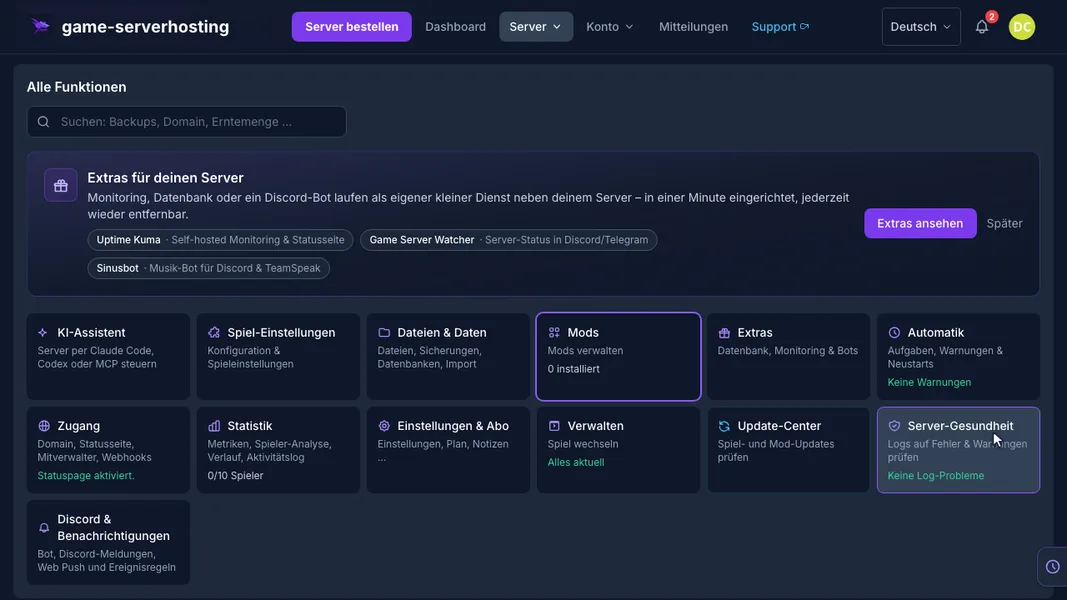
Project Zomboid Build 42 · Kundenpanel dev · 2026-09-25
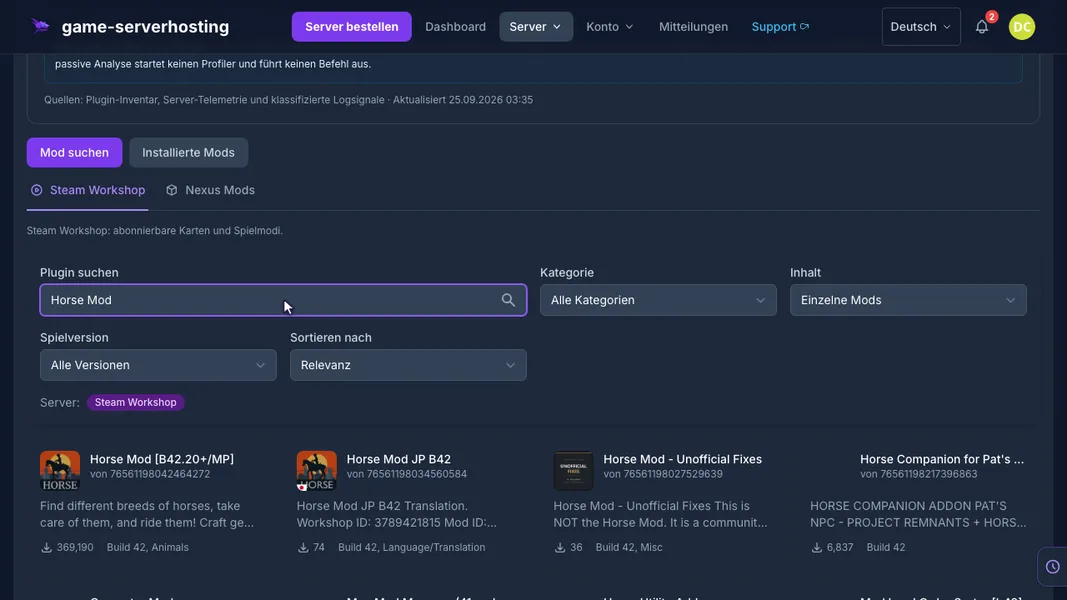
Project Zomboid Build 42 · Kundenpanel dev · 2026-09-25
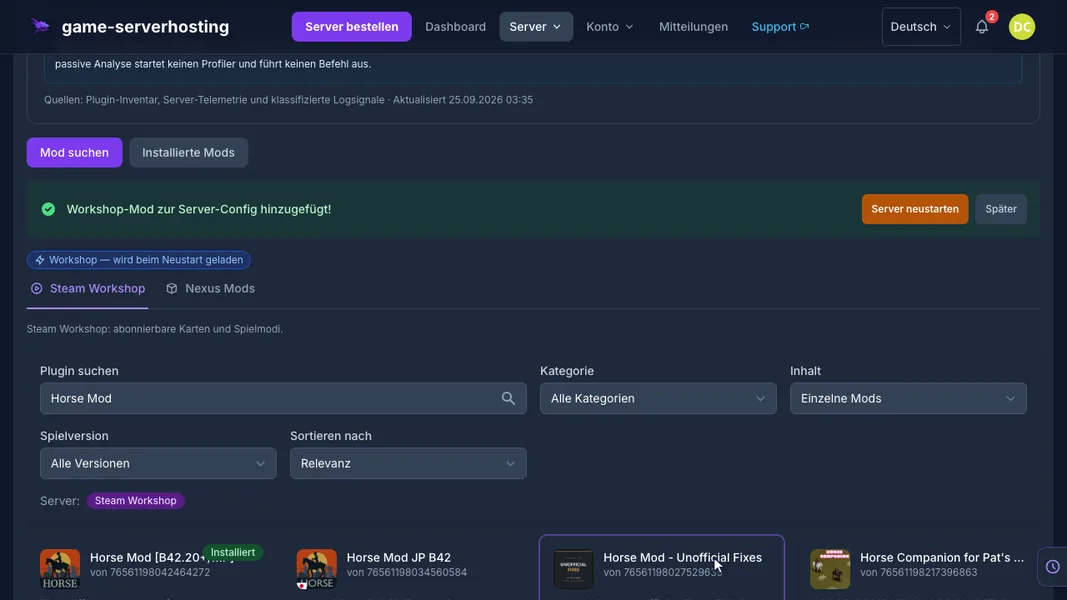
Project Zomboid Build 42 · Kundenpanel dev · 2026-09-25