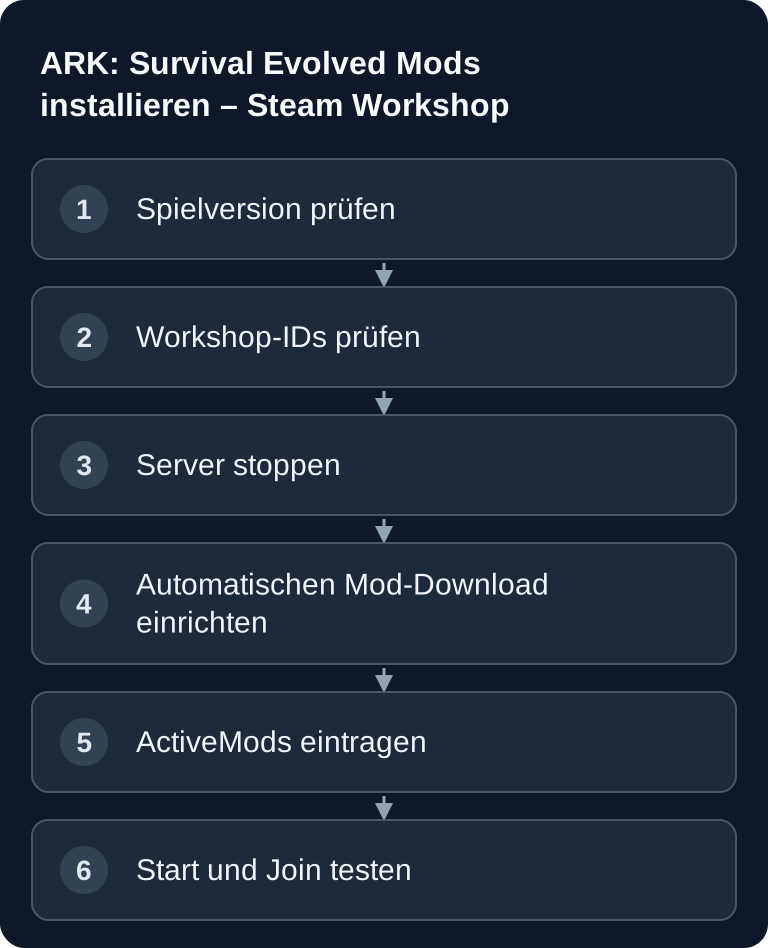
Zuletzt geprüft: 27. September 2026. Dieser Guide gilt für ARK: Survival Evolved (ASE). ASE-Mods stammen aus dem Steam Workshop und werden über ActiveMods aktiviert. ARK: Survival Ascended (ASA) nutzt einen eigenen CurseForge-Mod-Katalog; ASE-Workshop-IDs funktionieren dort nicht. Prüfe vor jedem Eingriff die Version deines Servers.
Voraussetzungen
Für ASE brauchst du Zugriff auf die Server-Konfiguration, die Workshop-IDs der gewünschten ASE-Mods und ein aktuelles Backup deiner Welt. Prüfe im Panel, ob dein Server tatsächlich ARK: Survival Evolved ausführt. Gerade bei großen Mods oder Overhauls ist ein Backup keine Formalität, sondern die Absicherung gegen defekte Savegames, entfernte Mod-Inhalte oder inkompatible Updates.
Die zentrale Quelle für ARK-Mods ist der offizielle Steam Workshop für ARK: ARK: Survival Evolved Workshop. Dort findest du die Mod-Seiten, Beschreibungen, Änderungsverläufe und die jeweilige ID in der URL. Nutze diese Quelle, um Abhängigkeiten und Hinweise des Mod-Autors zu prüfen, bevor du eine Mod auf einem produktiven Server aktivierst.
Mods über Steam Workshop installieren
Öffne zuerst die Mod im Steam Workshop und kopiere die Zahlenfolge aus der URL. Für die automatische Server-Installation brauchst du drei getrennte Angaben: In den Startvariablen unter Additional Arguments (ARGS) ergänzt du -automanagedmods und lässt andere bestehende Argumente stehen. In der Game.ini listest du jede Workshop-ID einzeln unter [ModInstaller] auf. In der GameUserSettings.ini aktivierst du dieselben IDs unter [ServerSettings] mit ActiveMods. Das aktuelle game-serverhosting-ASE-Egg setzt -automanagedmods nicht standardmäßig. Die ARK-Serverkonfiguration beschreibt diesen Download- und Aktivierungsweg.
[ModInstaller]
ModIDS=731604991
ModIDS=1404697612
ModIDS=1609138312
Die Zeilen oben gehören in Game.ini. Die folgende Zeile gehört in GameUserSettings.ini:
[ServerSettings]
ActiveMods=731604991,1404697612,1609138312
Mehrere aktive Mods werden ohne Leerzeichen per Komma getrennt; in Game.ini steht dagegen jede ID in einer eigenen ModIDS-Zeile. Speichere beide Dateien erst, wenn der Server gestoppt ist. Läuft er während der Änderung, kann er Einträge beim Herunterfahren wieder überschreiben. Starte den Server danach neu und gib ihm beim ersten Start mit neuen Mods ausreichend Zeit. Prüfe im Log, ob der Download tatsächlich erfolgreich war, bevor du einen Join erwartest.
Geprüfte ASE-Beispiel-IDs
Die IDs gehören zu ARK: Survival Evolved. Prüfe vor der Installation Aktualität, Abhängigkeiten und Kompatibilität auf der verlinkten Mod-Seite. Die Liste ist keine Empfehlung, alle Mods gemeinsam zu installieren.
| ASE-Mod | Workshop-ID | Quelle |
|---|---|---|
| Structures Plus (S+) | 731604991 | Steam Workshop |
| Awesome SpyGlass! | 1404697612 | Steam Workshop |
| Dino Storage v2 | 1609138312 | Steam Workshop |
Die früher genannte ID 889745138 gehört zu Awesome Teleporters!, nicht zu Awesome SpyGlass!. 764755314 bezeichnet Castles, Keeps, and Forts (Legacy), nicht zugleich einen Stacking-Mod.
Mod-Reihenfolge sinnvoll planen
Die Reihenfolge in ActiveMods kann relevant sein. Eine allgemeingültige Sortierung nach „Overhaul zuerst, Kosmetik zuletzt“ gibt es nicht. Befolge die Lade- und Abhängigkeitshinweise der Mod-Autoren. Wenn sie keine Reihenfolge vorgeben, füge Mods einzeln hinzu und teste nach jedem Neustart den Join und die betroffenen Spielfunktionen.
Dokumentiere ID, Name und Änderungsdatum deiner aktiven Mods. Entferne Mods mit Gegenständen, Strukturen oder Dinos nicht ohne ein geprüftes Backup: Fehlende Mod-Daten können den Spielstand beeinflussen.
Ergebnis prüfen
Nach dem Neustart sollte der Server ohne wiederholte Crash-Loops laufen. Prüfe zuerst die Konsole oder Logdateien auf fehlgeschlagene Downloads, fehlende Abhängigkeiten oder Ladefehler. Danach verbindest du dich mit einem Client, der die gleichen Mods abonniert oder automatisch herunterlädt. Ein erfolgreicher Test besteht aus drei Punkten: Der Server erscheint erreichbar, der Client kommt ohne Mod-Mismatch hinein und die wichtigsten Mod-Funktionen sind im Spiel sichtbar.
Wenn du Modding auch bei anderen Spielen betreibst, helfen dir die Prinzipien aus ähnlichen Setups weiter. Für Workshop-basierte Abläufe ist der Guide Project Zomboid Mods installieren – Workshop Guide hilfreich. Für BepInEx-basierte Server-Mods findest du Parallelen im Guide Valheim Mods mit BepInEx installieren.
Mods aktualisieren
Mods können sich ändern, sobald der Server Workshop-Inhalte beim Start aktualisiert. Nutze automatische Mod-Updates nur, wenn dein konkretes Server-Setup diese Option anbietet und du die Folgen für den Spielstand geprüft hast. Für produktive Server ist trotzdem ein kontrollierter Ablauf sinnvoll: Backup erstellen, Changelog der wichtigsten Mods prüfen, Server neu starten, Logs kontrollieren und erst danach Spieler informieren.
Vermeide größere Mod-Änderungen direkt vor geplanten Spielsessions. Besonders Overhaul-, Stack- und Struktur-Mods können vorhandene Items, Bauwerke oder Dino-Daten betreffen. Wenn eine Mod entfernt werden soll, prüfe vorher, ob dadurch platzierte Objekte oder gespeicherte Inhalte verschwinden können.
Troubleshooting
Mod lädt nicht
Prüfe zuerst die Workshop-ID. Ein Zahlendreher reicht aus, damit der Server die falsche oder keine Mod lädt. Kontrolliere danach -automanagedmods in ARGS, je eine ModIDS-Zeile unter [ModInstaller] in Game.ini und die kommaseparierten IDs bei ActiveMods unter [ServerSettings] in GameUserSettings.ini. Starte den Server anschließend vollständig neu und prüfe Downloadfehler im Log.
Crash nach einem Mod-Update
Sichere zuerst Log, aktive Modliste und Weltdateien. Teste das Entfernen oder Zurücksetzen einer zuletzt geänderten Content-Mod ausschließlich mit einer Weltkopie: Ein erfolgreicher Start ohne die Mod kann deren Strukturen, Items oder Dinos aus dem geladenen Save entfernen. Vergleiche vor dem Test die Workshop-Hinweise zu Abhängigkeiten, Ladeposition und dem aktualisierten Build.
Spieler können nicht joinen
Häufig liegt ein Mod-Mismatch vor. Spieler müssen dieselben Mods in kompatibler Version laden. Bitte sie, ARK zu schließen, betroffene Mods im Steam Workshop neu zu abonnieren oder den lokalen Mod-Cache zu aktualisieren. Danach erneut verbinden.
Eine Mod funktioniert ingame nicht
Wenn der Server startet, die Mod aber keine sichtbare Wirkung hat, prüfe zusätzliche Konfigurationsdateien der Mod. Manche Mods benötigen weitere INI-Einträge, aktivierte Engramme oder eine bestimmte Ladeposition. Lies dafür die Beschreibung der jeweiligen Workshop-Seite.
Und ARK: Survival Ascended?
Für ASA suchst du Mods im offiziellen ASA-Katalog auf CurseForge. Der CurseForge-Leitfaden für ASA erklärt den Client-Download beim Beitritt zu einem modifizierten Server. Verwende nur für ASA ausgewiesene Mod-IDs und den Aktivierungspfad deines ASA-Server-Setups. Kopiere keine ASE-Workshop-IDs aus diesem Guide nach ASA.
FAQ
Wo finde ich die Workshop-ID einer ARK Mod?
Du findest sie in der URL der Mod-Seite im Steam Workshop. Die ID ist die Zahlenfolge in der Adresse. Bei automatischer Server-Installation steht sie je einmal als ModIDS in Game.ini und in der ActiveMods-Liste der GameUserSettings.ini.
Muss ich den Server vor der Änderung stoppen?
Ja. Stoppe den Server vor Änderungen an Game.ini, GameUserSettings.ini und den Startvariablen, damit deine Einträge nicht durch den laufenden Server überschrieben werden.
Ist die Reihenfolge der Mods wirklich wichtig?
Sie kann wichtig sein, besonders bei Mods mit Abhängigkeiten. Folge den Angaben der Mod-Autoren und teste Änderungen einzeln; eine universelle Reihenfolge gibt es nicht.
Werden Mods automatisch aktualisiert?
Mit -automanagedmods prüft der ASE-Server Workshop-Mods beim Start auf Downloads und Updates. Prüfe die Logs nach dem Neustart; ein fehlgeschlagener Download ist keine erfolgreiche Aktualisierung.
Was mache ich, wenn eine Mod ein Savegame beschädigt?
Spiele ein Backup ein und prüfe, welche Mod zuletzt geändert, aktualisiert oder entfernt wurde. Entferne Mods mit Welt- oder Item-Inhalten nie unüberlegt von einem bestehenden Spielstand.