Последняя проверка: 27 сентября 2026. Это руководство относится к ARK: Survival Evolved (ASE). Моды для ASE берутся из Steam Workshop и включаются через ActiveMods. ARK: Survival Ascended (ASA) использует собственный каталог модов на CurseForge; ID из Workshop для ASE там не работают. Перед любыми изменениями проверь версию своего сервера.
Требования
Для ASE тебе нужны доступ к конфигурации сервера, ID нужных модов для ASE из Workshop и актуальный бэкап твоего мира. Проверь в панели, что на твоём сервере действительно запущен ARK: Survival Evolved. Особенно при больших модах и оверхолах бэкап — не формальность, а защита от повреждённых сохранений, удалённого контента модов или несовместимых обновлений.
Основной источник модов для ARK — официальный Steam Workshop для ARK: ARK: Survival Evolved Workshop. Там ты найдёшь страницы модов, описания, историю изменений и соответствующий ID в URL. Используй этот источник, чтобы проверить зависимости и рекомендации автора мода, прежде чем включать мод на рабочем сервере.
Установка модов через Steam Workshop
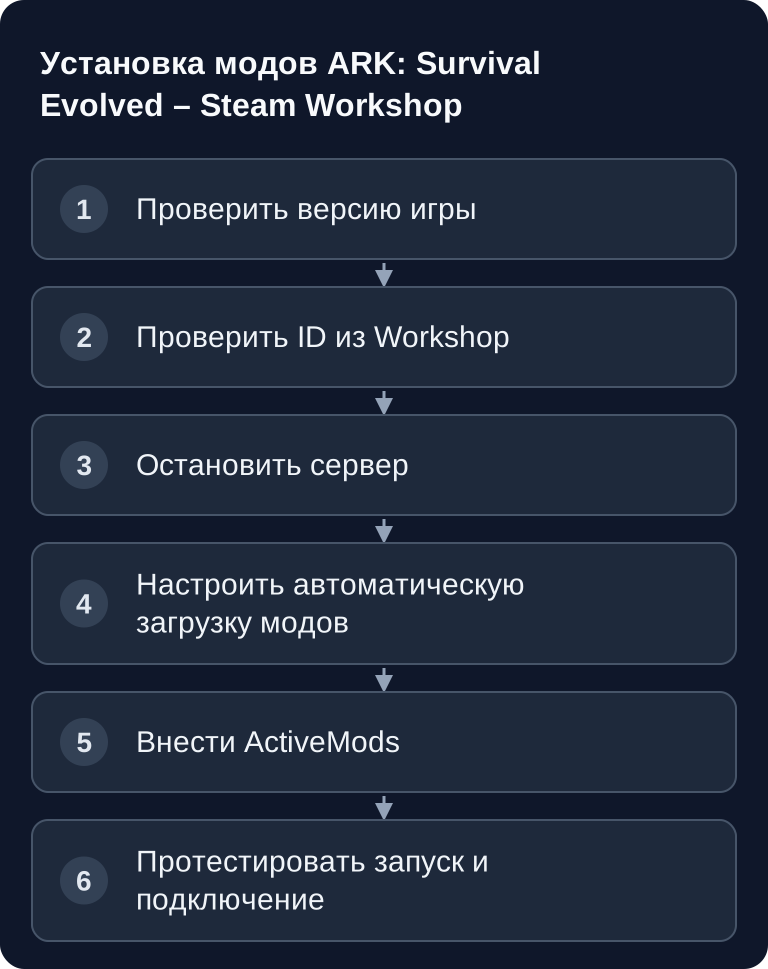
Сначала открой мод в Steam Workshop и скопируй числовую последовательность из URL. Для автоматической установки на сервере тебе нужны три отдельные настройки: в стартовых переменных в разделе Additional Arguments (ARGS) добавь -automanagedmods, оставив остальные существующие аргументы. В Game.ini перечисли каждый ID из Workshop отдельной строкой в разделе [ModInstaller]. В GameUserSettings.ini включи те же ID в разделе [ServerSettings] через ActiveMods. Актуальное Egg для ASE от game-serverhosting не задаёт -automanagedmods по умолчанию. Этот путь загрузки и активации описан в конфигурации сервера ARK.
[ModInstaller]
ModIDS=731604991
ModIDS=1404697612
ModIDS=1609138312
Строки выше относятся к Game.ini. Следующая строка относится к GameUserSettings.ini:
[ServerSettings]
ActiveMods=731604991,1404697612,1609138312
Несколько активных модов разделяются запятыми без пробелов; в Game.ini же каждый ID стоит в отдельной строке ModIDS. Сохраняй оба файла только после остановки сервера. Если он работает во время изменений, при выключении он может снова перезаписать записи. После этого перезапусти сервер и дай ему достаточно времени при первом запуске с новыми модами. Проверь в логе, что загрузка действительно прошла успешно, прежде чем ожидать подключения игроков.
Проверенные примеры ID для ASE
Эти ID относятся к ARK: Survival Evolved. Перед установкой проверь актуальность, зависимости и совместимость на странице мода по ссылке. Этот список не является рекомендацией устанавливать все моды сразу.
| Мод для ASE | ID в Workshop | Источник |
|---|---|---|
| Structures Plus (S+) | 731604991 | Steam Workshop |
| Awesome SpyGlass! | 1404697612 | Steam Workshop |
| Dino Storage v2 | 1609138312 | Steam Workshop |
Указывавшийся ранее ID 889745138 относится к Awesome Teleporters!, а не к Awesome SpyGlass!. 764755314 — это Castles, Keeps, and Forts (Legacy), а не мод для увеличения стаков.
Разумно планируй порядок модов
Порядок в ActiveMods может иметь значение. Универсальной сортировки вроде «сначала оверхолы, косметика в конце» не существует. Следуй указаниям авторов модов по порядку загрузки и зависимостям. Если они не задают порядок, добавляй моды по одному и после каждого перезапуска проверяй подключение и затронутые игровые функции.
Записывай ID, название и дату изменения своих активных модов. Не удаляй моды с предметами, постройками или динозаврами без проверенного бэкапа: отсутствующие данные модов могут повлиять на сохранение.
Проверка результата
После перезапуска сервер должен работать без повторяющихся циклов падения. Сначала проверь консоль или лог-файлы на неудавшиеся загрузки, отсутствующие зависимости или ошибки загрузки. Затем подключись клиентом, который подписан на те же моды или загружает их автоматически. Успешный тест состоит из трёх пунктов: сервер отображается как доступный, клиент заходит без Mod-Mismatch, а важнейшие функции модов видны в игре.
Если ты занимаешься модингом и в других играх, тебе помогут принципы из похожих конфигураций. Для процессов на основе Workshop полезно руководство Установка модов Project Zomboid – руководство по Workshop. Для серверных модов на основе BepInEx параллели есть в руководстве Установка модов Valheim через BepInEx.
Обновление модов
Моды могут измениться, как только сервер обновит содержимое Workshop при запуске. Используй автоматические обновления модов только в том случае, если твоя конкретная конфигурация сервера предлагает такую опцию и ты проверил последствия для сохранения. Для рабочих серверов всё же разумен контролируемый порядок: создать бэкап, проверить список изменений важнейших модов, перезапустить сервер, проверить логи и только потом информировать игроков.
Избегай крупных изменений модов непосредственно перед запланированными игровыми сессиями. Особенно оверхолы, моды стаков и построек могут затрагивать существующие предметы, постройки или данные динозавров. Если нужно удалить мод, заранее проверь, не могут ли при этом исчезнуть размещённые объекты или сохранённый контент.
Устранение неполадок
Мод не загружается
Сначала проверь ID из Workshop. Одной перепутанной цифры достаточно, чтобы сервер загрузил не тот мод или вообще ничего. Затем проверь -automanagedmods в ARGS, по одной строке ModIDS в разделе [ModInstaller] в Game.ini и ID через запятую в ActiveMods в разделе [ServerSettings] в GameUserSettings.ini. После этого полностью перезапусти сервер и проверь лог на ошибки загрузки.
Падение после обновления мода
Сначала сохрани лог, список активных модов и файлы мира. Пробуй удалять или откатывать последний изменённый контентный мод только на копии мира: успешный запуск без мода может убрать его постройки, предметы или динозавров из загруженного сохранения. Перед тестом сверь указания в Workshop о зависимостях, позиции загрузки и обновлённой сборке.
Игроки не могут подключиться
Чаще всего причина в Mod-Mismatch. Игроки должны загрузить те же моды в совместимой версии. Попроси их закрыть ARK, заново подписаться на затронутые моды в Steam Workshop или обновить локальный кэш модов. Затем пусть подключатся снова.
Мод не работает в игре
Если сервер запускается, но мод не оказывает видимого эффекта, проверь дополнительные конфигурационные файлы мода. Некоторым модам нужны дополнительные записи в INI, включённые энграммы или определённая позиция загрузки. Для этого прочитай описание на соответствующей странице Workshop.
А как же ARK: Survival Ascended?
Для ASA ищи моды в официальном каталоге ASA на CurseForge. Руководство CurseForge для ASA объясняет загрузку на клиенте при входе на сервер с модами. Используй только ID модов, указанные для ASA, и путь активации, подходящий для конфигурации твоего сервера ASA. Не копируй в ASA ID из Workshop для ASE из этого руководства.
FAQ
Где найти ID мода для ARK из Workshop?
Ты найдёшь его в URL страницы мода в Steam Workshop. ID — это числовая последовательность в адресе. При автоматической установке на сервере он указывается по одному разу как ModIDS в Game.ini и в списке ActiveMods в GameUserSettings.ini.
Нужно ли останавливать сервер перед изменениями?
Да. Останавливай сервер перед изменением Game.ini, GameUserSettings.ini и стартовых переменных, чтобы работающий сервер не перезаписал твои записи.
Действительно ли важен порядок модов?
Он может быть важен, особенно для модов с зависимостями. Следуй указаниям авторов модов и тестируй изменения по одному; универсального порядка не существует.
Обновляются ли моды автоматически?
С -automanagedmods сервер ASE при запуске проверяет моды из Workshop на наличие загрузок и обновлений. Проверь логи после перезапуска; неудавшаяся загрузка не является успешным обновлением.
Что делать, если мод повредил сохранение?
Восстанови бэкап и проверь, какой мод был изменён, обновлён или удалён последним. Никогда не удаляй необдуманно моды с контентом мира или предметами из существующего сохранения.