Админ-команды ARK на мультиплеерном сервере: авторизуйся в игре командой enablecheats <ПарольАдминистратора> и для команд, изменяющих мир, используй префикс admincheat. RCON подходит для обслуживания; команды, которым нужна цель в прицеле или твой собственный персонаж, нужно вводить во внутриигровой консоли. Перед командами удаления сделай отдельную копию мира, из которой можно восстановиться.
Требования для админ-команд
Прежде чем использовать админ-команды, тебе нужен доступ к конфигурации сервера и заданный ServerAdminPassword. На арендованном ARK-сервере эти значения обычно настраиваются в панели в разделе Конфигурация. В game-serverhosting упор сделан на платный мультиигровой хостинг с технологическим контролем, поддержкой и понятными рабочими процессами, чтобы ты мог аккуратно управлять админ-доступом, перезапусками и изменениями конфигурации.
Это руководство описывает ARK: Survival Evolved (ASE); там, где ARK: Survival Ascended (ASA) отличается – клавиша консоли, ID игроков, файл белого списка, лимит игроков, – это указано отдельно. Для ARK: Survival Evolved стоит заложить достаточно ресурсов. Выбери актуальный доступный для заказа тариф ASE с входящими в него ресурсами. Карта, моды, выросшее сохранение и плотность динозавров могут создавать дополнительную нагрузку; заказанный лимит слотов не является гарантией производительности. Для ASA действует собственное предложение по ресурсам, а не автоматически модель слотов ASE.
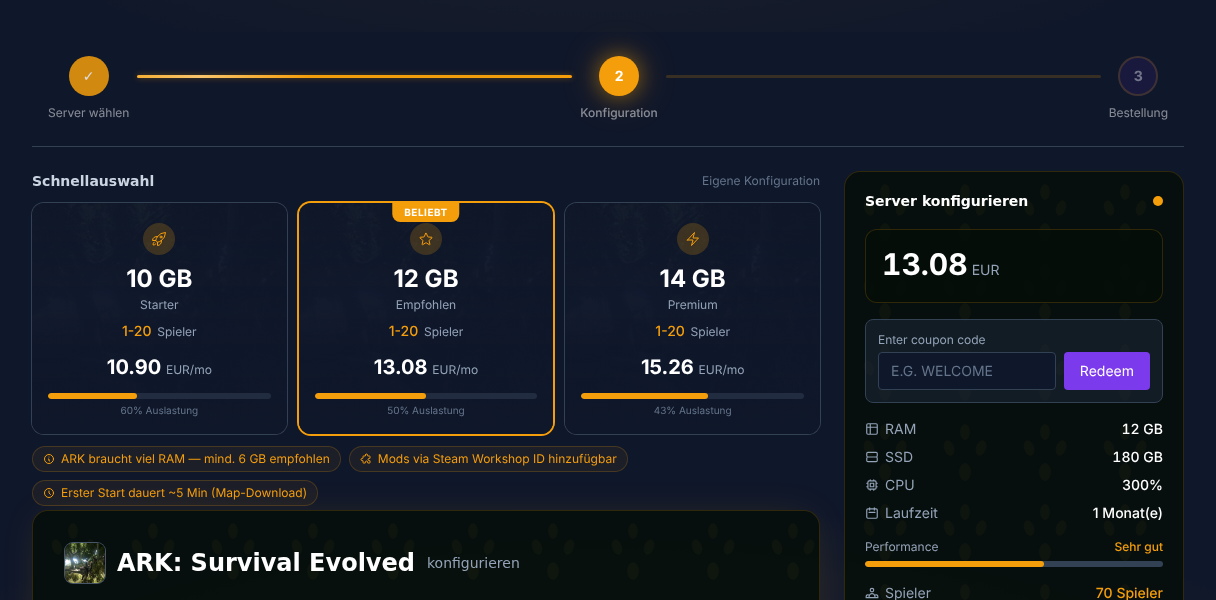
- Перейди на страницу Аренда ARK-сервера
- Проверь актуальный доступный для заказа тариф по слотам и ресурсам для твоей редакции ARK, карты и модов.
- Сервер устанавливается полностью автоматически через SteamCMD
- Задай свой ServerAdminPassword в настройках сервера — он нужен для
enablecheats
Если тебе дополнительно нужны основы работы с терминалом для обслуживания сервера, логов и замены файлов, поможет руководство по важным командам Linux для игровых серверов. Похожие обзоры админ-процессов для других игр ты найдёшь, например, в статьях Команды сервера Rust для администраторов и Команды сервера Valheim.
Активация админ-консоли
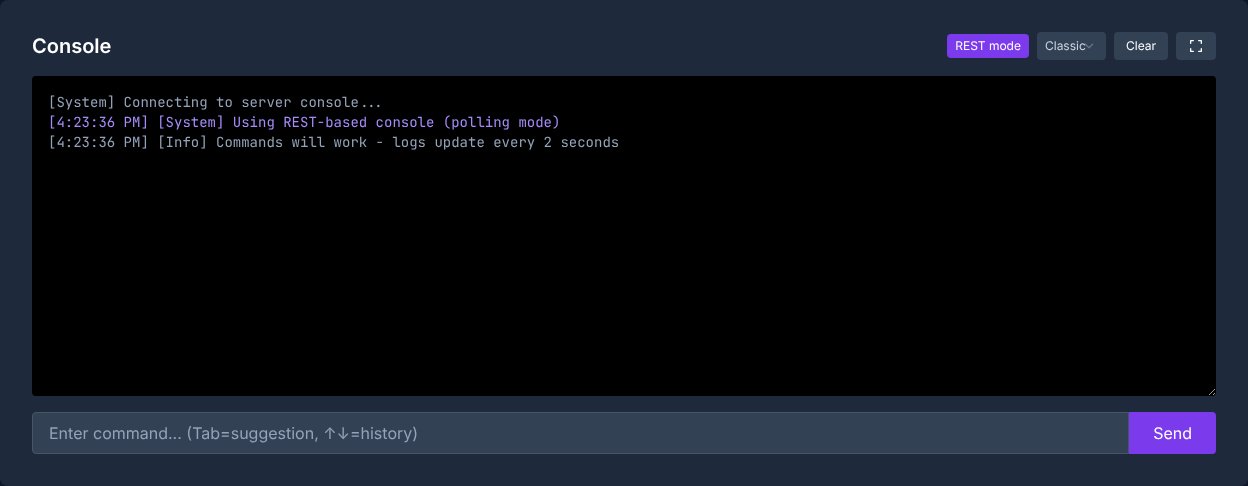
Вот как открыть админ-консоль в зависимости от платформы и версии игры. В ARK: Survival Ascended сначала нужно включить доступ к консоли в настройках в разделе Расширенные:
| Платформа | ARK: Survival Evolved | ARK: Survival Ascended |
|---|---|---|
| ПК | Tab |
~ (тильда); повторное нажатие увеличивает консоль |
| Xbox | Меню паузы, затем одновременно LB + RB + X + Y |
Открой меню паузы, затем нажми кнопку, указанную слева внизу (View) |
| PlayStation | Одновременно L1 + R1 + Квадрат + Треугольник |
Открой меню паузы, затем нажми кнопку, указанную слева внизу (левая кнопка Options) |
После открытия консоли авторизуйся командой:
enablecheats <ТвойПарольАдминистратора>
После этого ты можешь выполнять админ-команды. Согласно ARK Official Community Wiki по консольным командам, на мультиплеерных серверах читерские команды после enablecheats требуют в первую очередь префикс cheat или admincheat; в одиночной игре всё иначе. Для этого руководства на серверах надёжнее всего использовать admincheat, если команда изменяет игровой мир, существ, игроков или инвентари.

Основные админ-команды
Эти команды тебе часто понадобятся как администратору сервера. После каждой команды сразу проверяй в игре, сработал ли эффект, прежде чем накладывать дальнейшие изменения.
| Команда | Описание |
|---|---|
admincheat fly |
Включить полёт |
admincheat walk |
Отключить полёт |
admincheat ghost |
Noclip (прохождение сквозь стены) |
admincheat god |
Неуязвимость |
admincheat infinitestats |
Здоровье, выносливость, кислород, сытость и жажда постоянно на максимуме |
admincheat saveworld |
Немедленно сохранить игровой мир |
admincheat settimeofday <ЧЧ:MM> |
Установить время суток (например, 12:00) |
admincheat slomo <значение> |
Скорость игры (1 = нормальная, 0.5 = вдвое медленнее) |
Используй god, ghost и slomo умеренно на рабочих серверах. Эти команды полезны для случаев поддержки, исправления построек или поиска ошибок, но могут исказить обычный игровой процесс.
Команды для динозавров
Спавн динозавров и управление ими – одна из главных причин использовать админ-команды в ARK:
# Заспавнить динозавра (просто)
admincheat summon <IDдинозавра>

# Заспавнить динозавра с заданным уровнем (путь Blueprint в кавычках, затем дистанция, смещение по Y, смещение по Z, уровень)
admincheat SpawnDino "<Путь-Blueprint>" <Дистанция> <СмещениеY> <СмещениеZ> <Уровень>
# Пример: admincheat SpawnDino "Blueprint'/Game/PrimalEarth/Dinos/Rex/Rex_Character_BP.Rex_Character_BP'" 500 0 0 150

# Приручить динозавра в прицеле; цель и контекст сначала проверь на тестовой копии
admincheat forcetame

# Заспавнить прирученное животное с нужным уровнем (summon же создаёт ДИКОЕ животное прямо на твоей позиции)
admincheat gmsummon "<ID-динозавра>" <Уровень>

# Убить всех диких динозавров и дать им заспавниться заново
admincheat destroywilddinos

# Перекрасить динозавра в прицеле (регион 0-5, цвет 0-255)
admincheat settargetdinocolor <Регион> <Цвет>
Важные ID динозавров (команды спавна)
| Динозавр | Команда спавна |
|---|---|
| Ти-рекс | summon Rex_Character_BP_C |
| Гиганотозавр | summon Gigant_Character_BP_C |
| Виверна (огненная) | summon Wyvern_Character_BP_Fire_C |
| Аргентавис | summon Argent_Character_BP_C |
| Кетцаль | summon Quetz_Character_BP_C |
| Мамонт | summon Mammoth_Character_BP_C |
| Анкилозавр | summon Ankylo_Character_BP_C |
destroywilddinos – особенно серьёзное вмешательство: все дикие существа удаляются и затем распределяются заново. Выполняй команду, только если устраняешь проблемы со спавном или хочешь загрузить новые таблицы динозавров после изменения конфигурации.
Управление игроками
Как администратор ты можешь модерировать игроков, телепортировать их и вмешиваться при проблемах:
# Показать список игроков (ASE: со SteamID, ASA: с EOS-ID)
listplayers

# Возьми ID цели из фактически выведенного списка игроков или из управления сервером

# Открыть графический админ-менеджер (список игроков, кик, бан, белый список – удобно на Xbox/PlayStation)
showmyadminmanager

# Кикнуть игрока (ID из listplayers)
kickplayer <ID_из_listplayers>

# Забанить игрока навсегда
banplayer <ID_из_listplayers>

# Снять бан
unbanplayer <ID_из_listplayers>

# Телепортировать игрока к себе
admincheat teleportplayernametome <ИмяИгрока>

# Телепортироваться к игроку (по имени; как вариант teleporttoplayer <IDИгрока>)
admincheat teleporttoplayername <ИмяИгрока>

# Удалить все сущности класса на всей карте (в том числе прирученных!)
admincheat destroyall <ИмяКласса> 1
Примечание о destroyall: команда удаляет все сущности указанного класса на всей карте – существ, включая прирученных, постройки или выброшенные предметы (пример: admincheat destroyall Ankylo_Character_BP_C 1). Это не команда для инвентаря. Используй её, только если точно знаешь целевой класс и заранее предусмотрел сохранение или резервную копию.
Управление сервером
Эти команды относятся к серверу в целом:
# Сохранить игровой мир
saveworld

# Отправить серверное сообщение всем игрокам
broadcast <Твоё сообщение>

# Немедленно выключить сервер (перед этим saveworld!)
admincheat DoExit

# Уничтожить ВСЕ постройки ВСЕХ игроков на всей карте (без радиуса!)
admincheat destroystructures

# Запустить погоду/событие (значения зависят от карты, например makeitrain на The Island, start_superheat на Scorched Earth)
admincheat ce <Событие>
Перед DoExit, destroystructures или крупными изменениями мира предупреди игроков и выполни saveworld. Дополнительно скопируй сохранённое состояние перед разрушительным действием как резервную копию вне активного пути сохранения; более позднее автосохранение может перезаписать предыдущее состояние. Так процесс остаётся прозрачным, а игроки понимают, почему сервер ненадолго реагирует или перезапускается.
GameUserSettings.ini — важные настройки
Этот файл управляет ключевыми параметрами сервера. В GSH приоритет имеют предлагаемые стартовые значения панели: в частности, задавай пароль администратора через соответствующее поле настроек сервера. Следующий фрагмент INI показывает параметры разработчика для самостоятельно управляемой конфигурации; пароль и лимит игроков в управляемой конфигурации подхватываются при запуске:
[ServerSettings]
ServerAdminPassword=ТвойНадёжныйПароль
DifficultyOffset=1.0
OverrideOfficialDifficulty=5.0
TamingSpeedMultiplier=5.0
XPMultiplier=2.0
HarvestAmountMultiplier=3.0
AllowFlyerCarryPvE=True
PreventDownloadSurvivors=False
PreventDownloadItems=False
RCONEnabled=True
RCONPort=27020

[/Script/Engine.GameSession]
MaxPlayers=20
DifficultyOffset=1.0 сам по себе даёт только диких существ до 120 уровня; лишь OverrideOfficialDifficulty=5.0 даёт 150 уровень, как на официальных серверах. Множители разведения относятся не в GameUserSettings.ini, а в Game.ini в той же папке:
[/script/shootergame.shootergamemode]
BabyMatureSpeedMultiplier=10.0
EggHatchSpeedMultiplier=10.0
MaxPlayers=20 – пример от разработчика, а не независимое расширение пакета GSH. В ARK: Survival Evolved управляемый запуск подхватывает заказанные слоты. В ARK: Survival Ascended MaxPlayers из INI игнорируется; там лимит задаёт аргумент запуска -WinLiveMaxPlayers=<число>. Для ASA проверяй фактически предлагаемые стартовые значения и ресурсы, не перенося на них модель слотов ASE.
RCON вместо консоли
Консоль панели game-serverhosting использует подготовленный внутренний путь RCON в конфигурации ARK. Для этого не нужно открывать дополнительный публичный TCP-порт. Примерное значение RCONPort=27020 – стандарт программы, а не гарантированное внешнее назначение хостинга; действующие стартовые значения могут переопределять значение INI.
Внешнему RCON-клиенту, напротив, требуется явно имеющееся, защищённое назначение порта и подходящий пароль администратора. Одна лишь включённая опция RCON такое публичное подключение не создаёт. Для обслуживания сначала используй консоль панели. Через путь команд RCON возможны, среди прочего, saveworld, broadcast, listplayers, kickplayer и DoExit. Перед завершением работы сохрани игровой прогресс. Команды, которым нужна цель в прицеле или твой собственный персонаж (forcetame, fly, god, ghost), нужно вводить во внутриигровой консоли.
Меняй значения осознанно: останови сервер или объяви перезапуск. Сохраняй разрешённые стартовые значения, такие как пароль администратора, в панели; остальные множители веди в подходящем INI. Перезапусти сервер и проверь эффект в игре. Для лимита игроков ASE действуют заказанные слоты. Прежнее указание на универсальную команду SetHarvesting без точной формы команды ненадёжно; для постоянных значений сервера понятный путь – файл конфигурации.
Проверка результата
После настройки сначала протестируй безопасную команду. Открой консоль, выполни enablecheats <ТвойПарольАдминистратора>, а затем отправь broadcast Test. Если сообщение появилось, авторизация работает. Затем можешь проверить saveworld и убедиться в панели или логе, что сохранение проходит без ошибок.
Команды для динозавров или телепортации стоит тестировать в безопасной зоне, а не посреди активной базы. Для новых администраторов рекомендуется отдельная концепция паролей и чёткая договорённость о том, какие команды разрешены на живом сервере.
Устранение неполадок
Если enablecheats не работает, сначала проверь регистр, пробелы и точное совпадение пароля со значением ServerAdminPassword. В GSH проверь сохранённый пароль администратора в панели и перезапусти сервер после его изменения; расходящаяся запись в INI стартовое значение не заменяет.
Если команда, похоже, игнорируется, на мультиплеерных серверах добавь admincheat или cheat в качестве префикса. Кроме того, некоторые команды действуют только на цель в прицеле или только на определённых картах.
Если команды для игроков не срабатывают, используй listplayers и работай с правильным ID, а не с похоже написанными именами – в ARK: Survival Evolved это SteamID, в ARK: Survival Ascended – EOS-ID. При действиях удаления: проверь ID цели и редакцию, создай независимую резервную копию, выполни команду и проконтролируй результат. Сохраняй новый результат лишь тогда, когда эффект был задуманным.
FAQ
В чём разница между cheat и admincheat?
На мультиплеерных серверах многие админ-команды после enablecheats выполняются с cheat или admincheat. В одиночной игре префикс часто не нужен. Для работы сервера admincheat – чёткая и хорошо узнаваемая форма записи.
Как задать пароль администратора?
В GSH ты сохраняешь надёжный пароль администратора в доступном поле настроек сервера и перезапускаешь сервер. Затем проверь enablecheats <ПарольАдминистратора> на безобидном действии. Строка INI ServerAdminPassword=ТвойПароль – путь разработчика для самостоятельно управляемых запусков без переопределяющего стартового значения.
Почему enablecheats не работает?
Чаще всего пароль не совпадает точно, сервер не был перезапущен после изменения или ты используешь не ту консоль. Также проверь, нет ли случайных пробелов перед паролем или после него.
Могу ли я передать админ-права другим игрокам?
Да, но не через AllowPlayerToJoinNoCheck; эта команда лишь позволяет игроку зайти в обход лимита игроков. Для постоянных администраторов внеси ID построчно в файл белого списка в ShooterGame/Saved/: в ARK: Survival Evolved SteamID в AllowedCheaterSteamIDs.txt, в ARK: Survival Ascended 32-значные EOS-ID в AllowedCheaterAccountIDs.txt. Внесённые игроки имеют чит-права без enablecheats; собственный ID показывает whoami в развёрнутой консоли. Настоящий белый список для входа работает через PlayersExclusiveJoinList.txt в папке ShooterGame/Binaries/Win64/ (Linux: Linux/) плюс аргумент запуска -exclusivejoin.
Когда стоит использовать saveworld?
Используй saveworld после важных админ-действий, перед плановыми перезапусками и перед рискованными изменениями. Так ты снижаешь риск того, что только что внесённые исправления будут потеряны из-за сбоя или перезапуска.