Dernière vérification : 26 septembre 2026. Les commandes admin d'ARK t'aident à gérer ton propre serveur ARK de façon contrôlée : tu définis les droits d'admin, tu sauvegardes le monde, tu fais apparaître des créatures, tu modères les joueurs et tu ajustes certaines situations en direct. L'important est d'utiliser les commandes de façon ciblée, de vérifier les changements et d'annoncer à l'avance les actions risquées comme les respawns de dinos ou la destruction de structures.
Prérequis pour les commandes admin
Avant d'utiliser des commandes admin, il te faut l'accès à la configuration du serveur et un ServerAdminPassword défini. Sur un serveur ARK loué, tu gères généralement ces valeurs dans le panneau sous Configuration. Chez game-serverhosting, l'accent est mis sur une configuration multi-jeux payante avec contrôle technique, support et processus d'exploitation traçables, afin que tu puisses gérer proprement les accès admin, les redémarrages et les changements de configuration.
Ce guide décrit ARK: Survival Evolved (ASE) ; lorsque ARK: Survival Ascended (ASA) diffère – touche de console, ID des joueurs, fichier de whitelist, limite de joueurs –, c'est indiqué explicitement. Pour ARK: Survival Evolved, tu dois prévoir suffisamment de ressources. La valeur de départ de ce guide reste : choisis au moins 8 Go de RAM ; pour plus de joueurs, 12 Go étaient recommandés. Ce n'est pas une promesse de performance garantie, mais une orientation pratique, car ARK peut nécessiter nettement plus de mémoire selon la map, les mods, le nombre de joueurs et la densité de dinos.
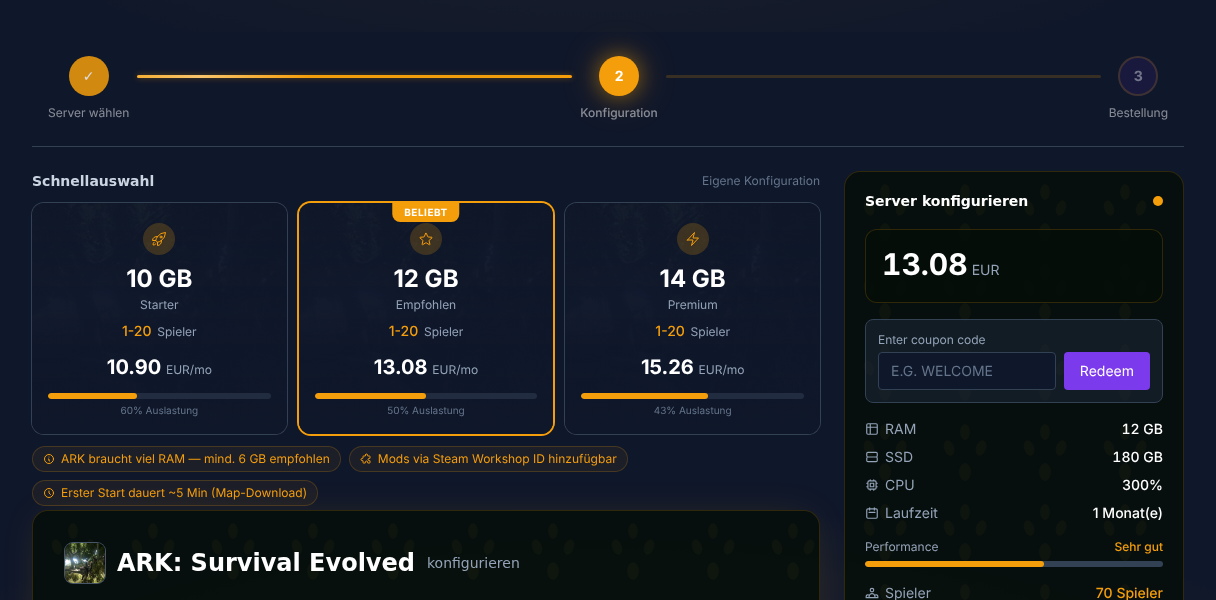
- Va sur Louer un serveur ARK
- Choisis au moins 8 Go de RAM (recommandé : 12 Go pour plus de joueurs)
- Le serveur s'installe entièrement automatiquement via SteamCMD
- Définis ton ServerAdminPassword dans les réglages du serveur — tu en as besoin pour
enablecheats
Si tu as en plus besoin des bases du terminal pour l'exploitation du serveur, les logs et les changements de fichiers, le guide sur les commandes Linux importantes pour serveurs de jeu t'aide. Pour les workflows admin dans d'autres jeux, tu trouveras des aperçus comparables, par exemple les commandes de serveur Rust pour admins ou les commandes de serveur Valheim.
Activer la console admin
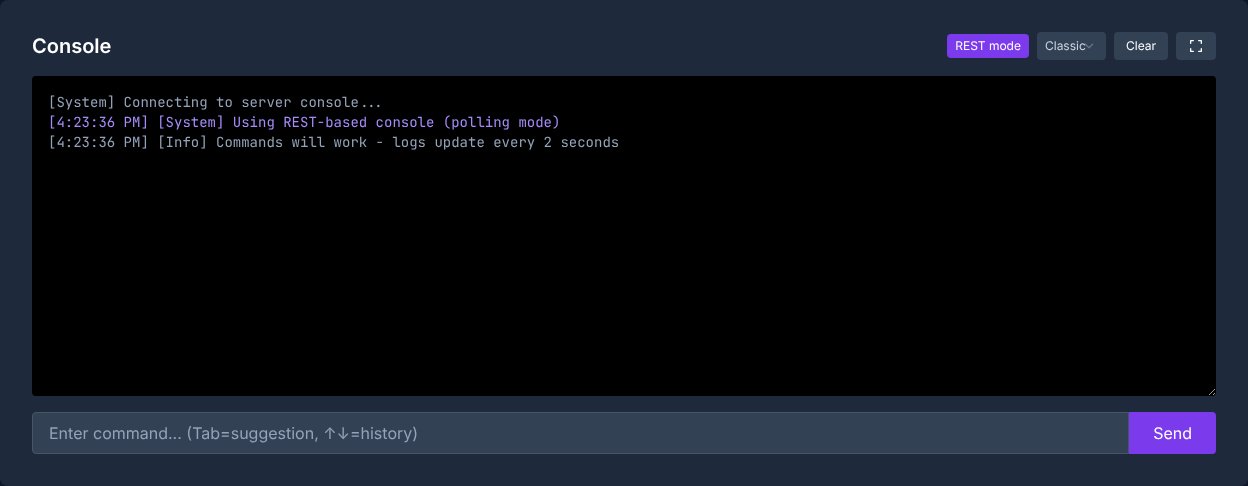
Voici comment ouvrir la console admin selon la plateforme et la version du jeu. Dans ARK: Survival Ascended, tu dois d'abord activer l'accès à la console dans les réglages sous Avancé :
| Plateforme | ARK: Survival Evolved | ARK: Survival Ascended |
|---|---|---|
| PC | Tab |
~ (tilde) ; un second appui agrandit la console |
| Xbox | Menu pause, puis LB + RB + X + Y simultanément |
Ouvrir le menu pause, puis la touche affichée en bas à gauche (View) |
| PlayStation | L1 + R1 + Carré + Triangle simultanément |
Ouvrir le menu pause, puis la touche affichée en bas à gauche (touche Options gauche) |
Après avoir ouvert la console, tu t'authentifies avec :
enablecheats <TonMotDePasseAdmin>
Ensuite, tu peux exécuter des commandes admin. D'après le wiki communautaire officiel d'ARK sur les commandes de console, sur les serveurs multijoueurs, surtout les commandes de cheat après enablecheats nécessitent le préfixe cheat ou admincheat ; en solo, c'est différent. Pour ce guide, le plus sûr sur les serveurs est d'utiliser admincheat lorsqu'une commande modifie le monde de jeu, les créatures, les joueurs ou les inventaires.

Commandes admin de base
Tu auras souvent besoin de ces commandes en tant qu'admin de serveur. Après chaque commande, vérifie directement en jeu que l'effet s'est produit avant d'empiler d'autres modifications.
| Commande | Description |
|---|---|
fly |
Activer le vol |
walk |
Désactiver le vol |
ghost |
Noclip (traverser les murs) |
god |
Invulnérabilité |
infinitestats |
Santé, endurance, oxygène, faim et soif en permanence au maximum |
saveworld |
Sauvegarder immédiatement le monde de jeu |
settimeofday <HH:MM> |
Définir l'heure du jour (p. ex. 12:00) |
slomo <valeur> |
Vitesse de jeu (1 = normal, 0.5 = moitié) |
Utilise god, ghost et slomo avec parcimonie sur les serveurs de production. Ces commandes sont utiles pour les cas de support, les corrections de construction ou la recherche d'erreurs, mais peuvent fausser l'expérience de jeu normale.
Commandes de dinos
Faire apparaître et gérer des dinos est l'une des principales raisons d'utiliser les commandes admin dans ARK :
# Faire apparaître un dino (simple)
admincheat summon <IDDino>

# Faire apparaître un dino avec un niveau défini (chemin Blueprint entre guillemets, puis distance, décalage Y, décalage Z, niveau)
admincheat SpawnDino "<Chemin-Blueprint>" <Distance> <Décalage-Y> <Décalage-Z> <Niveau>
# Exemple : admincheat SpawnDino "Blueprint'/Game/PrimalEarth/Dinos/Rex/Rex_Character_BP.Rex_Character_BP'" 500 0 0 150

# Apprivoiser le dino visé (aucun narcotique nécessaire ; ne jamais exécuter pendant que tu chevauches – plantage du serveur)
admincheat forcetame

# Faire apparaître un animal apprivoisé au niveau voulu (summon, en revanche, crée un animal SAUVAGE directement à ta position)
admincheat gmsummon "<ID-Dino>" <Niveau>

# Tuer tous les dinos sauvages et les refaire apparaître
admincheat destroywilddinos

# Colorer le dino visé (région 0-5, couleur 0-255)
admincheat settargetdinocolor <Région> <Couleur>
ID de dinos importants (commandes d'apparition)
| Dino | Commande d'apparition |
|---|---|
| T-Rex | summon Rex_Character_BP_C |
| Giganotosaurus | summon Gigant_Character_BP_C |
| Wyverne (feu) | summon Wyvern_Character_BP_Fire_C |
| Argentavis | summon Argent_Character_BP_C |
| Quetzal | summon Quetz_Character_BP_C |
| Mammouth | summon Mammoth_Character_BP_C |
| Ankylosaurus | summon Ankylo_Character_BP_C |
destroywilddinos est particulièrement invasif : toutes les créatures sauvages sont supprimées puis redistribuées. N'exécute la commande que si tu corriges des problèmes d'apparition ou si tu veux charger de nouvelles tables de dinos après des changements de configuration.
Gestion des joueurs
En tant qu'admin, tu peux modérer les joueurs, les téléporter et intervenir en cas de problème :
# Afficher la liste des joueurs (ASE : avec SteamID, ASA : avec EOS-ID)
listplayers

# Afficher son propre ID (pour les fichiers de whitelist)
whoami

# Ouvrir le gestionnaire admin graphique (liste des joueurs, kick, ban, whitelist – pratique sur Xbox/PlayStation)
showmyadminmanager

# Expulser un joueur (ID issu de listplayers)
kickplayer <SteamID>

# Bannir définitivement un joueur
banplayer <SteamID>

# Lever un ban
unbanplayer <SteamID>

# Téléporter un joueur vers toi
admincheat teleportplayernametome <NomDuJoueur>

# Te téléporter vers un joueur (par nom ; sinon teleporttoplayer <IDJoueur>)
admincheat teleporttoplayername <NomDuJoueur>

# Supprimer toutes les entités d'une classe sur toute la carte (y compris apprivoisées !)
admincheat destroyall <NomDeClasse> 1
Remarque sur destroyall : la commande supprime toutes les entités de la classe indiquée sur toute la carte – créatures y compris apprivoisées, structures ou objets déposés (exemple : admincheat destroyall Ankylo_Character_BP_C 1). Ce n'est pas une commande d'inventaire. Ne l'utilise que si tu connais sûrement la classe cible et que tu as prévu auparavant une sauvegarde (save ou backup).
Gestion du serveur
Ces commandes concernent le serveur dans son ensemble :
# Sauvegarder le monde de jeu
saveworld

# Envoyer un message du serveur à tous les joueurs
broadcast <Ton message>

# Arrêter immédiatement le serveur (saveworld avant !)
admincheat DoExit

# Détruire TOUTES les structures de TOUS les joueurs sur toute la carte (pas de rayon !)
admincheat destroystructures

# Démarrer une météo/un événement (valeurs selon la map, p. ex. makeitrain sur The Island, start_superheat sur Scorched Earth)
admincheat ce <Événement>
Avant DoExit, destroystructures ou de grands changements du monde, tu devrais informer via broadcast et sauvegarder avec saveworld. Ainsi, le déroulement reste transparent et les joueurs comprennent pourquoi le serveur réagit brièvement ou redémarre.
GameUserSettings.ini — Réglages importants
Ce fichier contrôle des paramètres centraux du serveur. À trouver dans le panneau sous Configuration :
[ServerSettings]
ServerAdminPassword=TonMotDePasseSécurisé
DifficultyOffset=1.0
OverrideOfficialDifficulty=5.0
TamingSpeedMultiplier=5.0
XPMultiplier=2.0
HarvestAmountMultiplier=3.0
AllowFlyerCarryPvE=True
PreventDownloadSurvivors=False
PreventDownloadItems=False
RCONEnabled=True
RCONPort=27020

[/Script/Engine.GameSession]
MaxPlayers=20
DifficultyOffset=1.0 seul ne donne que des niveaux sauvages jusqu'à 120 ; ce n'est qu'avec OverrideOfficialDifficulty=5.0 qu'on obtient le niveau 150 comme sur les serveurs officiels. Les multiplicateurs d'élevage n'appartiennent pas à GameUserSettings.ini, mais à Game.ini dans le même dossier :
[/script/shootergame.shootergamemode]
BabyMatureSpeedMultiplier=10.0
EggHatchSpeedMultiplier=10.0
Dans ARK: Survival Ascended, MaxPlayers du fichier INI est ignoré ; la limite de joueurs n'y est définie que par l'argument de démarrage -WinLiveMaxPlayers=<nombre>.
RCON au lieu de la console
Pour des commandes de maintenance sans client de jeu, tu actives RCON dans GameUserSettings.ini sous [ServerSettings] : RCONEnabled=True et RCONPort=27020. Le mot de passe est le ServerAdminPassword ; le port TCP doit être ouvert. Via RCON passent saveworld, broadcast, listplayers, kickplayer et DoExit. Les commandes qui nécessitent une cible dans le viseur ou ton propre personnage (forcetame, fly, god, ghost) ne fonctionnent que dans la console en jeu.
Modifie les valeurs du .ini de façon contrôlée : arrête le serveur ou annonce un redémarrage planifié, enregistre le fichier, redémarre le serveur, puis vérifie en jeu que les multiplicateurs, la limite de joueurs ou le mot de passe admin sont pris en compte. L'ancienne mention d'une commande globale SetHarvesting n'est pas fiable sans la forme exacte de la commande ; pour des valeurs de serveur durables, le fichier de configuration est la voie traçable.
Vérifier le résultat
Après la configuration, teste d'abord une commande sans danger. Ouvre la console, exécute enablecheats <TonMotDePasseAdmin>, puis envoie broadcast Test. Si le message apparaît, l'authentification fonctionne. Tu peux ensuite tester saveworld et vérifier dans le panneau ou le log que la sauvegarde se déroule sans erreur.
Pour les commandes de dinos ou de téléportation, teste dans une zone sûre, pas au milieu d'une base active. Pour les nouveaux admins, un concept de mot de passe séparé et un accord clair sur les commandes autorisées en production sont recommandés.
Dépannage
Si enablecheats ne fonctionne pas, vérifie d'abord la casse, les espaces et si le mot de passe correspond exactement à la valeur de ServerAdminPassword. Redémarre le serveur après des modifications du .ini.
Si une commande semble ignorée, ajoute admincheat ou cheat comme préfixe sur les serveurs multijoueurs. Certaines commandes n'agissent en outre que sur une cible dans le viseur ou seulement sur certaines maps.
Si les commandes de joueurs échouent, utilise listplayers et travaille avec l'ID correct plutôt qu'avec des noms écrits de façon similaire – dans ARK: Survival Evolved, c'est le SteamID, dans ARK: Survival Ascended l'EOS-ID. Pour les actions risquées : d'abord vérifier, puis exécuter, ensuite sauvegarder.
Vérification, limites et retour arrière sûr
Le guide « Commandes admin ARK – Tous les cheats et commandes 2026 » s'applique au type de serveur décrit dans l'article et à la version visible au moment de la vérification. Les noms de menus, les versions disponibles, la compatibilité des mods ou plugins et les ressources nécessaires peuvent différer après des mises à jour. Ne transpose donc pas des valeurs sans vérification vers une autre version de jeu, de loader ou de serveur.
Avant toute modification du monde, de la sauvegarde, de la configuration ou des extensions, crée une sauvegarde des fichiers concernés. Ne modifie ensuite qu'une seule étape cohérente à la fois et teste-la avec la même version de client et de serveur que celle avec laquelle tu voudras jouer plus tard.
| Point de contrôle | Résultat attendu | Arrêt et retour arrière |
|---|---|---|
| Démarrage du serveur | Le serveur atteint l'état opérationnel sans nouveau message d'erreur. | En cas d'erreur de démarrage, annule la modification et restaure la dernière sauvegarde. |
| Test de connexion | Un compte de test peut se connecter via l'adresse affichée dans le panneau. | En cas d'erreur de version ou de connexion, revérifie la version, le port et les ouvertures. |
| Test fonctionnel | La fonction modifiée marche concrètement, sans endommager les données existantes du monde ou de la partie. | En cas d'effets secondaires, arrête le serveur et restaure les fichiers sauvegardés. |
Un test individuel réussi n'est pas une garantie de performance ou de disponibilité. La taille du monde, les mods, les plugins, le nombre de joueurs, le chemin réseau et la charge simultanée peuvent modifier le résultat. Documente la version, la modification et le résultat du test, afin de pouvoir retracer plus tard d'éventuels écarts.
FAQ
Quelle est la différence entre cheat et admincheat ?
Sur les serveurs multijoueurs, beaucoup de commandes admin sont exécutées après enablecheats avec cheat ou admincheat. En solo, le préfixe n'est souvent pas nécessaire. Pour l'exploitation d'un serveur, admincheat est la notation claire et bien reconnaissable.
Comment définir le mot de passe admin ?
Inscris dans GameUserSettings.ini, sous [ServerSettings], la valeur ServerAdminPassword=TonMotDePasse. Enregistre le fichier et redémarre le serveur pour qu'ARK charge la modification.
Pourquoi enablecheats ne fonctionne-t-il pas ?
En général, le mot de passe n'est pas exact, le serveur n'a pas été redémarré après la modification ou tu utilises la mauvaise console. Vérifie aussi qu'il n'y a pas d'espaces par erreur avant ou après le mot de passe.
Puis-je donner des droits d'admin à d'autres joueurs ?
Oui, mais pas via AllowPlayerToJoinNoCheck ; cette commande permet seulement à un joueur de rejoindre malgré la limite de joueurs. Pour des admins permanents, tu inscris les ID ligne par ligne dans un fichier de whitelist sous ShooterGame/Saved/ : dans ARK: Survival Evolved les SteamID dans AllowedCheaterSteamIDs.txt, dans ARK: Survival Ascended les EOS-ID à 32 caractères dans AllowedCheaterAccountIDs.txt. Les joueurs inscrits ont des droits de cheat sans enablecheats ; ton propre ID s'affiche avec whoami dans la console dépliée. Une véritable whitelist d'accès passe en revanche par PlayersExclusiveJoinList.txt dans le dossier ShooterGame/Binaries/Win64/ (Linux : Linux/) plus l'argument de démarrage -exclusivejoin.
Quand dois-je utiliser saveworld ?
Utilise saveworld après des actions admin importantes, avant les redémarrages planifiés et avant les modifications risquées. Tu réduis ainsi le risque que des corrections tout juste effectuées soient perdues à cause d'un plantage ou d'un redémarrage.