Un serveur ARK: Survival Evolved à toi vaut le coup si tu veux contrôler toi-même la map, le nombre de joueurs, les taux de taming, l’élevage, les droits admin et éventuellement plusieurs cartes. Une planification réaliste des ressources est importante : ARK est exigeant, tu dois donc définir proprement la RAM, la taille de map et les souhaits de cluster avant la commande.
Prérequis et planification
ARK demande plus de réserves que beaucoup d’autres jeux de survie. Ne planifie pas seulement pour le nombre de joueurs, mais aussi pour la taille de map, les mods, les longues durées de fonctionnement et les extensions possibles. Pour l’hébergement multi-jeux payant chez game-serverhosting, l’essentiel est surtout que tu obtiennes un contrôle technique, du support et des processus d’exploitation traçables, au lieu de devoir t’occuper toi-même de l’installation, des paramètres de démarrage et de l’exploitation de base.
| Joueurs | RAM recommandée | Particularité |
|---|---|---|
| 1-10 | 8 GB | Minimum pour un fonctionnement stable |
| 10-20 | 12 GB | Recommandé pour le jeu en tribu |
| 20-50 | 16 GB+ | Gros serveurs PvP |
| Cluster | 12 GB par map | Chaque map = serveur séparé |
L’installation mentionnée dans la configuration de départ passe par SteamCMD. Comme source primaire officielle pour cet outil, Valve renvoie à la documentation SteamCMD sur Documentation sur developer.valvesoftware.com. En pratique pour toi : les fichiers serveur sont récupérés automatiquement, mais tu dois tout de même planifier consciemment les mises à jour et redémarrages afin que les joueurs actifs ne soient pas déconnectés au milieu d’une session.
Commander le serveur
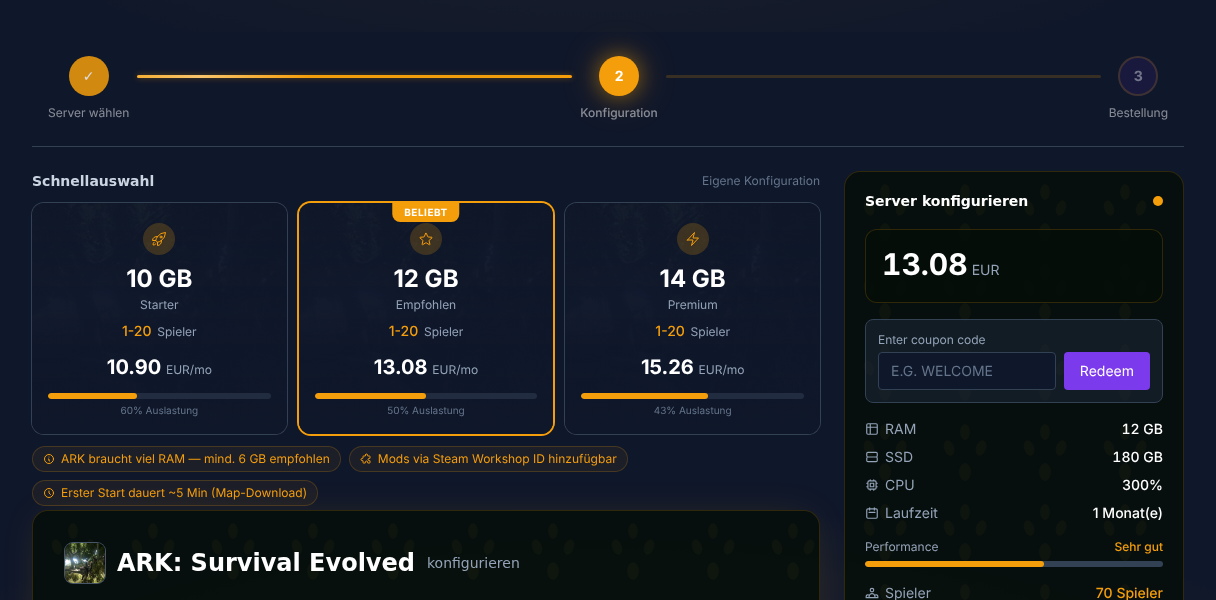
- Va sur Louer un serveur ARK
- Choisis au moins 8 GB RAM - moins de 6 GB entraîne des crashs
- Choisis ta map (Ragnarok recommandé pour les débutants)
- Le serveur s’installe entièrement automatiquement via SteamCMD (env. 20 GB de téléchargement, 15-30 minutes)
Si tu exploites aussi d’autres serveurs de survie en plus d’ARK, les configurations comparables pour Louer et configurer un serveur Valheim et Louer et configurer un serveur Rust t’aident, car on y retrouve des décisions similaires sur les ressources, le style de jeu et l’administration.
GameUserSettings.ini expliqué
Le fichier de configuration le plus important pour ton serveur ARK est GameUserSettings.ini. Tu le trouves dans le panel sous Configuration. Modifie les valeurs consciemment et documente les ajustements importants afin de pouvoir comprendre plus tard pourquoi le taming, l’élevage ou les ressources se comportent différemment de ce qui était attendu.
[ServerSettings]
ServerPassword=MotDePasseAccesOptionnel
ServerAdminPassword=TonMotDePasseAdmin
MaxPlayers=20
DifficultyOffset=1.0

; Taming et élevage
TamingSpeedMultiplier=5.0
BabyMatureSpeedMultiplier=10.0
EggHatchSpeedMultiplier=10.0
MatingIntervalMultiplier=0.1

; Ressources et XP
HarvestAmountMultiplier=3.0
XPMultiplier=2.0
ResourceRespawnPeriodMultiplier=0.5

; Qualité de vie des joueurs
AllowFlyerCarryPvE=True
PreventTribeAlliances=False
AllowThirdPersonPlayer=True
Toutes les modifications du .ini nécessitent un redémarrage du serveur pour prendre effet. Vérifie ensuite en jeu si les paramètres s’appliquent : récolte une ressource, tame un petit animal à titre de test ou contrôle la limite de joueurs via le navigateur de serveurs ou la liste des joueurs.
Taux de taming pour PvE et PvP
Les taux de taming standards sont conçus pour les serveurs officiels et peuvent être très chronophages pour des groupes privés. Des multiplicateurs plus élevés rendent la progression plus planifiable, mais modifient aussi l’équilibrage, le commerce et la pression PvP. N’augmente donc pas tout en bloc, mais décide selon le style de jeu.
| Paramètre | Officiel | Recommandé PvE | Recommandé PvP |
|---|---|---|---|
| TamingSpeedMultiplier | 1x | 5-10x | 3-5x |
| XPMultiplier | 1x | 2-3x | 1.5-2x |
| HarvestAmountMultiplier | 1x | 3-5x | 2-3x |
| BabyMatureSpeedMultiplier | 1x | 10-20x | 5-10x |
| EggHatchSpeedMultiplier | 1x | 10-20x | 5-10x |
| MatingIntervalMultiplier | 1x | 0.1x | 0.25x |
Recommandation PvE : Des taux de taming élevés (5-10x) rendent le jeu plus détendu et déplacent le focus vers l’exploration, la construction et l’élevage.
Recommandation PvP : Des taux plus modérés (3-5x) conservent plus de poids au risque, à la perte et à la préparation.
Comparatif des cartes populaires
| Carte | Taille | Particularité | Recommandation |
|---|---|---|---|
| The Island | Moyenne | Classique, tous les dinos préhistoriques | Débutants |
| Ragnarok | Grande | Meilleure map gratuite, canyon des Wyverns | Polyvalente |
| Fjordur | Grande | 3 royaumes (Jotunheim, Vanaheim, Asgard) | Avancés |
| Aberration | Moyenne | Souterraine, dinos uniques | Expérimentés |
| Crystal Isles | Grande | Wyverns de cristal, beaux paysages | Collectionneurs |
| Genesis Part 2 | Grande | Éléments sci-fi, missions | Endgame |
Astuce : Ragnarok est un bon choix pour les nouveaux serveurs : grande map, beaucoup de biomes, Wyverns incluses sans DLC. Si ton groupe vient d’autres jeux de survie, un coup d’œil au Guide du serveur Palworld peut aussi aider, car on y prend des décisions similaires sur la progression coop et le contrôle du serveur.
Configuration admin et premières commandes
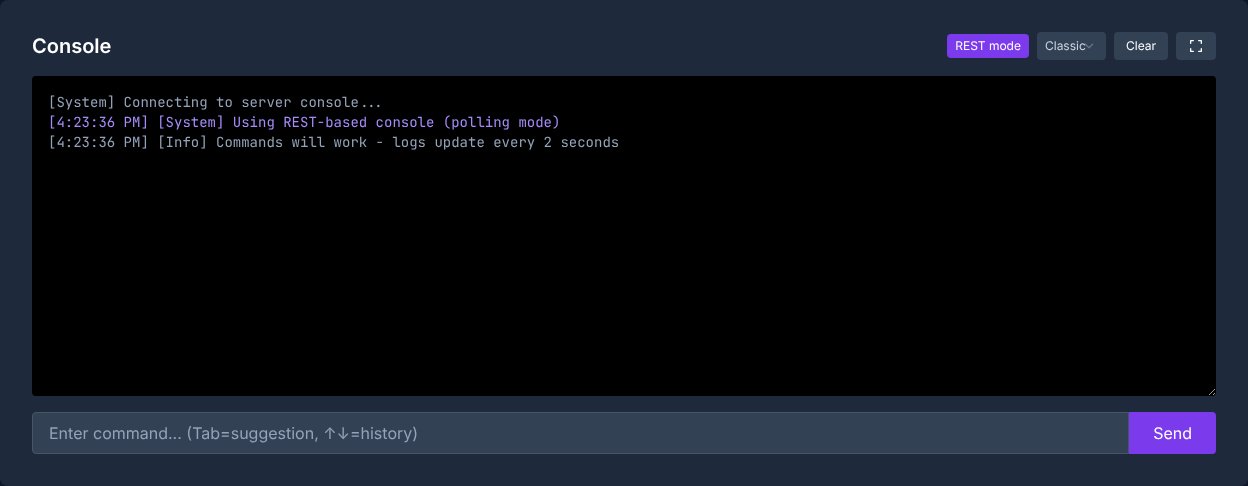
Après la configuration, tu dois définir le mot de passe admin et le tester immédiatement :
- Définir
ServerAdminPassword=TonMotDePassedansGameUserSettings.ini - Redémarrer le serveur
- En jeu : appuyer sur
Tab-> saisirenablecheats TonMotDePasse - Tester avec
fly- si tu décolles, tout fonctionne
Commandes admin importantes pour le démarrage du serveur
# Faire réapparaître tous les dinos sauvages (recommandé après modification des taux)
admincheat destroywilddinos

# Sauvegarder immédiatement le monde de jeu
saveworld

# Afficher tous les joueurs
listplayers

# Envoyer un message serveur
broadcast Bienvenue sur notre serveur !

# Expulser un joueur
kick <SteamID>
Utilise les commandes admin avec parcimonie sur les serveurs de production. destroywilddinos est utile après de grosses modifications de dinos ou de spawns, mais peut modifier temporairement le ressenti du jeu en cours, car les créatures sauvages sont régénérées.
Configuration de cluster : connecter plusieurs cartes
Un cluster ARK permet aux joueurs de voyager entre plusieurs cartes et d’emporter leurs personnages, dinos et objets :
- Commander plusieurs serveurs - un par carte
- Définir ClusterID - dans le
GameUserSettings.inide tous les serveurs sous[ServerSettings]:ClusterDirOverride=/mnt/cluster ClusterId=NomDeMonCluster - Autoriser les transferts de cluster :
PreventDownloadSurvivors=False PreventDownloadItems=False PreventDownloadDinos=False - Redémarrer tous les serveurs - les joueurs peuvent maintenant changer de carte via les obélisques ou les terminaux de drop
Important : Tous les serveurs du cluster doivent avoir la même ClusterId. Ne la modifie pas en production sans clarifier d’abord quelles sauvegardes et quels transferts sont concernés.
Vérifier le résultat
Après la configuration, tu dois tester quatre choses : serveur trouvable dans la liste, connexion possible avec mot de passe, accès admin actif et multiplicateurs effectifs. Demande à un deuxième joueur de faire un court test de connexion si le serveur est public ou destiné à un groupe. En mode cluster, vérifie aussi un transfert sans objets de valeur.
Dépannage
Si le serveur ne démarre pas, vérifie d’abord l’utilisation de la RAM, le choix de la map et les dernières lignes .ini modifiées. En cas de problèmes après des modifications de configuration, une clé mal orthographiée, un redémarrage manquant ou une valeur inadaptée sont plus fréquents qu’un défaut de l’installation. Si les joueurs ne peuvent pas rejoindre, contrôle le mot de passe serveur, la version du jeu, les mises à jour en cours et si la map a été correctement chargée.
Vérification, limites et retour sûr
Le guide « Louer et configurer un serveur ARK - Guide 2026 » vaut pour le type de serveur décrit dans l’article et l’état de version visible au moment de la vérification. Les noms de menus, versions disponibles, compatibilités des mods ou plugins et ressources nécessaires peuvent changer après des mises à jour. Ne transfère donc aucune valeur sans vérification vers une autre version de jeu, de loader ou de serveur.
Crée une sauvegarde des fichiers concernés avant toute modification du monde, de la sauvegarde, de la configuration ou des extensions. Modifie ensuite un seul ensemble cohérent d’étapes et vérifie-le avec la même version client et serveur que celle avec laquelle tu veux jouer plus tard.
| Point de contrôle | Résultat attendu | Arrêt et retour |
|---|---|---|
| Démarrage du serveur | Le serveur atteint l’état opérationnel sans nouveau message d’erreur. | En cas d’erreurs de démarrage, annuler la modification et restaurer la dernière sauvegarde. |
| Test de connexion | Un compte de test peut se connecter via l’adresse affichée dans le panel. | En cas d’erreurs de version ou de connexion, revérifier la version, le port et les ouvertures. |
| Test fonctionnel | La fonction concrètement modifiée fonctionne sans endommager les données existantes du monde ou du jeu. | En cas d’effets secondaires, arrêter le serveur et restaurer les fichiers sauvegardés. |
Un test individuel réussi n’est pas une garantie de performance ou de disponibilité. La taille du monde, les mods, les plugins, le nombre de joueurs, le chemin réseau et la charge simultanée peuvent modifier le résultat. Documente la version, la modification et le résultat du test afin de pouvoir comprendre les écarts ultérieurs.
FAQ
De combien de mémoire ARK a-t-il vraiment besoin ?
Au moins 6 GB sont la limite basse de la configuration de départ ; pour les petits groupes, 8 GB sont plus judicieux. Avec plus de 10 joueurs, de grandes cartes ou une exploitation longue, tu dois plutôt prévoir 12 GB ou plus.
Puis-je changer de map après le démarrage ?
Oui, via les paramètres du serveur dans le panel. La sauvegarde de l’ancienne carte reste conservée, mais tu joues sur une nouvelle carte fraîchement générée. Sauvegarde les données importantes avant de changer en production.
Comment configurer un serveur protégé par mot de passe ?
Définis ServerPassword=TonMotDePasseAcces dans GameUserSettings.ini et redémarre le serveur. Ensuite, les joueurs doivent saisir le mot de passe lors de la connexion.
Mes paramètres sont-ils réinitialisés après une mise à jour ?
GameUserSettings.ini et Game.ini restent inchangés après les mises à jour normales. Lors d’une réinstallation complète, les fichiers standards peuvent être réécrits ; sauvegarde donc les configurations importantes à l’avance.
Pourquoi mes nouveaux taux ne s’appliquent-ils pas ?
Le plus souvent, il manque le redémarrage du serveur ou la valeur se trouve dans le mauvais fichier ou la mauvaise section. Vérifie l’orthographe, redémarre et teste ensuite la modification directement en jeu.
Quand un cluster vaut-il le coup ?
Un cluster vaut le coup si ton groupe veut jouer durablement sur plusieurs cartes et déplacer personnages, objets ou dinos entre elles. Pour débuter, un seul serveur configuré de façon stable est généralement plus clair.