Un serveur Rust personnel vaut le coup si tu veux contrôler toi-même les règles, les cycles de wipe, les paramètres de map, les droits d’admin et les plugins. Chez game-serverhosting, tu loues pour cela un hébergement multi-jeux payant avec panel, gestion de fichiers, console en direct et support, au lieu de faire tourner Rust seulement en local ou à côté sur un ordinateur privé.
Prérequis et planification
Rust est nettement plus exigeant que beaucoup de jeux coop, car la taille du monde, le nombre de joueurs, les entités, les monuments, les bases, les plugins et l’intervalle de wipe interagissent. Planifie donc d’abord le type de serveur que tu veux exploiter : petit cercle d’amis, serveur communautaire modéré, projet PvE, session proche du Vanilla ou serveur modifié avec fonctions de confort.
Comme point de départ, la recommandation existante reste pertinente : choisis au moins 8 GB de RAM si tu veux exploiter un petit serveur Rust. Les maps plus grandes, de nombreux joueurs, de longs cycles de wipe et des ensembles de plugins augmentent les besoins. Les valeurs indicatives suivantes ne sont pas des garanties de performance, mais une orientation pratique pour la première configuration.
| Taille de map | Joueurs | RAM recommandée |
|---|---|---|
| 2500 | 1-25 | 8 GB |
| 3500 | 25-75 | 10 GB |
| 4250 | 75-150 | 12 GB |
| 4500+ | 150+ | 16 GB |
Si tu cherches plutôt un projet de survie coop avec moins de pression PvP, d’autres jeux peuvent aussi convenir. Pour une planification de groupe similaire, tu trouveras le guide coop serveur Valheim 2026 et le guide coop serveur Enshrouded.
Commander le serveur et définir les paramètres de base
- Va sur game-serverhosting
- Choisis au moins 8 GB de RAM
- Commande et attends la configuration automatique
Après la mise à disposition, tu définis d’abord les valeurs de base. Elles déterminent comment ton serveur apparaît dans la liste, quelle taille aura le monde et à quelle fréquence le serveur sauvegarde automatiquement.
server.hostname "Mon serveur Rust"
server.description "Serveur communautaire – pas de Pay2Win"
server.maxplayers 100
server.worldsize 3500
server.seed 12345
server.saveinterval 300
server.hostname et server.description doivent indiquer clairement ce que les joueurs peuvent attendre : langue, style de jeu, jours de wipe, règles Solo/Duo/Trio ou orientation PvE/PvP. server.maxplayers doit correspondre à la RAM, à la puissance CPU et à la capacité de modération. server.worldsize et server.seed déterminent le monde ; ne modifie pas ces valeurs à la légère sur un serveur en production si ta communauté attend un wipe stable.
Tous les fichiers serveur – cfg, oxide, sauvegardes de monde et plus encore – se modifient directement dans le panel via le gestionnaire de fichiers intégré. Aucun client SFTP nécessaire.
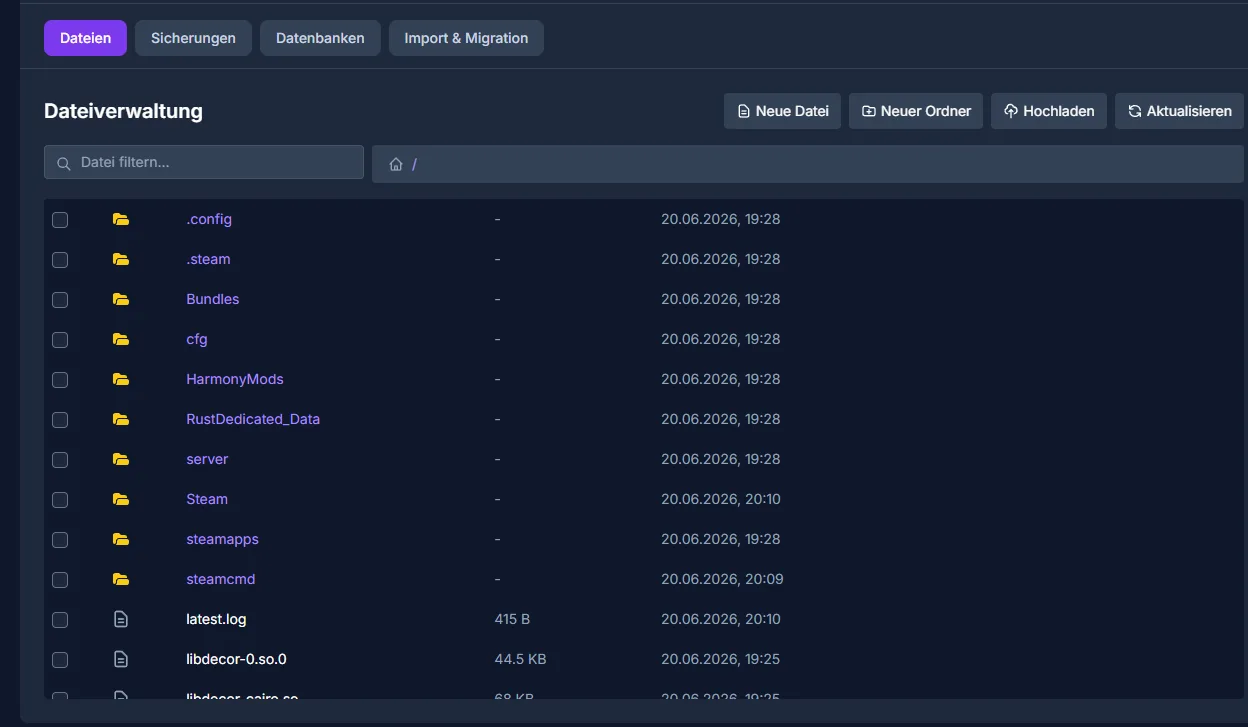
Comme source officielle principale pour les bases des serveurs dédiés, Facepunch renvoie à la documentation serveur Rust dans la documentation sur wiki.facepunch.com. Utilise toujours ces indications officielles comme référence lorsque tu compares les paramètres de démarrage, les fichiers serveur ou les commandes de console avec les versions ultérieures de Rust.
Droits d’admin et console
Pour l’administration, tu as besoin du SteamID64 de chaque personne. Ajoute les owners et modérateurs via la console en direct, puis sauvegarde la configuration.
ownerid <steamid64> "Nom"    # Ajouter un owner
moderatorid <steamid64>       # Ajouter un modérateur
server.writecfg               # Sauvegarder la config
server.save                   # Sauvegarder le monde
Tu saisis les commandes directement dans la console en direct du panel ; elle affiche aussi la génération du monde au premier démarrage et tous les logs serveur en temps réel.
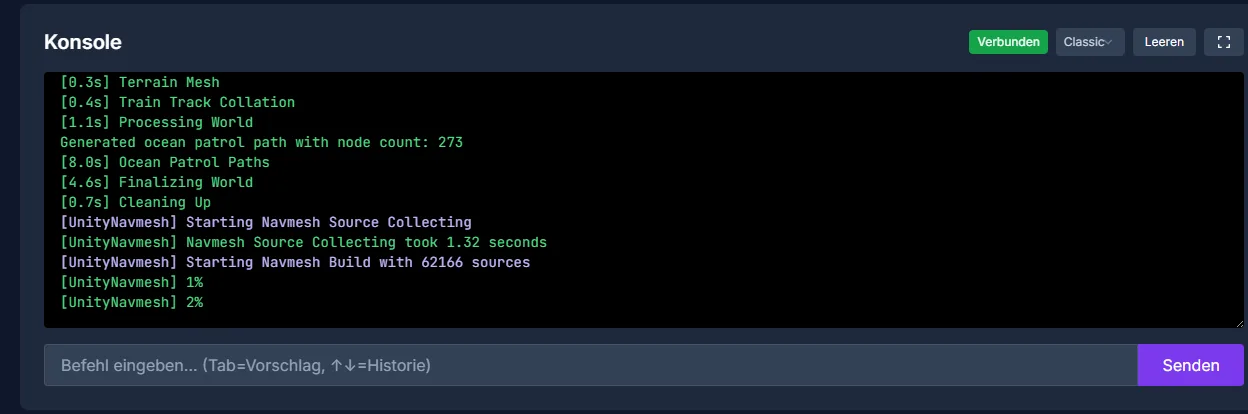
Après l’ajout, vérifie si les rôles s’appliquent vraiment : connecte-toi au serveur, exécute une commande admin inoffensive, puis contrôle la console. Si un admin n’a pas de droits, la cause est le plus souvent un SteamID64 incorrect, un server.writecfg manquant ou un redémarrage encore nécessaire.
Installer uMod/Oxide et des plugins
uMod/Oxide est la base la plus répandue pour les plugins Rust. Installe-le seulement lorsque la configuration Vanilla démarre proprement. Tu pourras ainsi mieux reconnaître plus tard si un problème vient de Rust lui-même, de la configuration serveur ou d’un plugin.
- Dans le dashboard, sous Mods → uMod/Oxide, activer
- Le serveur est mis à jour automatiquement
- Téléverser les plugins dans le dossier
/oxide/plugins - Redémarrer le serveur
La sélection de plugins existante couvre des fonctions communautaires typiques :
- GatherManager – ajuster les taux de récolte
- NTeleportation – système de téléportation
- Clans – système de clans
- BetterChat – formatage du chat
- ServerRewards – système de récompenses
N’installe pas tout d’un coup. Téléverse un plugin, redémarre le serveur, vérifie la console et la fonction, puis passe au suivant. Sur les serveurs fortement modifiés, cette méthode t’épargne beaucoup de recherche d’erreurs. Documente aussi les versions des plugins, les changements de configuration et les dépendances afin de réagir plus rapidement après une mise à jour de Rust.
Performance, wipes et exploitation
Les principaux leviers de performance ne sont pas secrets, mais ils doivent être appliqués de façon cohérente :
- Taille de map : plus petit = mieux. 3500 est un bon point de départ pour beaucoup de configurations communautaires
- Nettoyage des entités : utilise des plugins comme
Rust Entity Cleanupsi ton règlement le prévoit - Decay : un decay accéléré peut réduire le spam de bases
- FPS.limit : définir sur 60 pour limiter la charge CPU
L’interprétation correcte est importante : ces points ne remplacent pas une taille de serveur adaptée et ne garantissent pas certains FPS, tickrates ou nombres de joueurs. Ils t’aident toutefois à contrôler la charge de façon compréhensible. Observe particulièrement les logs et le comportement lors des sauvegardes après les événements, les soirées de raid et juste avant le wipe.
Planifie les wipes de manière transparente. Les communautés Rust attendent des dates claires pour les map-wipes et, si utilisés, les blueprint-wipes. Écris les règles dans la description du serveur, sur Discord ou sur ton site web, et ne les change pas spontanément lorsque les joueurs ont déjà progressé.
Si tu compares l’hébergement multi-jeux ou veux lancer d’autres projets plus tard, le guide complet serveur Minecraft 2026 et le guide serveur Palworld 2026 sont aussi utiles, car ils traitent de décisions similaires sur la RAM, la configuration et l’exploitation communautaire.
Vérifier le résultat
Après la configuration, ne regarde pas seulement si le serveur est en ligne. Vérifie concrètement :
- Le serveur apparaît avec le bon nom et la bonne description.
- La connexion via le client Rust fonctionne.
- La taille de map et le seed correspondent à ta planification.
- Les droits d’admin s’appliquent après
owneridoumoderatorid. server.saves’exécute sans erreur visible dans la console.- uMod/Oxide se charge sans messages d’erreur.
- Chaque plugin remplit sa fonction en jeu.
Ce n’est que lorsque ces points sont corrects que tu dois promouvoir publiquement le serveur ou inviter des joueurs.
Dépannage
Le serveur ne démarre pas
Vérifie d’abord la console en direct. Les causes fréquentes sont des paramètres de démarrage incorrects, des fichiers de plugins défectueux ou des mises à jour incomplètes. Désactive à titre de test les plugins ajoutés en dernier et redémarre.
Les droits d’admin ne fonctionnent pas
Contrôle le SteamID64, exécute server.writecfg et redémarre le serveur. Veille à ne pas avoir saisi par erreur une URL de profil, un nom de joueur ou un ID raccourci.
Les plugins ne se chargent pas
Vérifie si uMod/Oxide est actif et si les fichiers de plugins se trouvent bien dans le dossier /oxide/plugins. Lis ensuite la sortie de la console : erreurs de syntaxe, dépendances manquantes ou plugins obsolètes y sont généralement visibles.
Le serveur semble lent
Réduis à titre de test la taille de map, la limite de joueurs ou le nombre de plugins. Vérifie aussi le nombre d’entités, les règles de decay et les intervalles de sauvegarde. Si la charge reste durablement élevée, un tarif plus grand ou un concept de serveur plus léger est plus pertinent que toujours plus de contournements.
Vérification, limites et retour sécurisé
Le guide « Louer et configurer un serveur Rust – Le guide complet » s’applique au type de serveur décrit dans l’article et à l’état des versions visible au moment de la vérification. Les noms de menus, les versions disponibles, la compatibilité des mods ou plugins et les ressources nécessaires peuvent changer après des mises à jour. Ne transfère donc aucune valeur sans vérification vers une autre version de jeu, de loader ou de serveur.
Avant toute modification du monde, de la sauvegarde, de la configuration ou des extensions, crée une sauvegarde des fichiers concernés. Modifie ensuite seulement une étape cohérente à la fois et vérifie-la avec la même version client et serveur que celle avec laquelle tu veux jouer plus tard.
| Point de vérification | Résultat attendu | Arrêt et retour en arrière |
|---|---|---|
| Démarrage du serveur | Le serveur atteint l’état opérationnel sans nouveau message d’erreur. | En cas d’erreurs au démarrage, annuler la modification et restaurer la dernière sauvegarde. |
| Test de connexion | Un compte de test peut se connecter via l’adresse affichée dans le panel. | En cas d’erreurs de version ou de connexion, comparer à nouveau la version, le port et les ouvertures. |
| Test fonctionnel | La fonction concrètement modifiée fonctionne sans endommager les données du monde ou de jeu existantes. | En cas d’effets secondaires, arrêter le serveur et restaurer les fichiers sauvegardés. |
Un test individuel réussi ne garantit ni les performances ni la disponibilité. La taille du monde, les mods, les plugins, le nombre de joueurs, le chemin réseau et la charge simultanée peuvent modifier le résultat. Documente la version, la modification et le résultat du test afin de comprendre les écarts ultérieurs.
FAQ
De combien de RAM un serveur Rust a-t-il besoin ?
Pour les petites configurations, 8 GB de RAM sont un bon point de départ. Les maps plus grandes, de nombreux joueurs, de longs cycles de wipe et plusieurs plugins peuvent nécessiter plus de RAM. Utilise le tableau ci-dessus comme orientation, pas comme garantie.
Dois-je exploiter Rust en Vanilla ou avec uMod/Oxide ?
Vanilla est plus simple à maintenir et plus proche du jeu de base. uMod/Oxide vaut le coup si tu as besoin de fonctions communautaires ciblées comme les clans, la téléportation, les ajustements de chat ou des taux de récolte modifiés.
Quelle taille de map est judicieuse au début ?
Pour beaucoup de groupes, server.worldsize 3500 est un point de départ utile. Les maps plus petites sont plus faciles à exploiter et favorisent les rencontres ; les maps plus grandes demandent plus de ressources et conviennent plutôt aux communautés actives.
Dois-je redémarrer après chaque modification ?
Toutes les modifications de console ne nécessitent pas un redémarrage, mais beaucoup de changements de fichiers, plugins et mods ne sont chargés proprement qu’après un redémarrage. Sauvegarde avant avec server.save, puis contrôle les logs.
Qu’est-ce qui est important dans le cycle de wipe ?
Définis tôt les map-wipes et les éventuels blueprint-wipes, puis communique-les clairement. Les joueurs planifient leur progression en fonction de cela ; les changements spontanés nuisent à la confiance et compliquent la construction de la communauté.