Un serveur Minecraft loué vaut le coup si tu veux offrir aux joueurs Java ou Bedrock un monde accessible en permanence avec des paramètres contrôlables. Chez game-serverhosting, tu configures pour cela la RAM, le sous-domaine, les ports, server.properties et l’accès support au même endroit, sans devoir utiliser ta connexion domestique ou ton ordinateur privé comme serveur.
Prérequis
Tu as besoin d’une Minecraft Java Edition ou Bedrock Edition valide, d’une idée claire du nombre de joueurs, du mode de jeu et des extensions souhaitées, ainsi que d’un serveur adapté chez game-serverhosting. Les tarifs commencent différemment selon la configuration actuelle et la durée ; le prix final dans le processus de commande fait foi.
Pour les joueurs Java, le port standard 25565 est pertinent. Pour les connexions Bedrock via un setup Geyser pris en charge, le port UDP attribué dans le dashboard fait foi ; 19132 n’est que le standard Geyser. Si tu prévois des mods, de grands mondes, beaucoup de machines Redstone ou plusieurs plugins, tu devrais choisir la RAM de manière conservatrice et l’ajuster plus tard selon la charge réelle.
Source primaire officielle : sur la page de téléchargement du serveur Minecraft, Mojang décrit le démarrage du serveur Java par exemple avec java -Xmx4G -Xms4G -jar minecraft_server.{0}.jar nogui et y renvoie au Minecraft End User License Agreement et à la Privacy Policy : documentation sur minecraft.net. Pour Bedrock Dedicated Server, Microsoft documente la configuration via server.properties : documentation sur learn.microsoft.com.
Étape 1 : Commander le serveur
Choisis sur game-serverhosting ton plan Minecraft, la taille de RAM souhaitée et un sous-domaine. La sous-domaine sera plus tard l’adresse que tu donneras à tes coéquipiers. Un exemple de cette adresse ressemble à ceci :
ton-nom.gs.game-serverhosting.com
Ne planifie pas la RAM uniquement selon le nombre actuel de joueurs, mais aussi selon le style de jeu. Un petit groupe survival sans mods nécessite moins de réserves qu’un serveur modifié avec beaucoup de chunks, de fermes et de plugins. Si tu compares d’autres jeux survival en plus de Minecraft, tu trouveras des questions de planification similaires dans le guide sur un serveur Valheim pour groupes coop et dans le guide débutant serveur ARK.
Étape 2 : Vérifier la configuration de base
Après la commande, ton serveur Minecraft est automatiquement configuré une fois le processus de commande terminé. Dans le panel, vérifie d’abord l’adresse, les ports, l’état de démarrage et la console. Les valeurs de connexion affichées dans le dashboard restent importantes :
| Propriété | Valeur |
|---|---|
| Port Java | 25565 |
| Port Bedrock | 19132 (Geyser) |
| RCON | Configuré automatiquement |
| EULA | Accepté automatiquement |
Geyser et Floodgate permettent aux joueurs Bedrock d’accéder à une structure de serveur orientée Java, si ces composants sont actifs dans ton setup. Traite tout de même le crossplay comme un point de configuration : les versions, les plugins et le comportement de login doivent correspondre. Si les joueurs Bedrock ne peuvent pas rejoindre, vérifie d’abord le port, la version du serveur, l’état de Geyser/Floodgate et le message d’erreur dans la console.
Étape 3 : Définir la RAM et l’étendue du jeu
Le tableau de planification suivant est une orientation pratique, mais pas une promesse de performance garantie. La charge réelle dépend de la version, de la taille du monde, de la simulation-distance, des plugins, des mods, des fermes et de l’activité des joueurs.
| Nombre de joueurs | RAM recommandée | Recommandation avec mods |
|---|---|---|
| 1-5 joueurs | 2 Go | 4 Go |
| 5-10 joueurs | 4 Go | 6 Go |
| 10-20 joueurs | 6 Go | 8 Go |
| 20+ joueurs | 8 Go+ | 12 Go+ |
Pour Vanilla ou Paper sans longue liste de plugins, moins de réserve suffit généralement que pour des modpacks. Si tu remarques plus tard que les chunks chargent lentement, que les TPS baissent ou que des pauses de garbage collection apparaissent, n’augmente pas seulement la RAM à l’aveugle. Vérifie d’abord la distance de vue, les plugins, la génération du monde et les fermes actives.
Étape 4 : Configurer proprement server.properties
Le fichier server.properties contrôle des options serveur centrales. Commence avec quelques réglages conscients et ne modifie pas dix choses à la fois afin de pouvoir attribuer les erreurs.
max-players=20
difficulty=normal
view-distance=10
spawn-protection=16
pvp=true
max-players doit correspondre à la RAM et à la taille de la communauté. difficulty influence le style de jeu, view-distance agit directement sur la charge serveur, spawn-protection protège la zone de spawn et pvp détermine si les joueurs peuvent se blesser entre eux. Pour les propriétés dépendantes de la version, consulte la documentation de la version Minecraft que tu utilises réellement ; server.properties peut changer entre les releases.
La ligne motd dans server.properties détermine l’entrée de ton serveur dans la liste des serveurs. Tu peux la personnaliser en couleur avec le générateur Minecraft MOTD gratuit.
Étape 5 : Se connecter et vérifier le résultat
Ouvre Minecraft Java Edition, va dans « Multiplayer », choisis « Add Server » et saisis ta sous-domaine :
ton-nom.gs.game-serverhosting.com
Sur Bedrock, tu saisis l’adresse du serveur et le port Bedrock si ton setup fournit l’accès Bedrock via Geyser. Ensuite, ne vérifie pas seulement si la connexion fonctionne. Contrôle aussi si le point de spawn, le gamemode, la difficulté, le PvP, les droits operator, la whitelist ou allowlist et le chat fonctionnent comme prévu.
Une bonne première vérification consiste en cinq minutes d’utilisation réelle : un joueur rejoint, s’éloigne du spawn, charge de nouveaux chunks, casse un bloc, écrit dans le chat et quitte à nouveau le serveur. Observe en parallèle la console, l’utilisation de la RAM et les avertissements. Ce n’est que lorsque ce tour simple fonctionne proprement que tu devrais ajouter des plugins, des mods ou de plus grandes ouvertures à la communauté.
Conseils de performance
Utilise Paper ou Purpur au lieu de Vanilla si tu as besoin du support des plugins et d’options de performance supplémentaires. Règle view-distance plutôt sur 8-10 au lieu de la mettre inutilement haut. Des distances de vue très élevées gardent nettement plus de chunks actifs ; commence donc avec le standard documenté de ta version utilisée et augmente seulement après un test de charge. Utilise des plugins comme Chunky pour prégénérer le monde afin que de nouvelles zones n’aient pas à être créées pendant le jeu. Active le profiler Spark si tu veux trouver les sources de lag de manière traçable.
Pour les communautés PvP ou survival, des processus d’exploitation clairs sont aussi importants que la performance : qui peut être operator, quand les backups sont-ils vérifiés, quand les mises à jour de plugins sont-elles installées et comment le groupe signale-t-il les erreurs ? Si tu cherches plutôt une expérience survival compétitive, tu peux comparer les exigences avec un setup serveur Rust. Pour les structures roleplay avec plus de règles et de rôles, le guide FiveM Roleplay est aussi utile comme comparaison organisationnelle.
Dépannage
Si les joueurs Java ne peuvent pas se connecter, vérifie l’adresse du serveur, le port 25565, l’état du serveur et la version Minecraft. Si les joueurs Bedrock échouent, vérifie en plus le port 19132, Geyser, Floodgate et la version Bedrock. Si le monde saccade, réduis d’abord view-distance, observe les TPS et teste sans nouveaux plugins. Si les joueurs n’ont pas de droits, vérifie la liste operator, la whitelist ou allowlist et les permissions des plugins. Si les modifications de server.properties ne s’appliquent pas, enregistre le fichier, redémarre le serveur et contrôle si le panel a vraiment repris la modification.
Sources et base de vérification
- Minecraft Help : configurer un serveur Java
- GeyserMC : configurer le crossplay
- PaperMC : configuration du serveur
Les sous-pages liées justifient la base technique expliquée juste avant ou juste après. Les prix des produits et les fonctions de compte sont en plus vérifiés par rapport au chemin de commande ou de dashboard actuellement visible.
Limites et retour
Les prix et les types de serveurs disponibles peuvent changer ; le checkout fait foi. Les tableaux de RAM sont des valeurs de départ, pas une garantie de capacité. Le crossplay ne s’applique qu’aux types de serveurs indiqués pour cela et avec le port UDP affiché dans le dashboard. Sauvegarde les fichiers concernés ou le monde avant toute modification. Vérifie ensuite le résultat avec la même version et le même déroulement de test ; en cas d’erreurs, restaure la sauvegarde.
Vérification, limites et retour sûr
Le guide « Louer et configurer un serveur Minecraft – Guide complet 2026 » s’applique au type de serveur décrit dans l’article et à l’état des versions visible au moment de la vérification. Les noms de menus, les versions disponibles, la compatibilité des mods ou plugins et les ressources nécessaires peuvent changer après des mises à jour. Ne transfère donc aucune valeur sans vérification vers une autre version du jeu, du loader ou du serveur.
Avant de modifier le monde, la sauvegarde, la configuration ou les extensions, crée une sauvegarde des fichiers concernés. Modifie ensuite seulement une étape cohérente et vérifie-la avec la même version client et serveur que celle avec laquelle tu veux jouer plus tard.
| Point de contrôle | Résultat attendu | Arrêt et retour |
|---|---|---|
| Démarrage du serveur | Le serveur atteint l’état prêt à fonctionner sans nouveau message d’erreur. | En cas d’erreurs de démarrage, annuler la modification et restaurer la dernière sauvegarde. |
| Test de connexion | Un compte de test peut se connecter via l’adresse affichée dans le panel. | En cas d’erreurs de version ou de connexion, revérifier la version, le port et les autorisations. |
| Test fonctionnel | La fonction concrètement modifiée fonctionne sans endommager les données existantes du monde ou du jeu. | En cas d’effets secondaires, arrêter le serveur et restaurer les fichiers sauvegardés. |
Un test individuel réussi ne constitue pas une garantie de performance ou de disponibilité. La taille du monde, les mods, les plugins, le nombre de joueurs, le trajet réseau et la charge simultanée peuvent modifier le résultat. Documente la version, la modification et le résultat du test afin de pouvoir comprendre les écarts ultérieurs.
FAQ
Puis-je laisser des joueurs Java et Bedrock sur le même serveur ?
Oui, si ton setup utilise correctement Geyser et Floodgate. Java reste alors le contexte serveur principal, tandis que les joueurs Bedrock se connectent via les composants crossplay. Vérifie les versions et les ports avant de partager publiquement le serveur.
Combien de RAM me faut-il pour mon serveur Minecraft ?
Pour 1 à 5 joueurs, le tableau indique 2 Go sans mods et 4 Go avec mods. Pour 5 à 10 joueurs, 4 Go ou 6 Go sont indiqués. Utilise ces valeurs comme point de départ et ajuste-les selon la charge réelle.
Quelles options server.properties dois-je modifier en premier ?
Commence par max-players, difficulty, view-distance, spawn-protection et pvp. Ces valeurs ont une influence directe sur l’expérience de jeu, la charge et la modération. Modifie-les consciemment et teste après chaque étape importante.
Pourquoi mon adresse serveur est-elle meilleure qu’une IP privée ?
Une sous-domaine comme ton-nom.gs.game-serverhosting.com est plus facile à transmettre et évite de devoir publier l’IP de ton réseau domestique privé. De plus, le serveur fonctionne indépendamment du fait que ton propre ordinateur soit allumé.
Que faire en cas de lag après le démarrage du serveur ?
Vérifie d’abord la console, l’utilisation de la RAM, les TPS, la distance de vue et les chunks nouvellement générés. Ensuite, teste les plugins ou mods un par un. Des outils comme Spark aident à trouver des causes concrètes au lieu de simplement réserver plus de ressources de manière générale.
Vanilla: Voir l'exemple
Captures réalisées dans un environnement de démonstration. La version et la configuration présentées peuvent différer de celles de ton serveur.
- Vanilla : le jeu Java d’origine.
- Un paysage de montagnes enneigées au coucher du soleil.
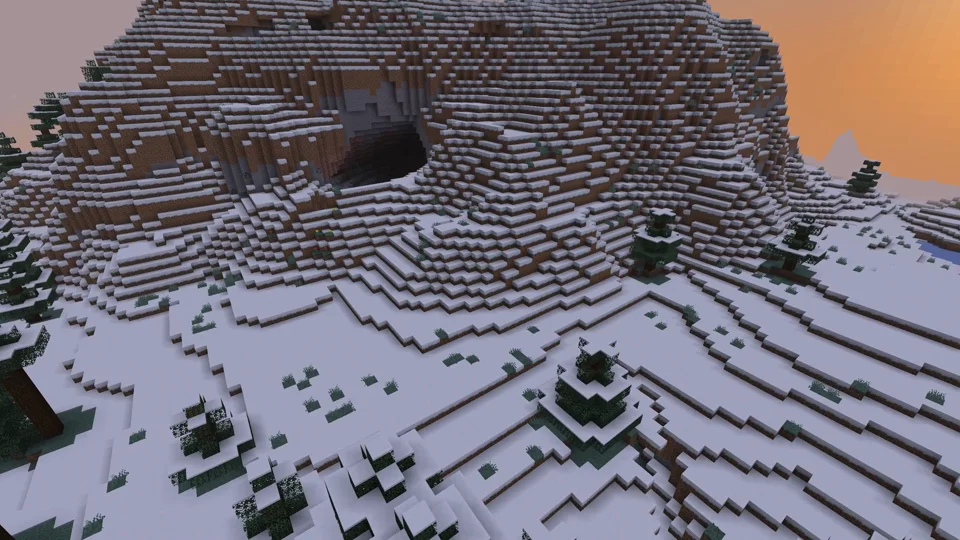
Java Edition
Paper: Voir l'exemple
Captures réalisées dans un environnement de démonstration. La version et la configuration présentées peuvent différer de celles de ton serveur.
- Paper : Minecraft Java avec des plugins.
- WorldEdit : une pyramide dorée et un dôme en verre.
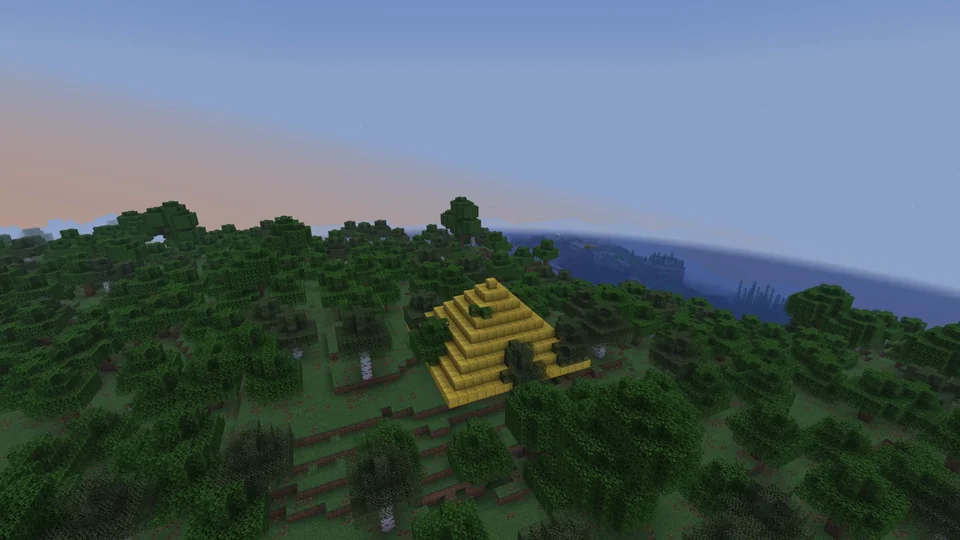
Paper / WorldEdit 7.3.16
Purpur: Voir l'exemple
Captures réalisées dans un environnement de démonstration. La version et la configuration présentées peuvent différer de celles de ton serveur.
- Purpur : plus de réglages du serveur.
- Vol sur un Phantom, monture activée.
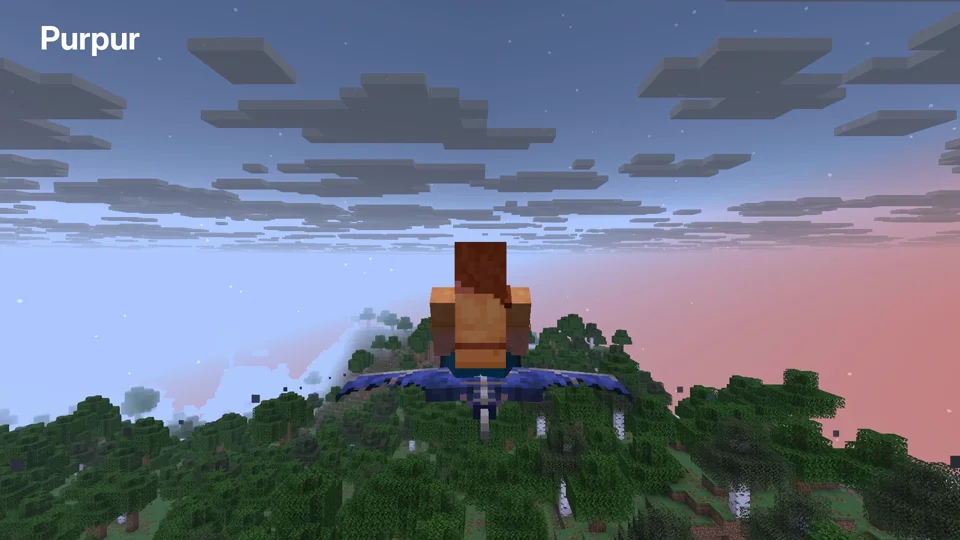
Purpur 1.21.6; phantom riding enabled
Fabric: Voir l'exemple
Captures réalisées dans un environnement de démonstration. La version et la configuration présentées peuvent différer de celles de ton serveur.
- Fabric : des mods comme Cobblemon. Ton client doit avoir les versions et mods adaptés.
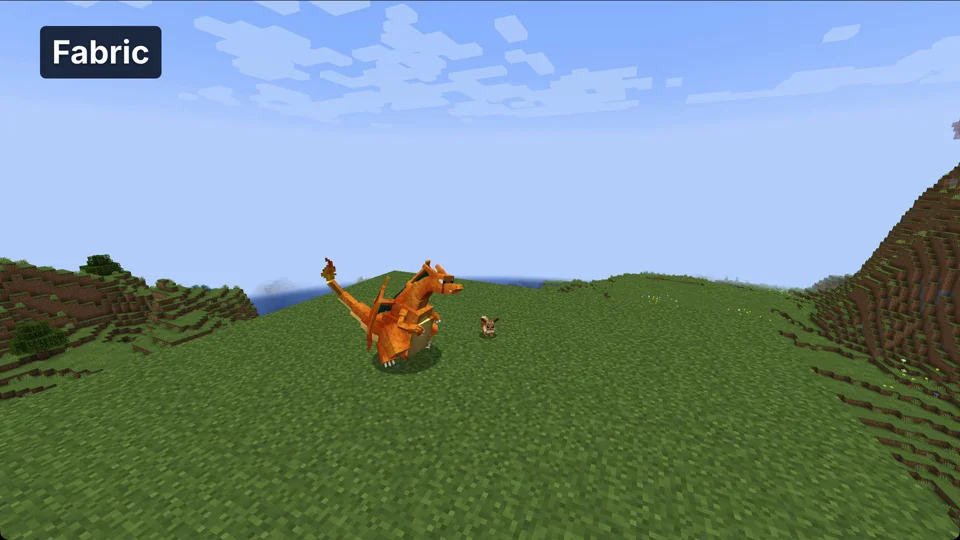
Minecraft 1.21.1 / Cobblemon 1.8.1 / Fabric API 0.116.17
NeoForge: Voir l'exemple
Captures réalisées dans un environnement de démonstration. La version et la configuration présentées peuvent différer de celles de ton serveur.
- NeoForge : des mods techniques comme Create. Ton client doit avoir les mêmes mods.
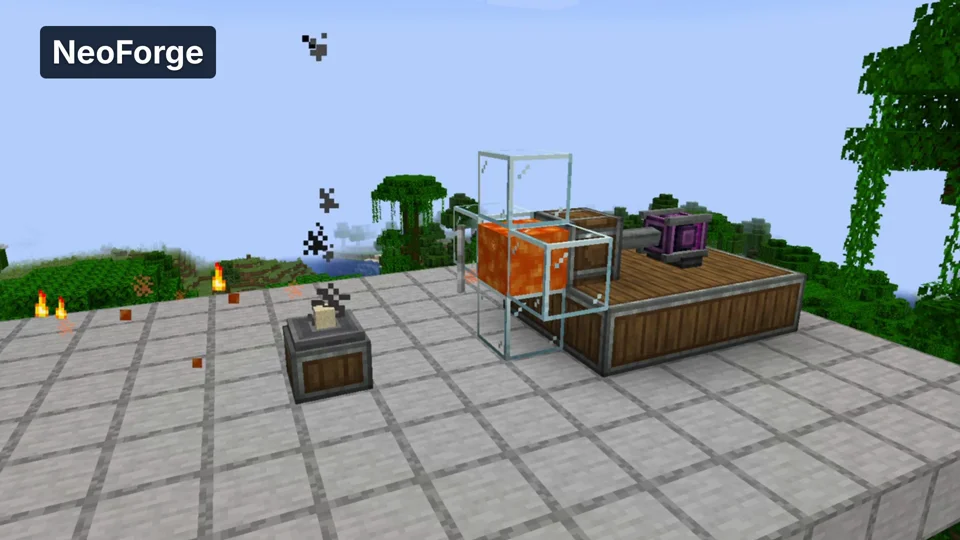
Minecraft 1.21.1 / Create 6.0.10
Velocity: Voir l'exemple
Captures réalisées dans un environnement de démonstration. La version et la configuration présentées peuvent différer de celles de ton serveur.
- Velocity : un proxy relie plusieurs serveurs Java. Ici, on passe du lobby au deuxième monde.
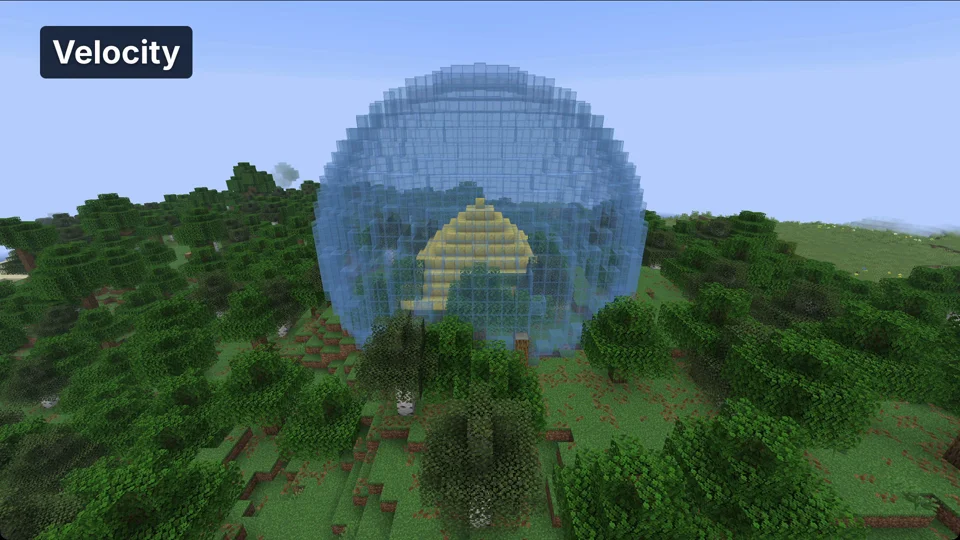
Java Minecraft 1.21.6; proxy world switch