Les gamerules de Minecraft contrôlent le comportement de ton monde sauvegardé, par exemple la perte d'inventaire, les interventions des mobs et la croissance. Avant chaque modification, interroge la valeur actuelle et utilise le nom correspondant à ton édition et à ta version. L'éditeur du panel facilite le choix, mais ne remplace pas le test d'effet.
Dernière vérification : 26 septembre 2026.
Les notes de version de Mojang pour Java 1.21.11 documentent le nouveau registre des gamerules et les noms modifiés. Pour d'autres éditions ou des versions plus anciennes, vérifie leurs propres noms de règles.
Que sont les gamerules ?
Les gamerules sont des paramètres côté serveur d'un monde Minecraft. Elles ne modifient ni mods, ni plugins, ni JAR du serveur, mais contrôlent un comportement de jeu existant. De nombreuses règles sont de simples interrupteurs oui/non, par exemple keep_inventory ou mob_griefing. D'autres règles attendent des valeurs numériques, comme random_tick_speed, players_sleeping_percentage ou max_entity_cramming. Sur les serveurs Java jusqu'à la 1.21.10, ces mêmes règles s'appellent encore keepInventory, mobGriefing, randomTickSpeed, playersSleepingPercentage et maxEntityCramming ; depuis la 1.21.11, toutes les gamerules sont passées à la nouvelle graphie.
Les gamerules sont enregistrées dans le level.dat du monde (section GameRules). Elles s'appliquent à tout le monde, Nether et End compris, et non par dimension. Si tu changes de monde ou restaures une sauvegarde, les règles de ce monde viennent avec ; vérifie-les donc de nouveau après un changement de monde.
La documentation officielle de Microsoft décrit la commande /gamerule comme un moyen de définir ou d'interroger une règle de jeu : documentation sur learn.microsoft.com. Pour ton serveur, cela signifie concrètement : tu peux modifier les règles confortablement dans le panel ou les définir précisément par commande console.
Tu peux modifier les gamerules de deux façons :
- Dans le panel sous Paramètres → Gamerules, via l'éditeur intégré de game-serverhosting.
- Par la console du serveur ou en jeu :
/gamerule <nom de la règle> <valeur>. En jeu, il te faut sur Java des droits d'opérateur (niveau de permission 2), sur Bedrock le niveau « Game Directors » (niveau 1). Si tu omets la valeur, la commande affiche la valeur actuelle. Depuis Java 26.1, il existe en outre dans le menu pause, sous « World Options », un écran des gamerules avec champ de recherche.
L'éditeur du panel affiche les règles disponibles avec leur réglage actuel. C'est particulièrement utile si tu ne connais pas par cœur chaque nom de commande exact ou si tu veux ajuster plusieurs règles de façon bien documentée.
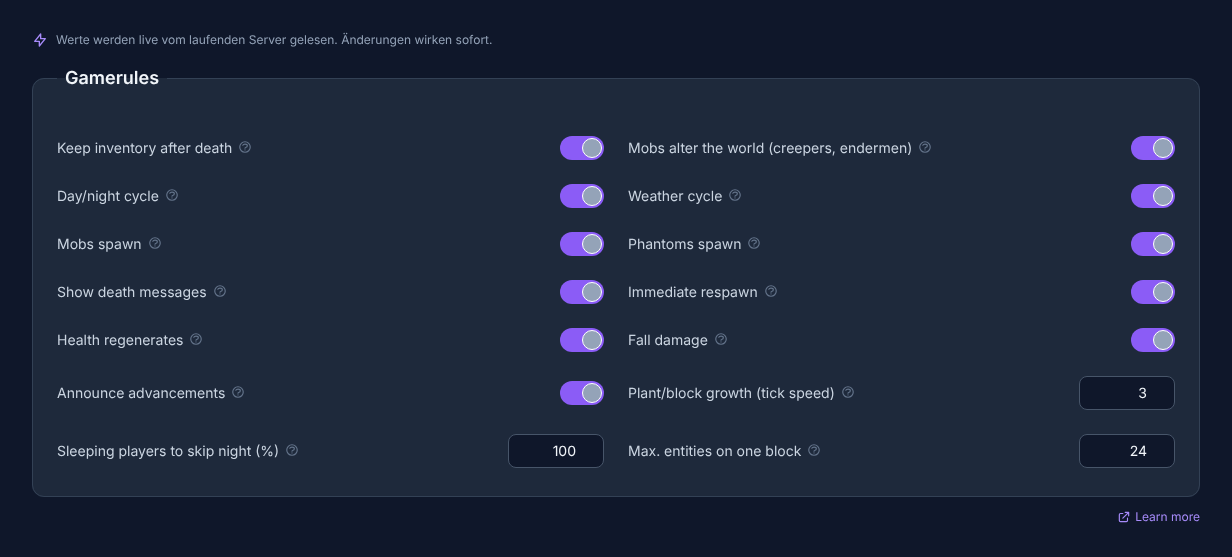
Remarque : Ouvre ton serveur dans le panel et passe, dans la section Paramètres, à l'onglet Gamerules pour voir et modifier toutes les règles. Pas encore de serveur ? Commander un serveur Minecraft.
Prérequis
Avant de modifier des gamerules, tu devrais savoir quel monde est concerné et si des joueurs sont en ligne. De nombreuses modifications agissent immédiatement, mais peuvent influencer des situations de jeu en cours. Pour de plus gros changements ou des serveurs publics, un bref message aux joueurs est judicieux.
Vérifie aussi si tu utilises la Java Edition ou Bedrock et quelle version de Minecraft tourne. Certaines règles diffèrent selon l'édition ou la version. La limite la plus importante sur Java est la 1.21.11 (décembre 2025) : depuis, toutes les gamerules s'écrivent en minuscules avec tiret bas (keep_inventory au lieu de keepInventory), et cela vaut pour toutes les versions 26.x actuelles – depuis 2026, Minecraft compte selon le schéma année.drop (26.1 en mars, 26.2 en juin, 26.3 en septembre 2026). Bedrock compte de façon autonome (26.10, 26.30, 26.50 …) ; les noms des règles n'y ont pas changé. La liste affichée dans l'éditeur est donc l'instantané de référence pour ton serveur concret.
Si tu souhaites en plus ajuster des valeurs de base du serveur, le guide Configurer correctement le server.properties de Minecraft – tous les paramètres expliqués convient. Pour l'accessibilité et les problèmes de connexion, Les ports des serveurs Minecraft expliqués – 25565, 19132, enregistrements SRV t'aide.
Nouveaux noms de règles depuis Java 1.21.11
Avec Java 1.21.11 (9 décembre 2025), Mojang a transféré toutes les gamerules dans un registre. Depuis, elles sont désignées comme les blocs et les objets par minecraft:<nom>, en minuscules avec tirets bas ; tu peux omettre le préfixe minecraft: dans la commande. L'effet des règles n'a pas changé, mais certains noms si. Pour les règles de ce guide :
| Jusqu'à Java 1.21.10 | Depuis Java 1.21.11 (26.1, 26.2, 26.3) | Bedrock |
|---|---|---|
| keepInventory | keep_inventory | keepinventory |
| mobGriefing | mob_griefing | mobgriefing |
| doDaylightCycle | advance_time | dodaylightcycle |
| doWeatherCycle | advance_weather | doweathercycle |
| doFireTick | fire_spread_radius_around_player (nombre, 0 = désactivé) | dofiretick |
| doMobSpawning | spawn_mobs | domobspawning |
| doInsomnia | spawn_phantoms | doinsomnia |
| showDeathMessages | show_death_messages | showdeathmessages |
| doImmediateRespawn | immediate_respawn | doimmediaterespawn |
| naturalRegeneration | natural_health_regeneration | naturalregeneration |
| fallDamage | fall_damage | falldamage |
| announceAdvancements | show_advancement_messages | – (Bedrock n'a pas de progrès) |
| randomTickSpeed | random_tick_speed | randomtickspeed |
| playersSleepingPercentage | players_sleeping_percentage | playerssleepingpercentage |
| maxEntityCramming | max_entity_cramming | – |
Les anciens noms ne sont plus acceptés sur les nouvelles versions ; la commande signale alors un argument invalide. Pour trois règles, le sens de la valeur a en outre été inversé : disableRaids s'appelle désormais raids, disablePlayerMovementCheck s'appelle player_movement_check, disableElytraMovementCheck s'appelle elytra_movement_check – un « Activé » y signifie depuis que la fonction est active.
Aperçu des 15 gamerules
Le tableau suivant liste les règles de l'éditeur avec valeur par défaut et effet.
| Règle | Par défaut | Effet |
|---|---|---|
| Garder l'inventaire après la mort | Désactivé | Les joueurs gardent après la mort tout leur inventaire et leur expérience. Adapté aux serveurs créatifs, de construction et familiaux. |
| Les mobs modifient le monde (creepers, enderman) | Activé | Explosions de creepers, enderman qui portent des blocs et zombies qui enfoncent les portes. Désactivé signifie : ces effets de mobs ne modifient pas le monde. |
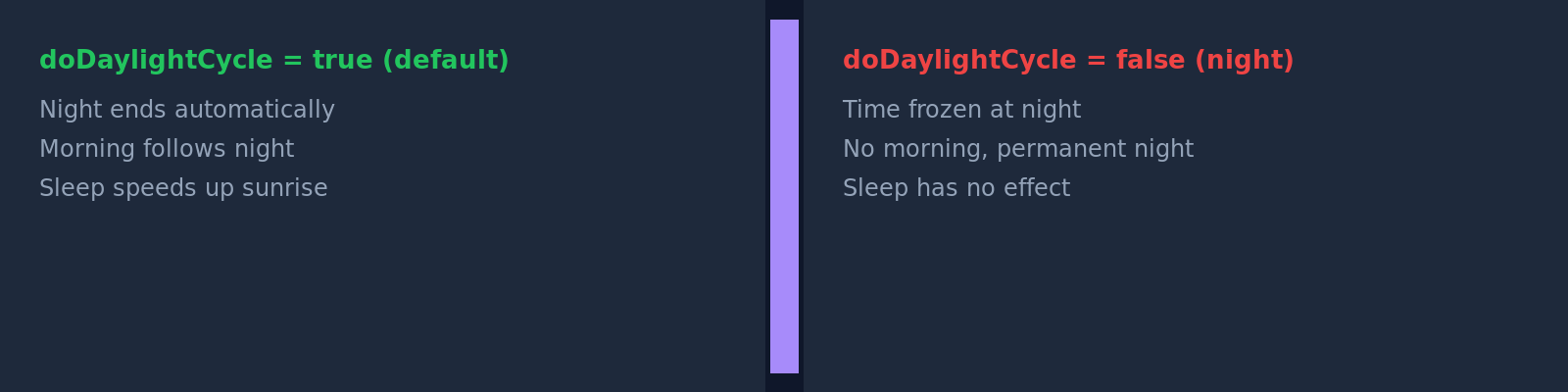
| Cycle jour/nuit | Activé | Désactivé fige l'heure du jour, par exemple pour un jour permanent ou une nuit permanente. |
| Cycle météo | Activé | Désactivé maintient la météo actuelle et empêche l'alternance normale entre temps clair, pluie et orage. |
| Le feu se propage | Activé | Désactivé empêche la propagation du feu. Sur Java seulement jusqu'à la 1.21.10 (doFireTick). Depuis la 1.21.11, la règle numérique fire_spread_radius_around_player remplace cette règle. Sur Bedrock, dofiretick existe toujours. |
| Propagation du feu autour des joueurs (rayon) | 128 (−1 ou min. 0, Java seulement à partir de 1.21.11) | Rayon en blocs autour de chaque joueur dans lequel le feu se propage. 0 = aucune propagation (remplace « Le feu se propage : Désactivé »), −1 = le feu se propage partout, même dans les chunks sans joueur. |
| Les mobs apparaissent | Activé | Désactivé empêche l'apparition naturelle de mobs. Les mobs déjà présents restent ; les spawners, structures et événements comme les raids continuent de faire apparaître des mobs. |
| Les fantômes apparaissent | Activé | Désactivé empêche les fantômes, même si les joueurs ne dorment pas plusieurs nuits. |
| Afficher les messages de mort | Activé | Désactivé supprime les messages de chat sur la mort des joueurs. |
| Réapparition immédiate | Désactivé | Activé laisse les joueurs réapparaître aussitôt après la mort, sans écran de réapparition. |
| La vie se régénère | Activé | Désactivé désactive la régénération naturelle via la barre de faim ; manger ne remplit alors plus que la faim. La guérison ne se fait plus que par potions de soin et de régénération, pommes d'or ou effets comme le bonus du fanal. |
| Dégâts de chute | Activé | Désactivé empêche les dégâts causés par les chutes. |
| Annoncer les progrès | Activé | Désactivé empêche les messages de chat publics sur les progrès accomplis. |
| Croissance des plantes/blocs (tick speed) | 3 sur Java, 1 sur Bedrock (min. 0) | Des valeurs plus élevées accélèrent les ticks aléatoires comme la croissance des plantes et la disparition des feuilles. Java ne connaît pas de limite supérieure, à partir d'environ 4096 les processus agissent pratiquement instantanément ; Bedrock autorise 4096 au maximum. Des valeurs très élevées peuvent charger le serveur. |
| Joueurs endormis pour passer la nuit (%) | 100 (min. 0) | Part des joueurs dans le monde normal qui doivent dormir pour passer la nuit. 0 signifie : un joueur suffit. Une valeur supérieure à 100 empêche complètement de passer la nuit. S'applique aussi aux lits de paille disponibles depuis la 26.3. |
| Max. d'entités sur un bloc | 24 (min. 0, Java seulement) | Combien d'animaux ou de mobs peuvent s'entasser dans un espace étroit avant de subir des dégâts (6 points de vie toutes les demi-secondes). 0 désactive ces dégâts. Des valeurs plus basses peuvent limiter la densité d'entités dans les fermes. Cette règle n'existe pas sur Bedrock. |
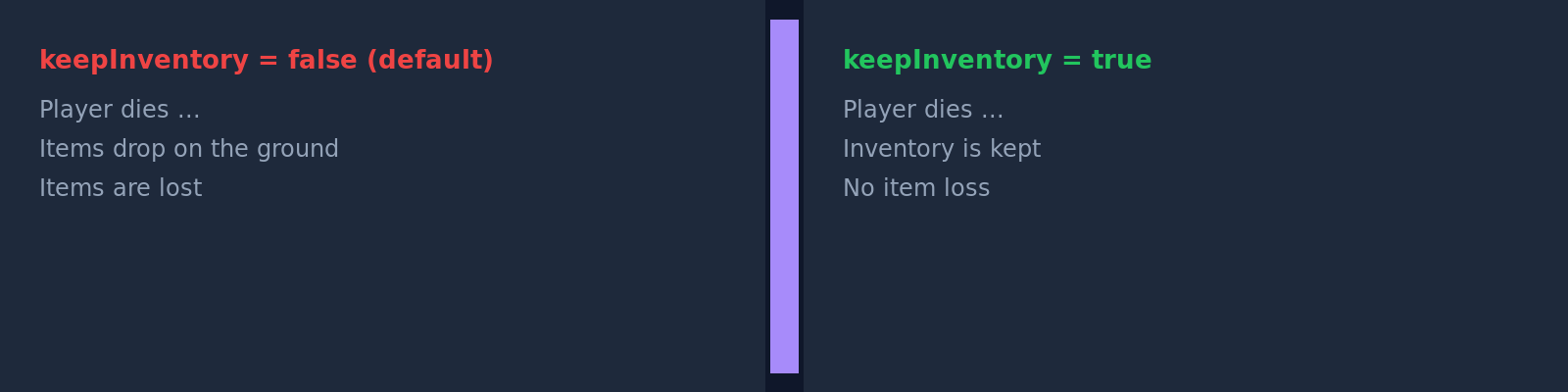
Exemples concrets
Serveur familial ou créatif
Si construire, explorer et jouer ensemble sont au premier plan, ces règles t'évitent la frustration due à la mort, aux cratères de creepers ou aux dégâts de chute :
keep_inventory = On   → Aucune perte d'inventaire après la mort        (jusqu'à Java 1.21.10 : keepInventory)
mob_griefing   = Off  → Creepers et enderman ne causent aucun dégât aux blocs  (mobGriefing)
fall_damage    = Off  → Aucun dégât de chute en construisant en hauteur   (fallDamage)
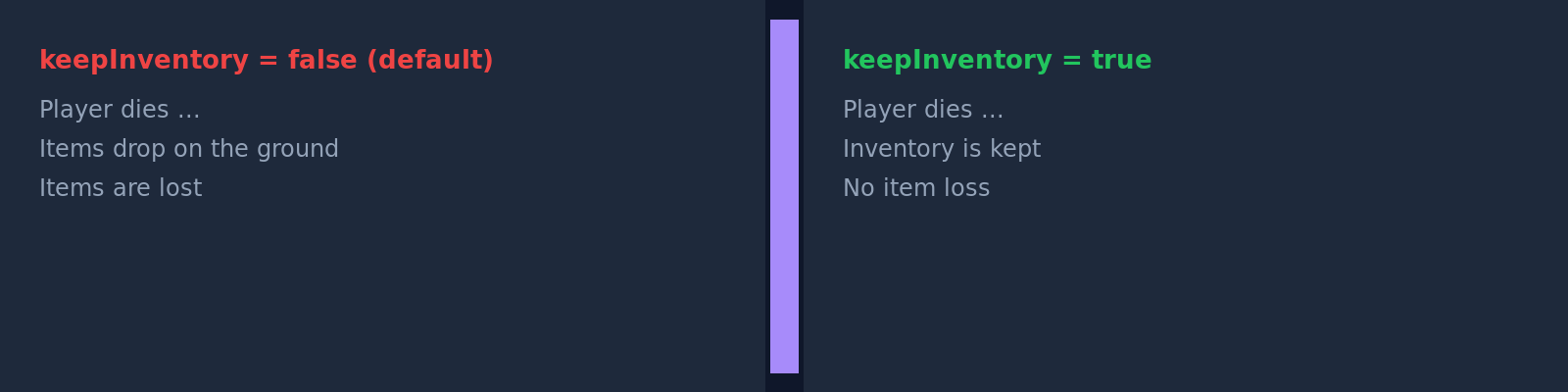
Serveur PvP hardcore
Pour les parties PvP, la mort, le butin et la visibilité doivent souvent rester volontairement sensibles. Des réglages plutôt durs conviennent alors :
immediate_respawn   = On    → Réapparition immédiate sans écran          (jusqu'à Java 1.21.10 : doImmediateRespawn)
show_death_messages = On    → Tout le monde voit qui est mort et pourquoi      (showDeathMessages)
keep_inventory      = Off   → L'inventaire reste au sol à la mort (par défaut)   (keepInventory)
Carte de présentation ou d'aventure
Pour des expositions, des cartes d'aventure ou des présentations de constructions, un environnement stable est plus important qu'une évolution naturelle du monde :
advance_time    = Off   → Le serveur reste en permanence à l'heure définie  (jusqu'à Java 1.21.10 : doDaylightCycle)
advance_weather = Off   → Aucun changement automatique de météo                     (doWeatherCycle)
spawn_mobs      = Off   → Aucun nouveau mob qui apparaît sur la carte              (doMobSpawning)
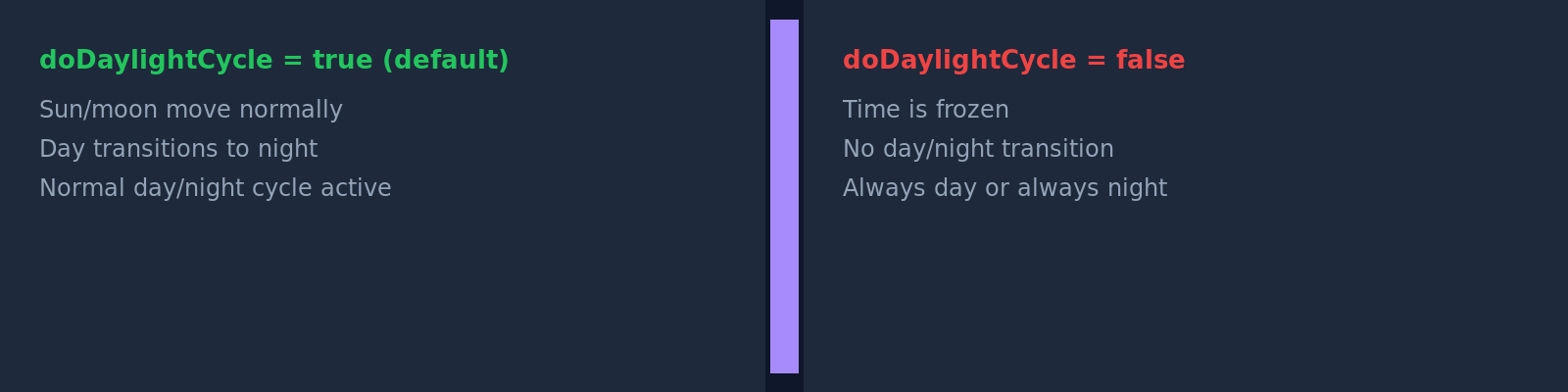
Si tu souhaites utiliser un monde dédié pour de tels scénarios, lis en plus Téléverser et changer de monde Minecraft – ta propre carte sur le serveur.
Remarques importantes sur certaines règles
random_tick_speed (randomTickSpeed)
La valeur par défaut 3 est habituelle pour le jeu en survie normal. Des valeurs plus élevées accélèrent les processus aléatoires comme la croissance des plantes, mais peuvent selon le monde, les fermes et le nombre de joueurs générer une charge supplémentaire. Utilise donc plutôt les valeurs élevées de façon ciblée et temporaire.
doFireTick et fire_spread_radius_around_player
La disponibilité de la règle Le feu se propage dépend de la version de Minecraft utilisée. Sur Java 1.21.10 et plus ancien, elle s'appelle doFireTick. Depuis Java 1.21.11, elle a été supprimée avec allowFireTicksAwayFromPlayer et remplacée par fire_spread_radius_around_player : un nombre qui indique dans quel rayon autour des joueurs le feu peut se propager (128 par défaut). Avec /gamerule fire_spread_radius_around_player 0, tu désactives complètement la propagation du feu, avec -1 il continue de brûler même sans joueur à proximité. Bedrock conserve dofiretick. Si ton panel n'affiche pas la règle oui/non, ce n'est pas une erreur, mais cela dépend de la version et du logiciel serveur.
players_sleeping_percentage (playersSleepingPercentage)
Avec 100, tous les joueurs concernés doivent dormir pour passer la nuit. Une valeur plus basse est souvent plus confortable sur les serveurs publics. À 0, un seul joueur suffit, ce qui peut être pratique pour de petits groupes.
mob_griefing (mobGriefing)
mob_griefing (anciennement mobGriefing) est l'une des règles les plus importantes pour des mondes de construction durablement beaux. Si elle est active, certains mobs peuvent laisser des traces visibles. Si elle est désactivée, de nombreux événements de mobs restent présents dans le jeu, mais ne modifient pas le monde de la même manière.

Serveur Bedrock
Sur Bedrock (BDS), les règles s'écrivent entièrement en minuscules sans tiret bas (keepinventory, dodaylightcycle, dofiretick) et sont acceptées indépendamment de la casse. Différences avec Java : randomtickspeed vaut par défaut 1 au lieu de 3 et est limité à 4096 ; playerssleepingpercentage existe depuis Bedrock 1.20.30 (septembre 2023) ; maxentitycramming et les messages de progrès n'existent pas ; dofiretick reste la règle oui/non pour la propagation du feu. Certaines règles peuvent être modifiées sur Bedrock sans activer les cheats, de sorte que les succès sont conservés – l'éditeur du panel te montre quelles règles ton serveur connaît.
Vérifier le résultat
Après l'enregistrement, ne te contente pas de la confirmation dans le panel, mais teste concrètement la règle concernée. Meurs de façon contrôlée avec un inventaire vide ou sans importance si tu vérifies keep_inventory. Attends la nuit si tu testes players_sleeping_percentage. Utilise une zone de test sûre si tu contrôles mob_griefing, les dégâts de chute ou les réglages de croissance.
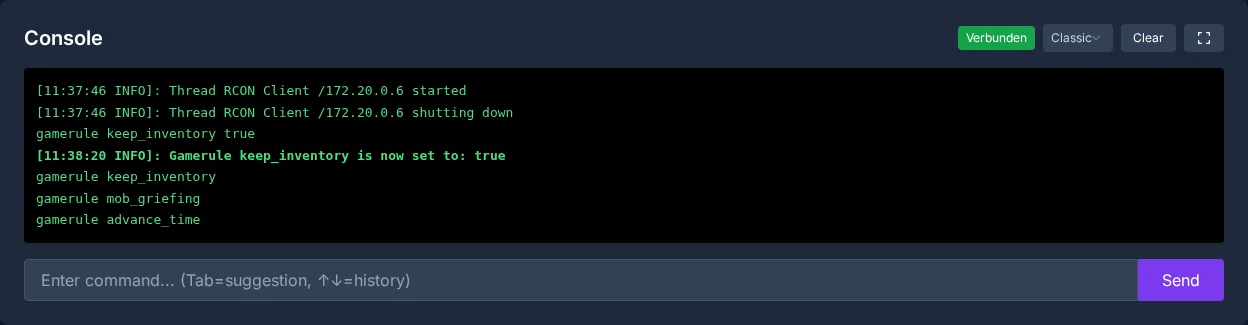
Le panel confirme en plus les modifications dans la console du serveur :
Dépannage
Si une modification n'est pas visible, vérifie d'abord si tu as modifié le bon monde et le bon serveur. Contrôle ensuite dans la console avec /gamerule <nom de la règle> quelle valeur est actuellement active. Fais attention à la graphie exacte des noms de règles. Sur les serveurs Java, elle dépend de la version : depuis la 1.21.11 (décembre 2025) et donc sur toutes les versions 26.x, les règles s'écrivent en minuscules avec tiret bas, par exemple keep_inventory, mob_griefing ou advance_time ; les anciennes graphies comme keepInventory ou doDaylightCycle n'y sont plus acceptées. Sur Java 1.21.10 et plus ancien, c'est l'inverse : seule l'ancienne graphie vaut, et la casse compte (keepInventory, pas keepinventory). Bedrock accepte les noms indépendamment de la casse (keepinventory). Si la commande n'est pas acceptée en jeu, c'est généralement la permission qui manque : sur Java, il te faut des droits d'opérateur (niveau 2), sur Bedrock le niveau « Game Directors » ; dans la console du serveur, cela ne s'applique pas.
Si une règle manque, cela peut venir de l'édition, de la version de Minecraft ou du logiciel serveur. Pour les configurations Bedrock, il importe aussi de savoir si tu utilises BDS ou un autre logiciel. Pour t'y retrouver, PocketMine ou BDS ? Comparatif des logiciels de serveur Minecraft Bedrock t'aide.
Vérifier précisément une règle et l'annuler
Note le nom de la règle, l'ancienne valeur, l'édition et la version de Minecraft. Interroge d'abord la valeur sans nouveau paramètre ; tu repères ainsi les noms inconnus avant de changer quoi que ce soit. Vérifie l'effet dans une situation de jeu adaptée : keep_inventory à la mort d'un joueur de test, le mob griefing sur la mécanique concernée et la croissance sur des blocs qui reçoivent des ticks aléatoires. Une règle ne supprime pas automatiquement les entités déjà présentes. En cas d'effet indésirable, rétablis l'ancienne valeur notée. Après un téléversement de monde ou une restauration, interroge de nouveau les règles, car c'est l'état enregistré du monde qui fait foi.
FAQ
Quelle est la différence entre les gamerules et server.properties ?
Les gamerules contrôlent le comportement à l'intérieur du monde, par exemple la mort, les mobs, la météo ou la croissance. server.properties règle plutôt les bases du serveur comme les ports, le mode de jeu, la liste blanche ou la visibilité.
Dois-je redémarrer le serveur après une modification de gamerule ?
De nombreuses gamerules agissent directement sur le serveur en fonctionnement. Vérifie quand même le résultat en jeu ou via la console, car certains effets ne deviennent visibles qu'à la prochaine situation de jeu adaptée.
Quelle gamerule est la plus importante pour les débutants ?
Pour des serveurs privés détendus, keep_inventory (jusqu'à la 1.21.10 keepInventory) est souvent le premier ajustement judicieux. Elle empêche la perte d'inventaire après la mort et retire de la pression du jeu, surtout pour les nouveaux joueurs.
Pourquoi des mobs apparaissent-ils encore malgré la modification ?
spawn_mobs = Off (jusqu'à la 1.21.10 doMobSpawning) empêche une nouvelle apparition naturelle, mais ne supprime pas automatiquement les mobs déjà existants. Nettoie séparément les mobs présents ou attends qu'ils disparaissent naturellement.
random_tick_speed peut-il charger mon serveur ?
Oui, des valeurs élevées peuvent générer une charge supplémentaire, car davantage de mises à jour de blocs aléatoires sont traitées. Pour une survie normale, reste proche de la valeur par défaut 3 et n'augmente la valeur que délibérément.
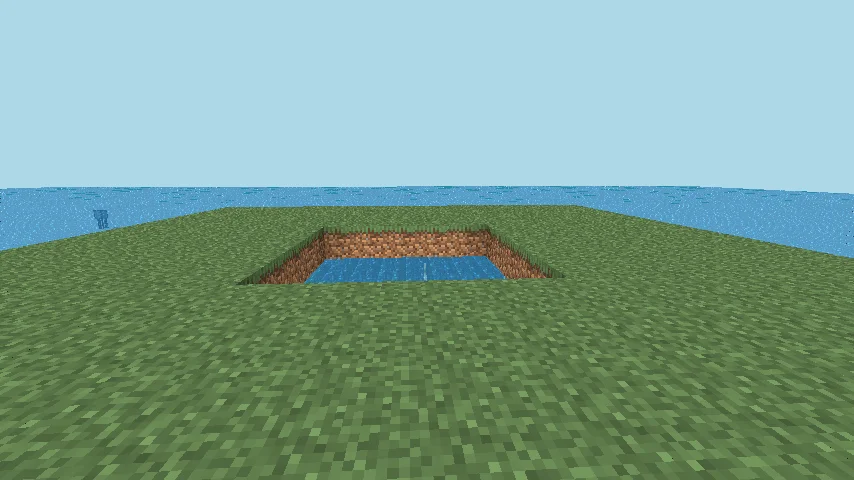
doDaylightCycle: Voir l'exemple
Captures réalisées dans un environnement de démonstration. La version et la configuration présentées peuvent différer de celles de ton serveur.
- Accéléré : une journée Minecraft dure 20 minutes, ici elle défile en 12 secondes.
- Lever du soleil, midi, coucher du soleil et nuit se succèdent, car doDaylightCycle est activé (par défaut).
- Avec /gamerule doDaylightCycle false (à partir de 1.21.11 : advance_time), le ciel reste figé à l'heure actuelle.

Minecraft Java 1.21.6 · Vanilla · 20 min → 12 s · 2026-09-24

Minecraft Java 1.21.6 · Vanilla · 20 min → 12 s · 2026-09-24