Le fichier server.properties définit le comportement de ton serveur Minecraft : mode de jeu, difficulté, PVP, dossier du monde et autres valeurs de base. Chez game-serverhosting, tu modifies ces paramètres directement dans l’éditeur de configuration intégré au panel. Tu gardes ainsi le contrôle technique sans devoir télécharger le fichier par FTP ni l’éditer manuellement au format brut.
Prérequis
Avant d’effectuer des modifications, ton serveur doit être créé et accessible dans le panel. Si ton serveur vient tout juste d’être commandé, le guide sur la mise à disposition du serveur après la commande t’aide à comprendre les différentes étapes jusqu’à son utilisation.
Pour la configuration, tu as aussi besoin d’un objectif clair : une survie entre amis, un serveur de construction en Creative, une partie proche du Hardcore ou un serveur prévu pour des mods et plugins plus tard. Le fichier server.properties n’est pas seulement un réglage de performance, c’est la base des règles appliquées sur le serveur.
Comme source primaire officielle pour l’exploitation du serveur, Mojang renvoie aux téléchargements de serveurs Minecraft sous [documentation sur minecraft.net](https://www.minecraft.net/en-us/download/server). Minecraft y fournit les fichiers serveur Java ; la configuration concrète se fait ensuite via les fichiers serveur ou, chez game-serverhosting, plus confortablement via le panel.
Pourquoi server.properties est si important
Le fichier server.properties est le cœur de ton serveur Minecraft. Il contrôle le mode de jeu, la difficulté, le PVP, le nombre de joueurs et des dizaines d’autres paramètres. Des valeurs incorrectes peuvent faire que les joueurs n’aient pas les droits attendus, qu’un autre monde soit chargé ou que les modifications semblent ne pas s’appliquer après la sauvegarde.
Chez game-serverhosting, tu n’as pas besoin de télécharger de fichier par FTP pour ça. Tu modifies tout directement dans l’éditeur de configuration intégré au panel. Cela réduit les fautes de frappe, rend les valeurs les plus importantes plus visibles et correspond au positionnement de game-serverhosting : un hébergement multi-jeux payant avec contrôle technique, support et processus d’exploitation transparents.
Vue d’ensemble de l’éditeur de configuration
Ouvre ton serveur et passe à l’onglet Configuration. L’éditeur de configuration t’affiche les champs les plus importants sous forme de formulaire clair, sans que tu aies à toucher au fichier .properties brut.
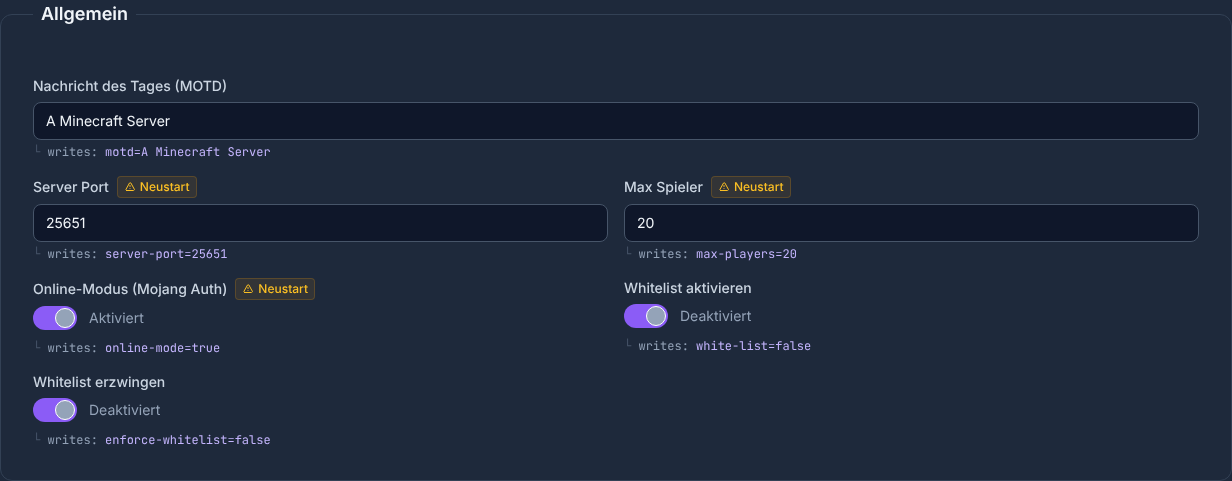
Chaque champ correspond exactement à une entrée du fichier server.properties. Les modifications sont écrites directement dans le fichier lors de la sauvegarde. Avant de sauvegarder, vérifie surtout les valeurs qui changent immédiatement l’expérience de jeu : gamemode, difficulty, pvp et level-name.
Si tu veux aussi clarifier des questions de réseau ou de connexion, lis en complément l’explication sur les ports de serveur Minecraft, 25565, 19132 et les enregistrements SRV. C’est particulièrement utile si les joueurs ne peuvent pas rejoindre le serveur alors que la configuration a bien été sauvegardée.
Mode de jeu, difficulté et PVP
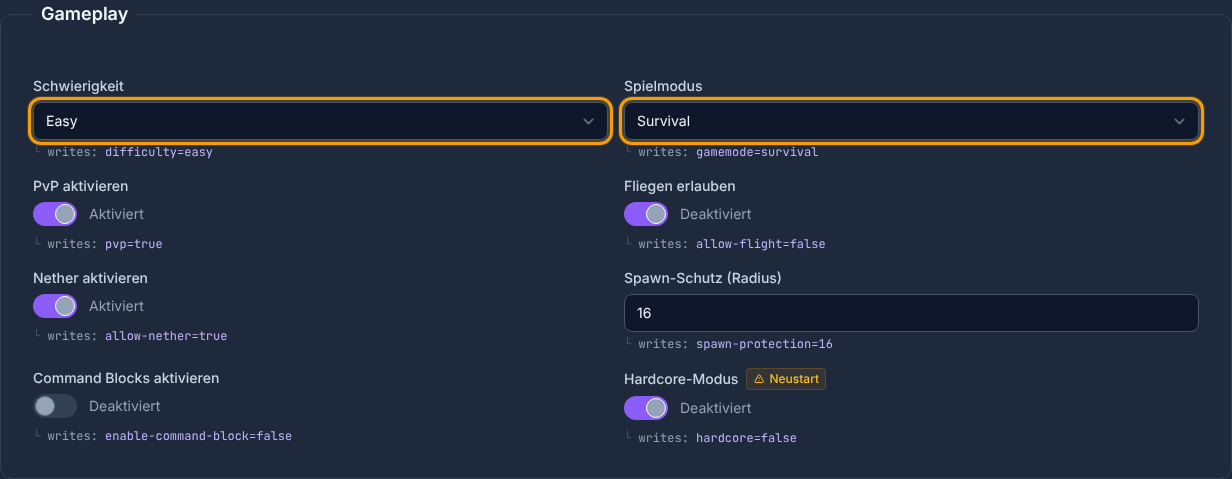
Les trois paramètres les plus utilisés se trouvent tout en haut :
- gamemode –
survival,creative,adventureouspectator - difficulty –
peaceful,easy,normalouhard - pvp –
trueautorise le combat joueur contre joueur,falsele désactive
Recommandation pour débutants
| Type de serveur | gamemode | difficulty | pvp |
|---|---|---|---|
| Survie entre amis | survival | normal | true |
| Serveur de construction créatif | creative | peaceful | false |
| Partie Hardcore | survival | hard | true |
Ce tableau est un point de départ, pas une configuration obligatoire. Pour une session de construction tranquille, creative avec peaceful et le PVP désactivé est judicieux. Pour un monde Survival classique, survival avec normal convient bien. Si les combats entre joueurs font partie de ton concept, laisse pvp sur true ; pour des projets coopératifs, il vaut mieux le passer à false.
level-name : quel monde est chargé
Le champ level-name définit quel dossier de monde est chargé. La valeur par défaut est world. Si tu veux charger un autre monde, par exemple une map importée, saisis ici le nom du dossier.
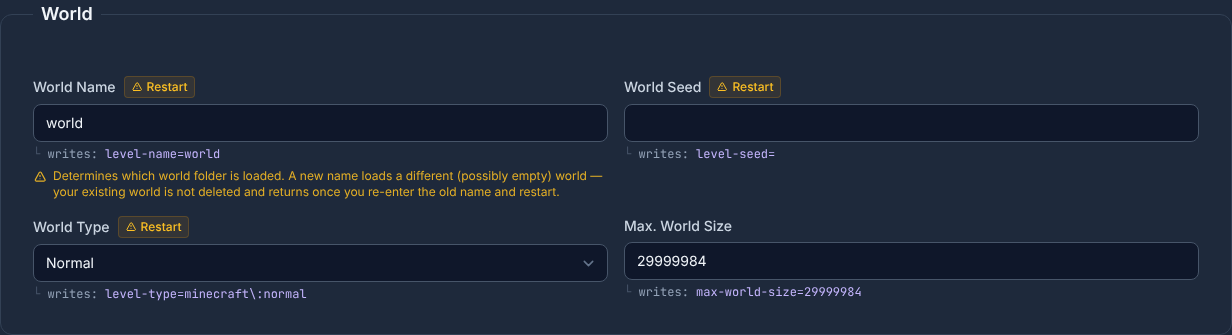
Veille à ce que le dossier porte exactement le même nom que la valeur saisie. Majuscules, minuscules, espaces et caractères spéciaux ne doivent pas différer par erreur. Si Minecraft ne trouve pas le dossier indiqué, un nouveau monde vide peut être créé au démarrage. Cela donne alors l’impression que l’ancien monde a disparu, alors que souvent, le level-name ne correspond simplement pas au nom du dossier.
Sauvegarde et redémarrage
Après avoir effectué tes modifications, clique sur Sauvegarder. Beaucoup de paramètres, par exemple gamemode ou level-name, ne s’appliquent qu’après un redémarrage du serveur. Après la sauvegarde, tu vois un message de confirmation ; redémarre ensuite le serveur avec le bouton d’alimentation afin que toutes les valeurs deviennent actives.
Procède de façon ordonnée : modifier les valeurs, sauvegarder, redémarrer, puis vérifier en jeu. Si plusieurs personnes ont un accès admin, une seule personne à la fois devrait travailler sur la configuration. Tu évites ainsi que des modifications ultérieures écrasent des valeurs précédentes.
Vérifier le résultat
Après le redémarrage, connecte-toi au serveur et vérifie directement en jeu les règles modifiées. Lance par exemple une courte session de test : es-tu dans le mode de jeu souhaité ? Les mobs se comportent-ils conformément à la difficulté ? Le PVP fonctionne-t-il comme prévu ? Le bon monde est-il chargé ?
Il vaut aussi la peine de jeter un œil à la console du serveur. Si des messages concernant des fichiers manquants, de mauvais chemins ou des mondes nouvellement générés apparaissent au démarrage, un nom de fichier ou une valeur de server.properties ne correspond généralement pas. En cas de problèmes de connexion, ne vérifie pas seulement le fichier server.properties, mais aussi l’adresse, le port et la version du client.
Dépannage
Les modifications ne s’appliquent pas
Sauvegarde de nouveau les valeurs, puis redémarre le serveur. Certains paramètres ne sont pas repris de manière fiable pendant l’exécution. Vérifie aussi que tu travailles bien sur le bon serveur dans le panel.
Un mauvais monde ou un monde vide est chargé
Contrôle level-name. La valeur doit correspondre exactement au nom du dossier du monde. Si world y est indiqué, mais que ta map importée porte un autre nom, Minecraft ne charge pas le monde souhaité.
Les joueurs ne peuvent pas rejoindre
Cela ne vient pas toujours du fichier server.properties. Vérifie l’état du serveur, l’adresse, le port et la version. Le guide complémentaire sur les ports de serveur Minecraft et les enregistrements SRV t’aide à distinguer les erreurs de connexion des erreurs de configuration.
La MOTD ou l’affichage doit être adapté
La MOTD est un paramètre séparé. Pour une description de serveur colorée, tu peux utiliser le générateur de MOTD existant, puis reprendre la valeur générée dans la configuration correspondante.
Résumé
Avec l’éditeur de configuration, tu règles confortablement ton fichier server.properties : sans FTP, sans édition inutile du fichier brut et avec une vue claire sur les valeurs les plus importantes. Commence par gamemode, difficulty et pvp, vérifie ensuite level-name, sauvegarde la configuration et redémarre le serveur. Pour l’environnement technique autour de l’accessibilité et du DNS, le guide des ports complète utilement la configuration.
Vérification, limites et retour en arrière sûr
Le guide « Configurer correctement le fichier server.properties de Minecraft – Tous les paramètres expliqués » s’applique au type de serveur décrit dans l’article et à l’état de version visible au moment de la vérification. Les noms de menus, les versions disponibles, la compatibilité des mods ou plugins et les ressources nécessaires peuvent changer après des mises à jour. Ne transfère donc aucune valeur vers une autre version de jeu, de loader ou de serveur sans la vérifier.
Avant de modifier un monde, une sauvegarde de jeu, une configuration ou des extensions, crée une sauvegarde des fichiers concernés. Modifie ensuite uniquement une étape cohérente à la fois et vérifie-la avec la même version client et serveur que celle avec laquelle tu veux jouer plus tard.
| Point de contrôle | Résultat attendu | Arrêt et retour en arrière |
|---|---|---|
| Démarrage du serveur | Le serveur atteint l’état opérationnel sans nouveau message d’erreur. | En cas d’erreurs au démarrage, annuler la modification et restaurer la dernière sauvegarde. |
| Test de connexion | Un compte de test peut se connecter via l’adresse affichée dans le panel. | En cas d’erreurs de version ou de connexion, comparer de nouveau la version, le port et les autorisations. |
| Test fonctionnel | La fonction concrètement modifiée fonctionne sans endommager le monde existant ni les données de jeu. | En cas d’effets secondaires, arrêter le serveur et restaurer les fichiers sauvegardés. |
Un test individuel réussi n’est pas une garantie de performance ou de disponibilité. La taille du monde, les mods, les plugins, le nombre de joueurs, le chemin réseau et la charge simultanée peuvent modifier le résultat. Documente la version, la modification et le résultat du test afin de pouvoir comprendre les écarts ultérieurs.
FAQ
Dois-je modifier le fichier server.properties par FTP ?
Non. Chez game-serverhosting, tu modifies les valeurs pertinentes directement dans l’éditeur de configuration intégré au panel. Les modifications sont écrites dans le fichier server.properties lors de la sauvegarde.
Pourquoi dois-je redémarrer le serveur Minecraft après des modifications ?
Beaucoup de valeurs ne sont lues qu’au démarrage du serveur. Un redémarrage permet à Minecraft de charger la configuration sauvegardée avec les nouveaux paramètres.
Que se passe-t-il si level-name est mal écrit ?
Minecraft ne trouve alors pas toujours correctement le dossier de monde souhaité. En pratique, un nouveau monde vide peut être chargé ou généré au lieu d’utiliser ta map existante.
Quels paramètres dois-je vérifier en premier ?
Vérifie d’abord gamemode, difficulty, pvp et level-name. Ces valeurs influencent directement l’expérience des joueurs sur le serveur et le monde qui est lancé.
Puis-je adapter d’autres paramètres Minecraft plus tard ?
Oui. Tu peux rouvrir la configuration dans le panel, modifier des valeurs, sauvegarder et redémarrer le serveur. Procède étape par étape afin de pouvoir suivre plus facilement les modifications.