
Dlaczego server.properties jest tak ważne
server.properties to serce twojego serwera Minecraft. Steruje trybem gry, poziomem trudności, PVP, liczbą graczy oraz dziesiątkami innych ustawień. W game-serverhosting nie musisz do tego pobierać żadnego pliku przez FTP – wszystko edytujesz bezpośrednio w edytorze konfiguracji w panelu.
Edytor konfiguracji w skrócie
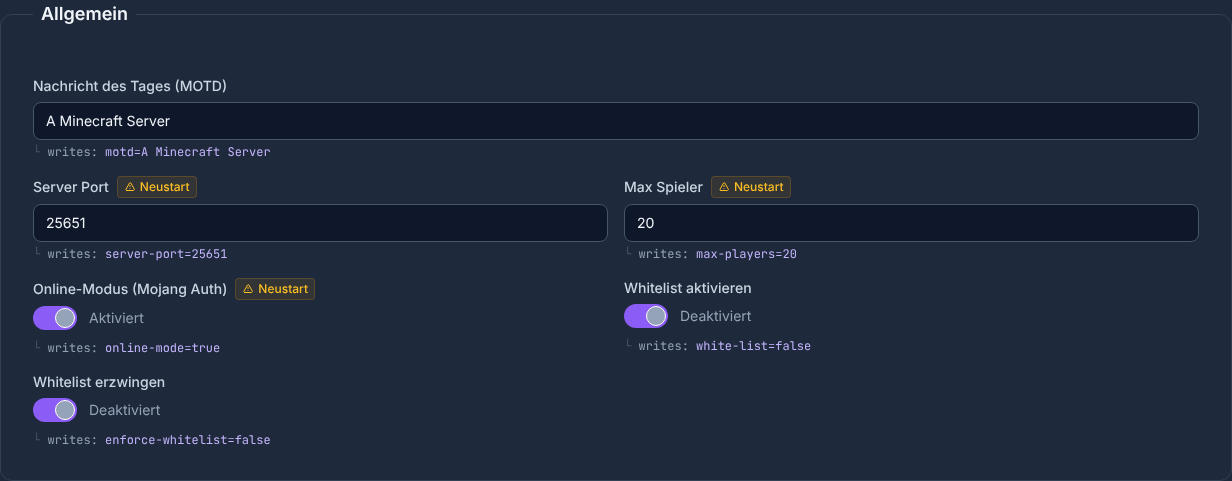
Otwórz swój serwer i przejdź do zakładki Konfiguracja. Edytor konfiguracji pokazuje ci najważniejsze pola jako przejrzysty formularz – bez konieczności dotykania surowego pliku .properties.
 (Powiększ obraz)
Każde pole odpowiada dokładnie jednemu wpisowi w server.properties. Zmiany są zapisywane bezpośrednio do pliku podczas zapisywania.
Tryb gry, poziom trudności i PVP
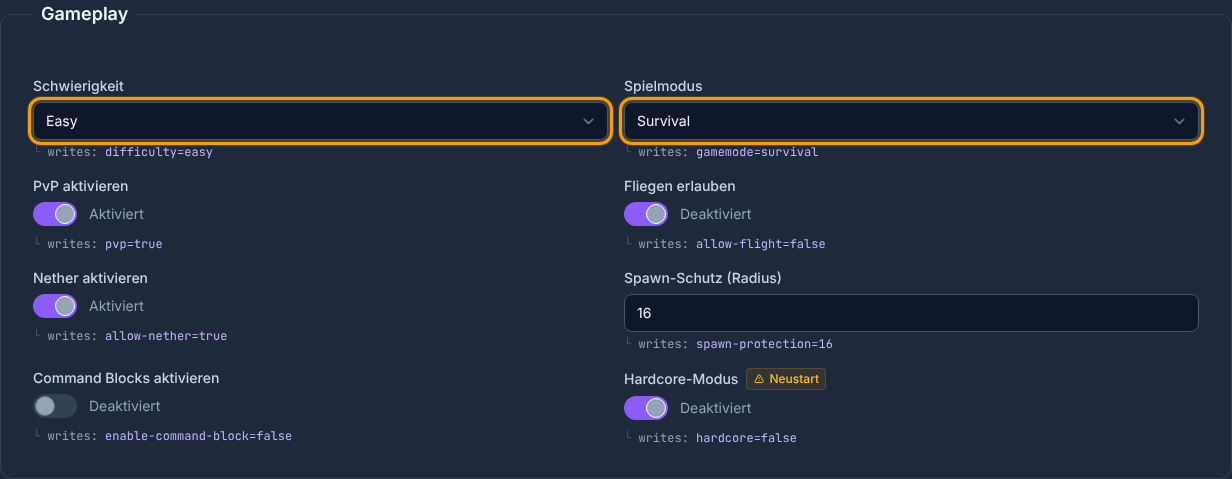
Trzy najczęściej używane ustawienia znajdziesz na samej górze:
- gamemode –
survival,creative,adventurelubspectator - difficulty –
peaceful,easy,normallubhard - pvp –
truepozwala na walkę gracz kontra gracz,falseją wyłącza
 (Powiększ obraz)
Rekomendacja dla początkujących
| Typ serwera | gamemode |
difficulty |
pvp |
|---|---|---|---|
| Survival ze znajomymi | survival |
normal |
true |
| Serwer budowlany kreatywny | creative |
peaceful |
false |
| Runda hardcore | survival |
hard |
true |
level-name: która mapa jest ładowana
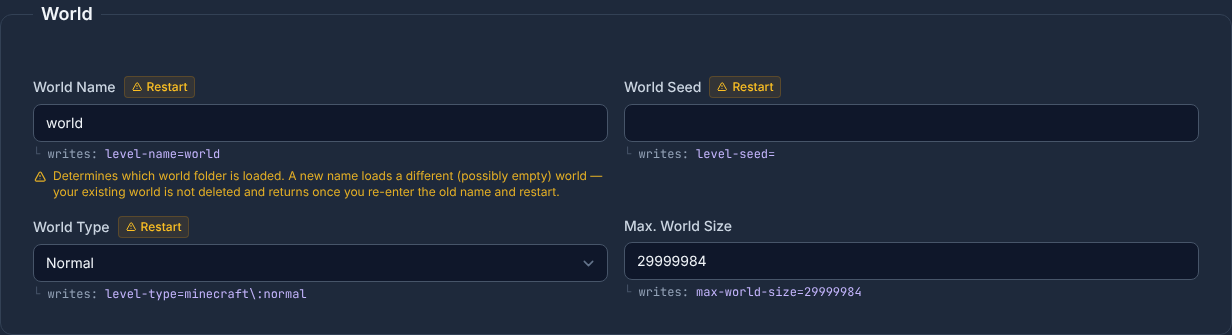
Pole level-name określa, który folder świata jest ładowany (domyślnie: world). Jeśli chcesz załadować inny świat – na przykład przesłaną mapę – wpisujesz tutaj nazwę folderu.
 (Powiększ obraz)
Upewnij się, że folder nazywa się dokładnie tak jak wpisana wartość, w przeciwnym razie Minecraft utworzy przy starcie pusty nowy świat.
Zapis i restart
Po wprowadzeniu zmian klikasz Zapisz. Wiele ustawień (na przykład gamemode lub level-name) zaczyna działać dopiero po restarcie serwera. Po zapisie widzisz komunikat potwierdzający; następnie zrestartuj serwer przyciskiem zasilania, aby wszystkie wartości stały się aktywne.
Podsumowanie
Z edytorem konfiguracji wygodnie ustawiasz swoje server.properties – bez FTP, bez literówek w surowym pliku. Zacznij od gamemode, difficulty i pvp, potem sprawdź level-name i zrestartuj serwer. W następnej kolejności warto przyjrzeć się zmianie wersji serwera (Vanilla, Paper, Purpur, Forge, Fabric) bez reinstalacji. Aby uzyskać kolorowe MOTD, skorzystaj z naszego darmowego generatora MOTD do Minecrafta.
