Dzięki Geyser gracze Minecraft Bedrock Edition mogą dołączyć do obsługiwanego serwera Java. W tym celu typ serwera i wersja muszą być kompatybilne, Geyser musi być aktywny, a klient Bedrock musi używać portu UDP wyświetlanego w panelu. Floodgate jest opcjonalny i umożliwia logowanie kontem Bedrock bez dodatkowego płatnego konta Java.
Natywny serwer Bedrock czy crossplay Java?
Oba warianty rozwiązują różne zadania:
| Wariant | Kto się łączy? | Droga techniczna |
|---|---|---|
| Natywny Bedrock Dedicated Server | Gracze Bedrock | Klient Bedrock łączy się bezpośrednio z serwerem Bedrock |
| Serwer Java z Geyser | Gracze Java i Bedrock | Gracze Java łączą się normalnie; Geyser tłumaczy połączenia Bedrock dla serwera Java |
Geyser nie robi z serwera Java natywnego serwera Bedrock. Jeśli spodziewasz się wyłącznie graczy Bedrock, sensowniejszy może być natywny wariant Bedrock. Dla mieszanej grupy sprawdź natomiast, czy wybrany wariant serwera Java obsługuje crossplay.
Które warianty serwera obsługują crossplay?
Automatyczną konfigurację w panelu GSH należy odróżnić od aktualnie kompatybilnej kompilacji Geyser. Sprawdź oferowany typ serwera, wersję Minecraft i ogólny status crossplay. Tabela wersji Geyser podaje w momencie sprawdzania Java 26.2 oraz Bedrock 26.30–26.52 jako aktualne protokoły; starsze serwery Java wymagają udokumentowanej drogi tłumaczenia, takiej jak ViaVersion. Aktualny Geyser-Spigot wymaga ponadto co najmniej Spigot/Paper 1.20.5 i Java 21. Dla starszych serwerów w grę może wchodzić obsługiwana ścieżka przez proxy. Geyser dla Fabric/NeoForge zależy od aktualnie obsługiwanej wersji gry. Sama deklaracja instalacji „od 1.20” nie wystarcza więc dla udanego dołączenia z Bedrock dzisiaj.
Nie polegaj więc na samej nazwie „serwer Minecraft”. Otwórz konkretny serwer w panelu i sprawdź tam:
- czy crossplay jest oferowany dla tego wariantu serwera;
- jaki ogólny status crossplay pokazuje panel i czy crossplay jest włączony czy wyłączony;
- jaka wersja serwera faktycznie działa;
- jaki adres i port Bedrock zostały przypisane.
Jeśli brakuje któregoś z tych elementów lub panel zgłasza wariant jako nieobsługiwany, nie obiecuj jeszcze graczom crossplay.
Co robią Geyser i Floodgate?
Geyser tłumaczy protokoły sieciowe, aby klient Bedrock mógł komunikować się z obsługiwanym serwerem Java. Floodgate dodaje opcjonalną ścieżkę logowania: gracze Bedrock mogą wtedy używać swojego konta Bedrock bez dodatkowej potrzeby posiadania płatnego konta Java.
Floodgate nie jest ogólną gwarancją kompatybilności. Mody wymagane po stronie klienta, własne bloki, przedmioty lub inne funkcje, dla których klient Java potrzebuje dodatkowych plików, nie stają się automatycznie kompatybilne z Bedrock dzięki Floodgate. Także menu, skórki, paczki zasobów i poszczególne funkcje pluginów mogą różnić się między edycjami.
Krok 1: Sprawdź typ serwera i wersję
Otwórz swój serwer Minecraft w panelu i skontroluj wariant serwera, wersję oraz ogólny status crossplay. W przypadku nowego serwera poczekaj, aż provisioning zostanie w pełni zakończony. Następnie raz w pełni uruchom serwer, aby status i dane połączenia były wyświetlane niezawodnie.
Jeśli później zmienisz typ serwera lub wersję, ponownie sprawdź zatwierdzenie crossplay. Konfiguracji, która działa dla Paper, nie da się automatycznie przenieść na Fabric, NeoForge, Forge, Quilt ani na paczkę modów wymagającą modów po stronie klienta.
Krok 2: Odczytaj faktyczny port Bedrock
Minecraft Bedrock używa do połączenia z Geyser UDP. 19132/UDP to typowy domyślny port oprogramowania Geyser, ale niekoniecznie port Twojego serwera hostingowego. Wiążący jest wyłącznie port Bedrock, który panel pokazuje dla konkretnego serwera.
Graczom Bedrock zawsze przekazuj tę kombinację:
- adres serwera wyświetlany w panelu;
- port Bedrock wyświetlany w panelu;
- wskazówkę, aby używali Bedrock Edition.
Gracze Java nadal używają danych połączenia Java. Tu również obowiązuje informacja z panelu; ogólny port domyślny nie zastępuje aktualnego przypisania.
Krok 3: Unikaj konfliktów portów UDP
Na tym samym adresie bind Geyser nie może dzielić swojego portu UDP z konkurencyjną usługą UDP. Dotyczy to zwłaszcza Minecraft Query i rozszerzeń czatu głosowego. Usługa Java może używać tego samego numeru portu przez TCP; dwa nasłuchiwacze UDP nie mogą jednak jednocześnie zajmować tej samej przypisanej kombinacji adres-port.
Sprawdź w panelu, czy każda usługa ma własne przypisanie:
- Geyser: własny port UDP Bedrock;
- Minecraft Query: własny port UDP, jeśli aktywne;
- Voice Chat: własny port UDP, jeśli aktywny.
Nie zmieniaj wartości portów na ślepo. Dostosuj daną konfigurację do przypisania z panelu, a następnie w kontrolowany sposób zrestartuj serwer.
Krok 4: Najpierw przetestuj połączenie Java
Najpierw połącz klienta Java z adresem Java z panelu. Test musi wykazać:
- serwer osiągnął stan gotowości do pracy;
- typ serwera i wersja odpowiadają planowanej konfiguracji;
- gracz Java może wejść do świata;
- nie ma nowego komunikatu o błędzie startu ani pluginów.
Jeśli już ten test się nie powiedzie, problem nie leży w porcie Bedrock. Najpierw napraw start serwera, wersję Java lub daną konfigurację serwera.
Krok 5: Przetestuj połączenie Bedrock
W systemie Windows i na urządzeniach mobilnych dodaj serwer w Bedrock Edition z adresem z panelu i przypisanym portem Bedrock. Sprawdź nie tylko, czy pojawia się na liście, ale czy gracz faktycznie wchodzi do świata.
Xbox, PlayStation i Nintendo Switch nie obsługują w zwykłej liście serwerów bezpośredniego wpisania własnego hosta. Tam może być potrzebne konto platformy, uprawnienie do multiplayera, subskrypcja online i dodatkowa droga połączenia specyficzna dla platformy. Skorzystaj z aktualnej instrukcji dla konsol w panelu serwera, a nie z przypadkowych adresów DNS z filmów lub komentarzy.
Test crossplay jest kompletny dopiero wtedy, gdy:
- gracz Java może dołączyć;
- gracz Bedrock może dołączyć przez adres i port z panelu;
- gracz Bedrock pojawia się z oczekiwaną tożsamością;
- używane wersje klienta i serwera są kompatybilne;
- czat głosowy i Query nadal działają, jeśli te usługi są włączone.
Zapisz wersję serwera, wersję Geyser, czas testu i użyte porty. Dzięki temu po aktualizacji można odróżnić, czy przyczyną jest zmiana wersji, czy konfiguracja sieci.
Usuwanie częstych błędów
Java działa, ale Bedrock nie
Najpierw sprawdź, czy klient Bedrock naprawdę używa portu z panelu, a nie portu Java ani ogólnie 19132. Następnie skontroluj, czy Geyser jest załadowany i nasłuchuje dokładnie na tym przypisaniu UDP. Sam test TCP nie dowodzi działającego połączenia Bedrock.
Geyser zgłasza zajęty port
Przypisany port UDP jest prawdopodobnie już używany przez Query, czat głosowy lub drugą instancję Geyser. Przypisz usługom oddzielne porty i uzgodnij każdą konfigurację z panelem. Następnie wykonaj pełny restart i powtórz oba testy połączenia.
Gracze Bedrock nagle potrzebują konta Java
Sprawdź w logu startowym, czy Floodgate jest faktycznie załadowany i czy Geyser używa przewidzianej ścieżki logowania Floodgate. Przy nowo wygenerowanym lub błędnie przypisanym pliku klucza logowanie może się nie udać. Przywróć udokumentowaną konfigurację wraz z kompletnymi, pasującymi do siebie kluczami, zamiast wyłączać online-mode lub uwierzytelnianie Geyser na ślepo. Następnie przetestuj faktyczne konto Bedrock, jego UUID i zachowany stan ekwipunku.
Mod lub plugin zachowuje się inaczej dla graczy Bedrock
Geyser nie tłumaczy automatycznie wszystkich treści po stronie klienta. Przetestuj konkretną funkcję w obu edycjach. Jeśli mod wymaga dodatkowych plików klienta, nie nadaje się dla niezmodyfikowanego klienta Bedrock. Lepiej wycofaj daną obietnicę, niż obiecywać niesprawdzoną kompatybilność.
Po aktualizacji nikt nie może się połączyć
Porównaj nowe wersje Minecraft, Geyser i loadera z ostatnim działającym stanem. Następnie sprawdź log startowy, status crossplay i porty w panelu. Jeśli błąd wystąpił bezpośrednio po zmianie, wróć do ostatniego udokumentowanego, obsługiwanego stanu i ponownie przetestuj Java i Bedrock.
Bezpieczna droga powrotna
Przed zmianami wersji, loadera, paczki modów lub konfiguracji crossplay utwórz kopię zapasową odpowiednich plików i świata. Zmieniaj zawsze tylko jeden spójny element. W razie błędu zatrzymaj serwer, przywróć ostatnio działającą konfigurację i sprawdź najpierw dołączenie Java, a potem Bedrock.
Pojedynczy udany test nie jest gwarancją wydajności ani dostępności. Rozmiar świata, pluginy, mody, liczba graczy, droga sieciowa i jednoczesne obciążenie mogą zmienić wynik.
FAQ
Czy gracze Java i Bedrock mogą grać razem?
Tak, jeśli działa obsługiwany serwer Java z kompatybilną wersją Geyser, a port Bedrock jest osiągalny. Natywny serwer Bedrock to inny wariant serwera.
Jakiego portu muszą używać gracze Bedrock?
Portu UDP Bedrock z panelu. 19132/UDP to typowy domyślny port Geyser, ale przypisanie hostingowe może się od niego różnić.
Czy muszę sam zainstalować Geyser i Floodgate?
Jeśli panel oferuje automatyczną konfigurację dla Twojej konkretnej kombinacji, zajmie się obsługiwanymi komponentami. Mimo to sprawdź potem wersje Geyser/Java/Bedrock, status crossplay i port UDP. Starsze serwery mogą wymagać dodatkowego tłumaczenia protokołu; nie każda paczka modów Fabric/NeoForge je obsługuje.
Czy gracze Bedrock potrzebują konta Java?
Przy poprawnie skonfigurowanym Floodgate mogą używać konta Bedrock bez dodatkowej potrzeby posiadania płatnego konta Java. Bez Floodgate logowanie zależy od skonfigurowanego trybu uwierzytelniania.
Czy crossplay działa z każdą paczką modów?
Nie. Zwłaszcza paczki modów z modami wymaganymi po stronie klienta nie są automatycznie kompatybilne. Sprawdź typ serwera, wersję i konkretną paczkę modów, zanim obiecasz crossplay.
Czy Geyser, czat głosowy i Query mogą używać tego samego portu?
Nie na tym samym adresie bind, jeśli wszystkie trzy nasłuchują jako usługa UDP: Geyser, czat głosowy i Query potrzebują wtedy oddzielnych przypisań UDP. Połączenie Java przez TCP może używać tego samego numeru portu, ponieważ TCP i UDP to oddzielne protokoły. Postępuj zgodnie z informacjami w panelu.
Porównanie wariantów serwera Bedrock
Jeśli zamiast serwera Java z Geyser planujesz natywny serwer Bedrock, pomoże Ci porównanie PocketMine czy BDS? Oprogramowanie serwera Minecraft Bedrock w porównaniu.
Stan źródeł
Dokumentacja sprawdzona ponownie 07.10.2026. Decydujące są aktualne zatwierdzenia wersji Geyser oraz status crossplay konkretnego serwera w panelu. Poniższe źródła producenta/projektu potwierdzają konfigurację i kompatybilność; to porównanie źródeł nie zastępuje testu dołączenia na Twojej instancji:
- https://geysermc.org/wiki/geyser/setup/
- https://geysermc.org/wiki/geyser/supported-versions/
- https://geysermc.org/wiki/floodgate/
Widoki w panelu
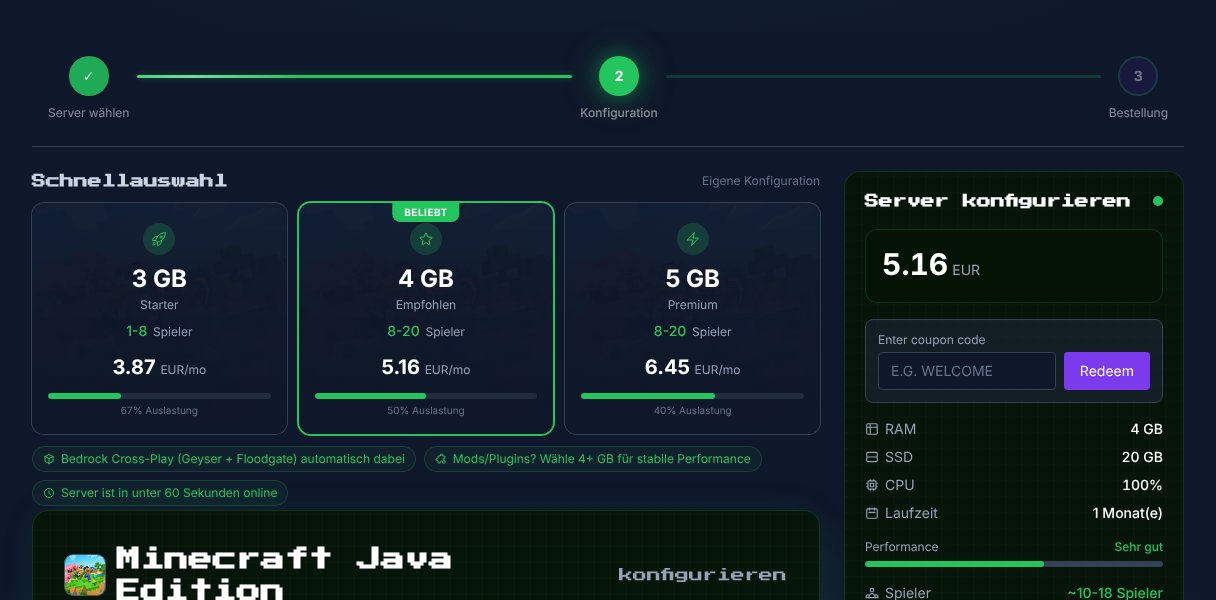
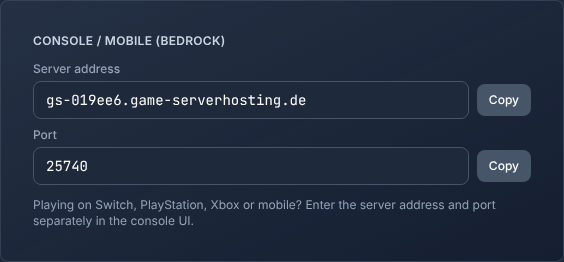
Dalsze poradniki i źródła
- Dokumentacja Geyser
- Konfiguracja Simple Voice Chat na serwerze Minecraft — druga usługa UDP obok Geyser
Geyser (Bedrock-Crossplay): view an example
Our own captures from a demonstration environment. The version and setup shown may differ from your server.
- Gracz Java: pierwszy blok mostu nad magmą.
- Gracz Bedrock (przez Geyser): drugi blok, most gotowy.
- Przechodzi na drugą stronę i przekazuje diament.
- Widok Java: diament dotarł.
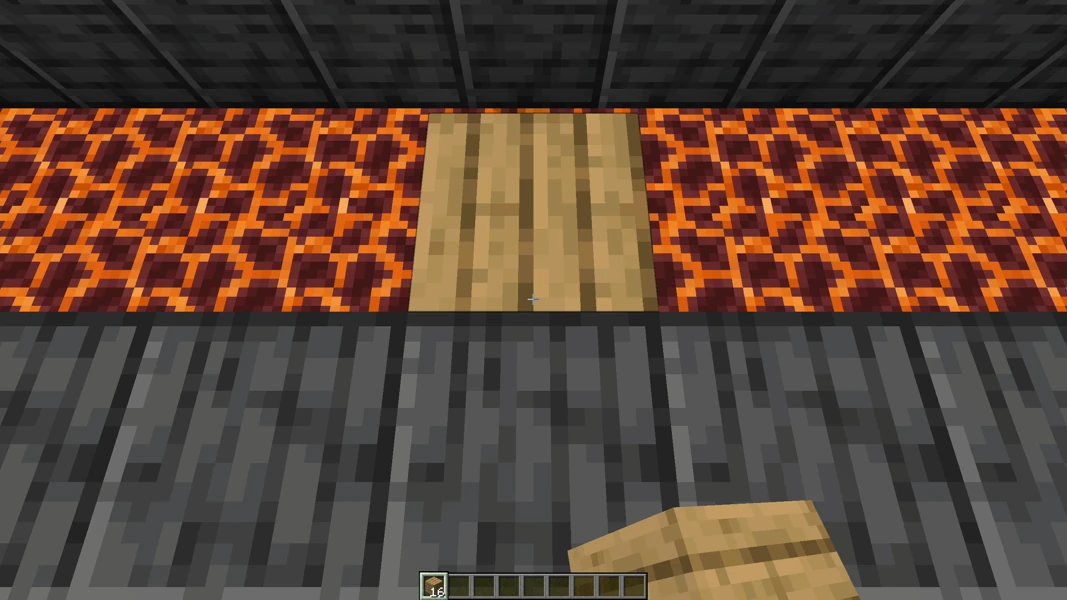
Geyser 2.11.2 · Paper 1.21.1 · Java 1.21.4 + Bedrock 1.26 · 2026-09-15
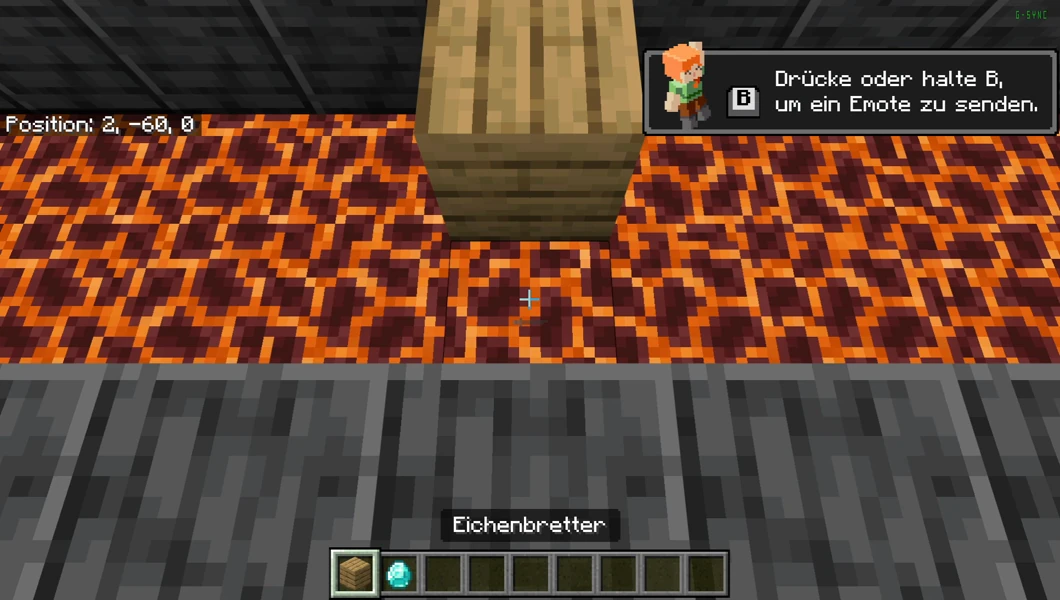
Geyser 2.11.2 · Paper 1.21.1 · Java 1.21.4 + Bedrock 1.26 · 2026-09-15
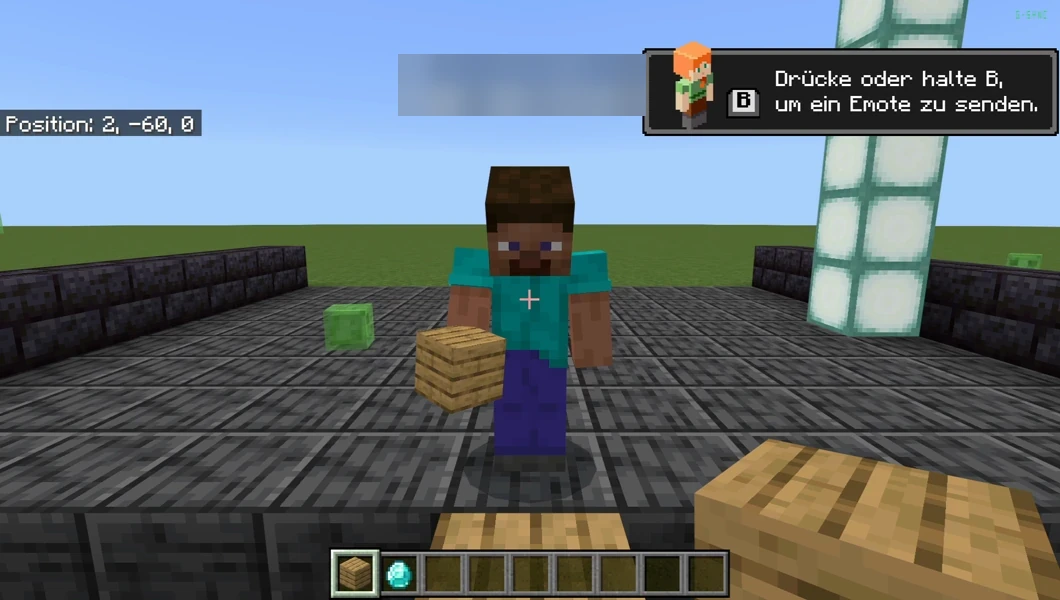
Geyser 2.11.2 · Paper 1.21.1 · Java 1.21.4 + Bedrock 1.26 · 2026-09-15
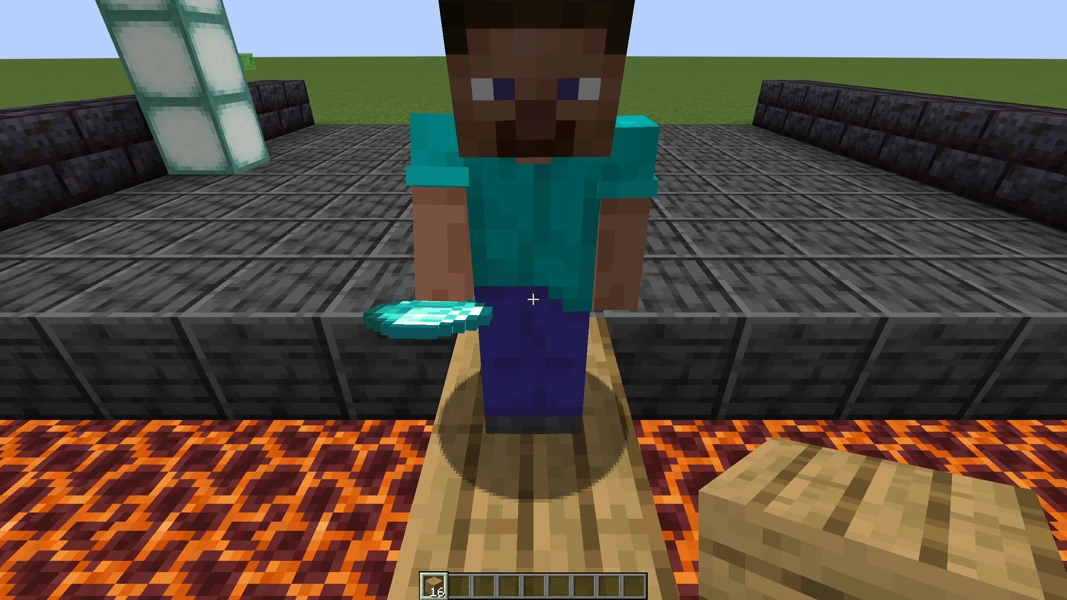
Geyser 2.11.2 · Paper 1.21.1 · Java 1.21.4 + Bedrock 1.26 · 2026-09-15