Mit Geyser können Spieler der Minecraft Bedrock Edition einem unterstützten Java-Server beitreten. Dafür müssen Servertyp und Version kompatibel sein, Geyser aktiv laufen und der Bedrock-Client den im Panel angezeigten UDP-Port verwenden. Floodgate ist optional und ermöglicht den Login mit einem Bedrock-Konto ohne zusätzliches kostenpflichtiges Java-Konto.
Nativer Bedrock-Server oder Java-Crossplay?
Beide Varianten lösen unterschiedliche Aufgaben:
| Variante | Wer verbindet sich? | Technischer Weg |
|---|---|---|
| Nativer Bedrock Dedicated Server | Bedrock-Spieler | Bedrock-Client verbindet sich direkt mit einem Bedrock-Server |
| Java-Server mit Geyser | Java- und Bedrock-Spieler | Java-Spieler verbinden sich normal; Geyser übersetzt Bedrock-Verbindungen für den Java-Server |
Geyser macht aus einem Java-Server keinen nativen Bedrock-Server. Wenn du ausschließlich Bedrock-Spieler erwartest, kann eine native Bedrock-Variante sinnvoller sein. Für eine gemischte Gruppe prüfst du dagegen, ob deine gewählte Java-Servervariante Crossplay unterstützt.
Welche Servervarianten unterstützen Crossplay?
Die automatische Einrichtung im GSH-Panel ist vom aktuell kompatiblen Geyser-Build zu unterscheiden. Prüfe angebotenen Servertyp, Minecraft-Version und Crossplay-Gesamtstatus. Die Geyser-Versionstabelle nennt beim Prüfen Java26.2 und Bedrock26.30–26.52 als aktuelle Protokolle; ältere Java-Server benötigen einen dokumentierten Übersetzungsweg wie ViaVersion. Aktuelles Geyser-Spigot setzt außerdem mindestens Spigot/Paper1.20.5 und Java21 voraus. Für ältere Server kommt gegebenenfalls ein unterstützter Proxyweg infrage. Fabric-/NeoForge-Geyser richtet sich nach der aktuell unterstützten Spielversion. Eine Installationszusage „ab1.20“ allein reicht deshalb nicht für einen erfolgreichen heutigen Bedrock-Beitritt.
Verlasse dich deshalb nicht auf den Namen „Minecraft-Server“ allein. Öffne den konkreten Server im Panel und prüfe dort:
- ob Crossplay für diese Servervariante angeboten wird;
- welchen Crossplay-Gesamtstatus das Panel anzeigt und ob Crossplay aktiviert oder deaktiviert ist;
- welche Serverversion tatsächlich läuft;
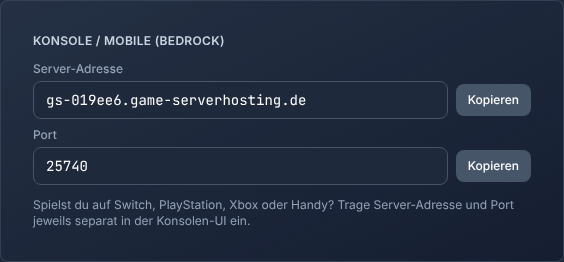
- welche Adresse und welcher Bedrock-Port zugewiesen sind.
Fehlt eine dieser Angaben oder meldet das Panel die Variante als nicht unterstützt, gib noch keine Crossplay-Zusage an deine Spieler weiter.
Was machen Geyser und Floodgate?
Geyser übersetzt Netzwerkprotokolle, damit ein Bedrock-Client mit einem unterstützten Java-Server kommunizieren kann. Floodgate ergänzt einen optionalen Anmeldeweg: Bedrock-Spieler können dann ihr Bedrock-Konto verwenden, ohne zusätzlich ein kostenpflichtiges Java-Konto zu benötigen.
Floodgate ist keine allgemeine Kompatibilitätsgarantie. Clientpflichtige Mods, eigene Blöcke, Items oder andere Funktionen, für die der Java-Client zusätzliche Dateien braucht, werden durch Floodgate nicht automatisch Bedrock-kompatibel. Auch Menüs, Skins, Ressourcenpakete und einzelne Pluginfunktionen können sich zwischen den Editionen unterscheiden.
Schritt 1: Servertyp und Version prüfen
Öffne deinen Minecraft-Server im Panel und kontrolliere Servervariante, Version und Crossplay-Gesamtstatus. Bei einem neuen Server wartest du, bis die Bereitstellung vollständig abgeschlossen ist. Starte den Server anschließend einmal vollständig, damit Status und Verbindungsdaten zuverlässig angezeigt werden.
Wenn du Servertyp oder Version später änderst, prüfst du die Crossplay-Freigabe erneut. Eine Konfiguration, die für Paper funktioniert, lässt sich nicht automatisch auf Fabric, NeoForge, Forge, Quilt oder ein clientpflichtiges Modpack übertragen.
Schritt 2: Den tatsächlichen Bedrock-Port ablesen
Minecraft Bedrock verwendet für die Verbindung zu Geyser UDP. 19132/UDP ist der übliche Softwarestandard von Geyser, aber nicht automatisch der Port deines Hosting-Servers. Verbindlich ist ausschließlich der Bedrock-Port, den das Panel für den konkreten Server anzeigt.
Gib Bedrock-Spielern immer diese Kombination weiter:
- die im Panel angezeigte Serveradresse;
- den im Panel angezeigten Bedrock-Port;
- den Hinweis, die Bedrock Edition zu verwenden.
Java-Spieler verwenden weiterhin die Java-Verbindungsdaten. Auch dort gilt die Panelangabe; ein pauschaler Standardport ersetzt keine aktuelle Zuweisung.
Schritt 3: UDP-Portkonflikte vermeiden
Auf derselben Bind-Adresse darf Geyser seinen UDP-Port nicht mit einem konkurrierenden UDP-Dienst teilen. Das betrifft besonders Minecraft Query und Voice-Chat-Erweiterungen. Der Java-Dienst kann dieselbe Portnummer über TCP verwenden; zwei UDP-Listener können dieselbe zugewiesene Adresse-Port-Kombination dagegen nicht gleichzeitig belegen.
Prüfe im Panel, ob jeder Dienst eine eigene Zuweisung besitzt:
- Geyser: eigener Bedrock-UDP-Port;
- Minecraft Query: eigener UDP-Port, falls aktiv;
- Voice Chat: eigener UDP-Port, falls aktiv.
Ändere keine Portwerte auf Verdacht. Passe die jeweilige Konfiguration an die Panel-Zuweisung an und starte den Server anschließend kontrolliert neu.
Schritt 4: Java-Verbindung zuerst testen
Verbinde zunächst einen Java-Client über die Java-Adresse aus dem Panel. Der Test muss zeigen:
- der Server hat den betriebsbereiten Zustand erreicht;
- Servertyp und Version entsprechen der geplanten Konfiguration;
- der Java-Spieler kann die Welt betreten;
- es gibt keine neue Start- oder Pluginfehlermeldung.
Scheitert bereits dieser Test, liegt das Problem nicht am Bedrock-Port. Behebe zuerst den Serverstart, die Java-Version oder die betroffene Serverkonfiguration.
Schritt 5: Bedrock-Verbindung testen
Unter Windows und auf Mobilgeräten fügst du den Server in der Bedrock Edition mit Paneladresse und zugewiesenem Bedrock-Port hinzu. Teste nicht nur, ob er in einer Liste erscheint, sondern ob der Spieler die Welt tatsächlich betritt.
Xbox, PlayStation und Nintendo Switch unterstützen in der normalen Serverliste keine direkte Eingabe eines eigenen Hosts. Dort können Plattformkonto, Multiplayer-Berechtigung, Online-Abo und ein zusätzlicher plattformspezifischer Verbindungsweg nötig sein. Nutze dafür die aktuelle Konsolenanleitung im Serverpanel und keine zufälligen DNS-Adressen aus Videos oder Kommentaren.
Der Crossplay-Test ist erst vollständig, wenn:
- ein Java-Spieler beitreten kann;
- ein Bedrock-Spieler über die Paneladresse und den Panelport beitreten kann;
- der Bedrock-Spieler mit der erwarteten Identität erscheint;
- die eingesetzten Client- und Serverversionen kompatibel sind;
- Voice Chat und Query weiterhin funktionieren, falls diese Dienste aktiviert sind.
Dokumentiere Serverversion, Geyser-Version, Testzeitpunkt und verwendete Ports. Dadurch lässt sich nach einem Update unterscheiden, ob die Ursache in einer Versionsänderung oder in der Netzwerkkonfiguration liegt.
Häufige Fehler beheben
Java funktioniert, Bedrock aber nicht
Prüfe zuerst, ob der Bedrock-Client wirklich den Panelport und nicht den Java-Port oder pauschal 19132 verwendet. Kontrolliere danach, ob Geyser geladen ist und auf genau dieser UDP-Zuweisung lauscht. Ein TCP-Test allein belegt keine funktionierende Bedrock-Verbindung.
Geyser meldet einen belegten Port
Der zugewiesene UDP-Port wird wahrscheinlich bereits von Query, Voice Chat oder einer zweiten Geyser-Instanz verwendet. Weise den Diensten getrennte Ports zu und gleiche jede Konfiguration mit dem Panel ab. Starte danach vollständig neu und wiederhole beide Verbindungstests.
Bedrock-Spieler benötigen plötzlich ein Java-Konto
Prüfe im Startlog, ob Floodgate tatsächlich geladen ist und Geyser den vorgesehenen Floodgate-Anmeldeweg verwendet. Bei einer neu generierten oder falsch zugeordneten Schlüsseldatei kann die Anmeldung scheitern. Stelle die dokumentierte Konfiguration samt zusammengehörigen Schlüsseln wieder her, statt online-mode oder Geyser-Auth auf Verdacht abzuschalten. Teste danach den tatsächlichen Bedrock-Account, seine UUID und den vorhandenen Inventarstand.
Ein Mod oder Plugin verhält sich für Bedrock-Spieler anders
Geyser übersetzt nicht automatisch alle clientseitigen Inhalte. Teste die konkrete Funktion mit beiden Editionen. Wenn ein Mod zusätzliche Clientdateien voraussetzt, ist er für einen unveränderten Bedrock-Client nicht geeignet. Entferne lieber die betroffene Zusage, statt eine nicht geprüfte Kompatibilität zu versprechen.
Nach einem Update kann niemand mehr verbinden
Vergleiche die neue Minecraft-, Geyser- und Loader-Version mit dem letzten funktionierenden Stand. Prüfe anschließend Startlog, Crossplay-Status und Panelports. Wenn der Fehler unmittelbar nach einer Änderung aufgetreten ist, gehe auf den letzten dokumentierten, unterstützten Stand zurück und teste Java und Bedrock erneut.
Sicherer Rückweg
Erstelle vor Änderungen an Version, Loader, Modpack oder Crossplay-Konfiguration ein Backup der betroffenen Dateien und der Welt. Ändere jeweils nur einen zusammenhängenden Punkt. Bei einem Fehler stoppst du den Server, stellst die zuletzt funktionierende Konfiguration wieder her und prüfst zuerst den Java-, danach den Bedrock-Beitritt.
Ein erfolgreicher Einzeltest ist keine Leistungs- oder Verfügbarkeitsgarantie. Weltgröße, Plugins, Mods, Spielerzahl, Netzwerkweg und gleichzeitige Last können das Ergebnis verändern.
FAQ
Können Java- und Bedrock-Spieler gemeinsam spielen?
Ja, wenn ein unterstützter Java-Server mit einer kompatiblen Geyser-Version läuft und der Bedrock-Port erreichbar ist. Ein nativer Bedrock-Server ist eine andere Servervariante.
Welchen Port müssen Bedrock-Spieler verwenden?
Den Bedrock-UDP-Port aus dem Panel. 19132/UDP ist der übliche Geyser-Standard, aber eine Hosting-Zuweisung kann davon abweichen.
Muss ich Geyser und Floodgate selbst installieren?
Wenn das Panel für deine konkrete Kombination die automatische Einrichtung anbietet, übernimmt es die unterstützten Komponenten. Prüfe danach trotzdem Geyser-/Java-/Bedrock-Versionen, Crossplay-Status und UDP-Port. Ältere Server können zusätzliche Protokollübersetzung benötigen; nicht jedes Fabric-/NeoForge-Modpack unterstützt sie.
Brauchen Bedrock-Spieler ein Java-Konto?
Mit korrekt eingerichtetem Floodgate können sie ein Bedrock-Konto verwenden, ohne zusätzlich ein kostenpflichtiges Java-Konto zu benötigen. Ohne Floodgate hängt die Anmeldung vom konfigurierten Authentifizierungsmodus ab.
Funktioniert Crossplay mit jedem Modpack?
Nein. Besonders Modpacks mit clientpflichtigen Mods sind nicht automatisch kompatibel. Prüfe Servertyp, Version und das konkrete Modpack, bevor du Crossplay zusagst.
Können Geyser, Voice Chat und Query denselben Port verwenden?
Nicht auf derselben Bind-Adresse, wenn alle drei als UDP-Dienst lauschen: Geyser, Voice Chat und Query brauchen dann getrennte UDP-Zuweisungen. Eine Java-TCP-Verbindung kann dieselbe Portnummer verwenden, weil TCP und UDP getrennte Protokolle sind. Folge den Angaben im Panel.
Bedrock-Servervarianten vergleichen
Wenn du statt eines Java-Servers mit Geyser einen nativen Bedrock-Server planst, hilft dir der Vergleich PocketMine oder BDS? Minecraft Bedrock Server-Software im Vergleich.
Quellenstand
Dokumentation erneut geprüft am 07.10.2026. Maßgeblich sind die aktuellen Versionsfreigaben von Geyser sowie der Crossplay-Status des konkreten Servers im Panel. Die folgenden Hersteller-/Projektquellen belegen Einrichtung und Kompatibilität; dieser Quellenabgleich ersetzt keinen Beitrittstest auf deiner Instanz:
- https://geysermc.org/wiki/geyser/setup/
- https://geysermc.org/wiki/geyser/supported-versions/
- https://geysermc.org/wiki/floodgate/
Ansichten im Panel
Weitere Anleitungen und Quellen
- Geyser-Dokumentation
- Simple Voice Chat auf dem Minecraft-Server einrichten — der zweite UDP-Dienst neben Geyser
Geyser (Bedrock-Crossplay): Beispiel ansehen
Eigene Aufnahmen aus einer Demo-Umgebung. Die gezeigte Version und Einrichtung können von deinem Server abweichen.
- Java-Spieler: erster Brückenblock über dem Magma.
- Bedrock-Spieler (über Geyser): zweiter Block, Brücke fertig.
- Er geht hinüber und übergibt einen Diamanten.
- Java-Sicht: Der Diamant ist angekommen.
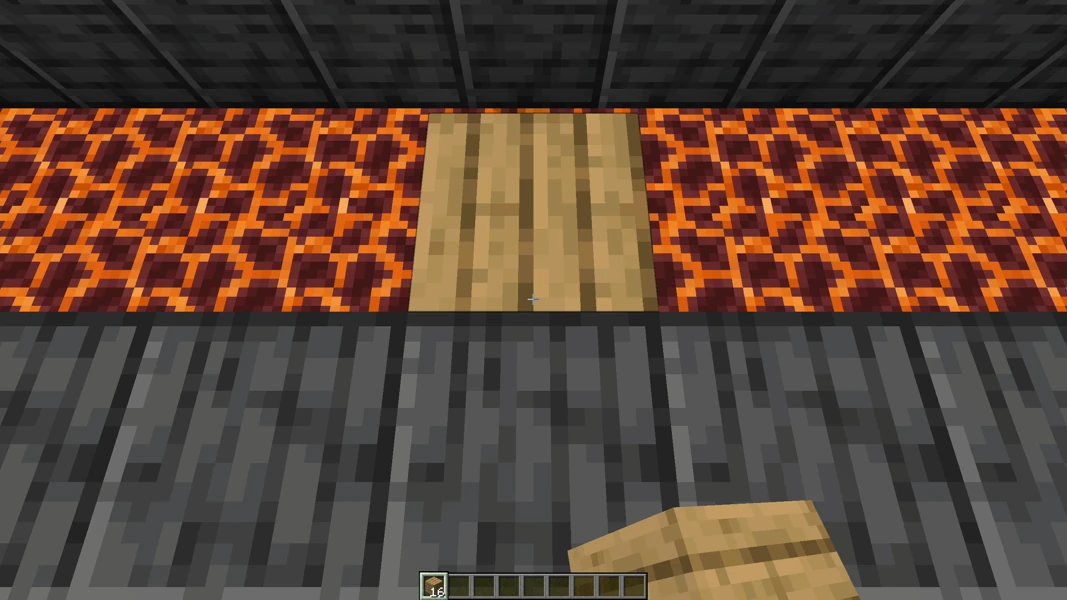
Geyser 2.11.2 · Paper 1.21.1 · Java 1.21.4 + Bedrock 1.26 · 2026-09-15
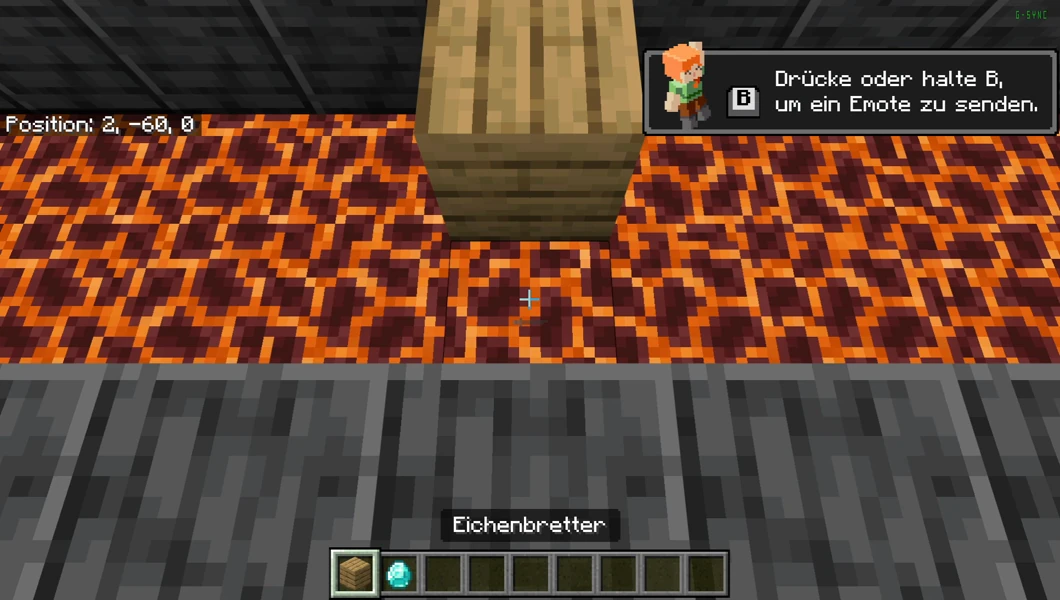
Geyser 2.11.2 · Paper 1.21.1 · Java 1.21.4 + Bedrock 1.26 · 2026-09-15
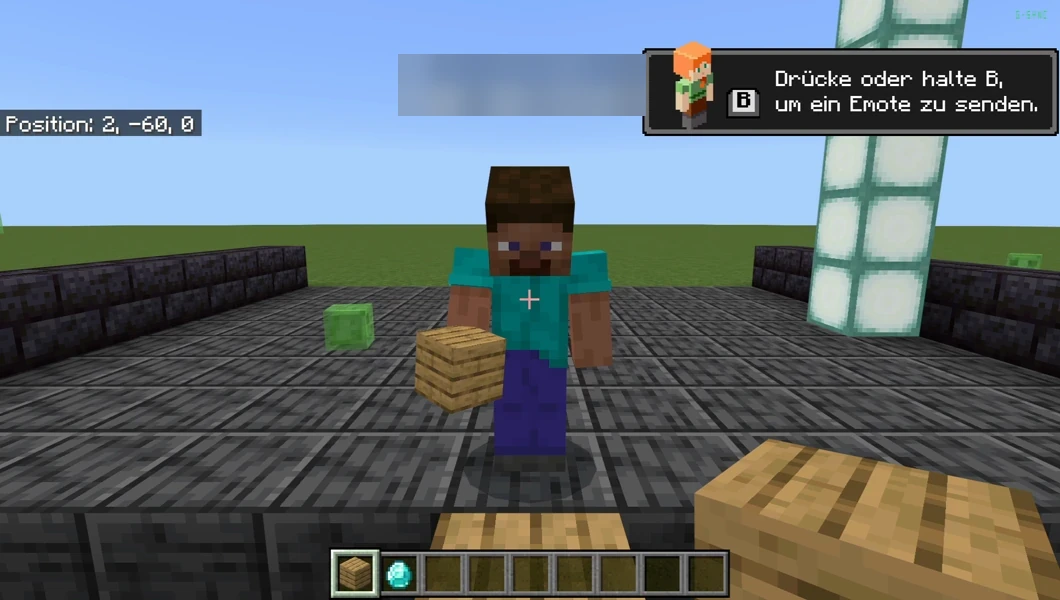
Geyser 2.11.2 · Paper 1.21.1 · Java 1.21.4 + Bedrock 1.26 · 2026-09-15
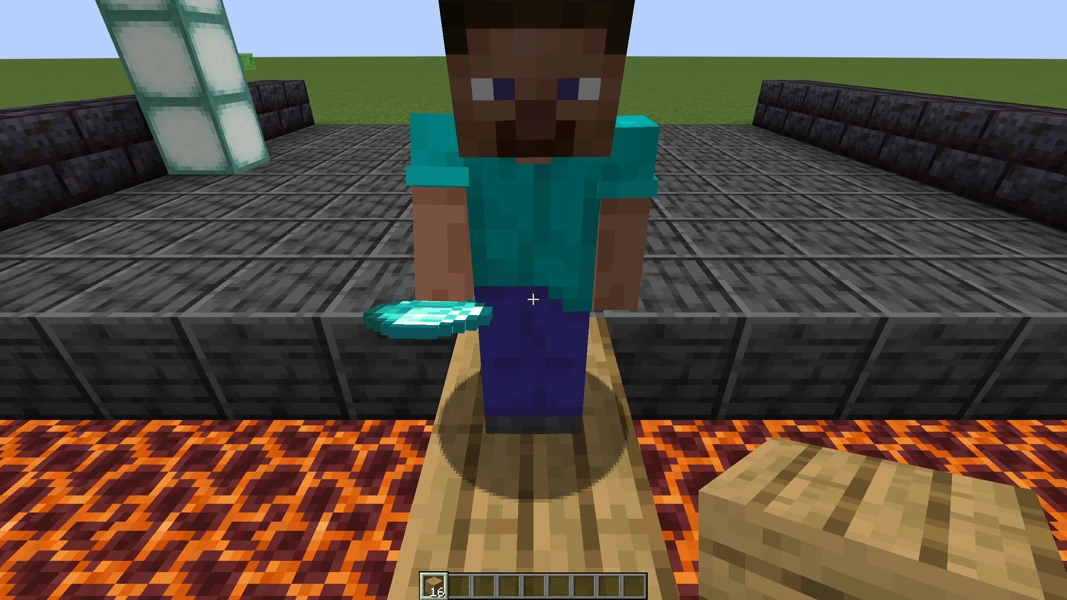
Geyser 2.11.2 · Paper 1.21.1 · Java 1.21.4 + Bedrock 1.26 · 2026-09-15