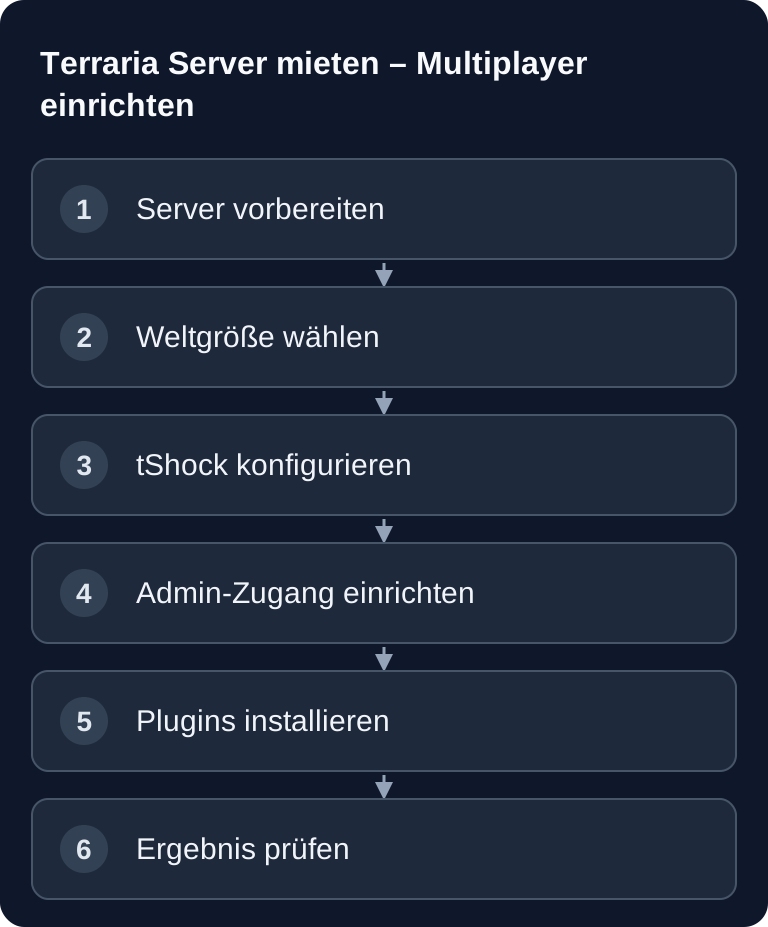
Ein eigener Terraria Server lohnt sich, wenn deine Gruppe unabhängig von einzelnen Hosts spielen, Admin-Rechte sauber verwalten und Mods beziehungsweise tShock-Plugins kontrolliert einsetzen möchte. Für kleine bis mittlere Gruppen ist Terraria vergleichsweise ressourcenschonend; wichtiger als rohe Leistung sind passende Weltgröße, stabile Konfiguration, Backups und klare Rechtevergabe. Wie du Mods und tShock-Plugins installierst und aktuell hältst, steht in Terraria Server: Mods und Plugins.
Voraussetzungen für deinen Terraria Server
Für den Einstieg brauchst du eine Terraria-Version, die zu deinen Mitspielern passt, Zugang zum Serverpanel und eine Entscheidung, ob der Server öffentlich, privat oder nur für eine feste Gruppe gedacht ist. Der vorhandene Richtwert bleibt: 2 GB RAM reichen für viele Terraria-Setups, besonders bei kleinen Gruppen und moderater Plugin-Nutzung. Wenn du sehr viele Spieler, große Welten oder mehrere Plugins planst, solltest du Reserven einplanen, statt den Server dauerhaft am Limit zu betreiben.
Bei game-serverhosting mietest du kein kostenloses Community-Projekt, sondern kostenpflichtiges Multi-Game-Hosting mit technischer Kontrolle, Support und nachvollziehbaren Betriebsabläufen. Für die Bestellung kannst du die vorhandene Terraria-Zielseite nutzen: game-serverhosting Terraria Server mieten.
Wenn du ähnliche Koop- oder Survival-Setups vergleichst, passen auch der Valheim Server Koop-Guide 2026 und der V Rising Server Vampir-Guide als interne Orientierung für Serverrollen, private Gruppen und Progression.
Server bestellen und Grunddaten festlegen
- Gehe auf game-serverhosting
- 2 GB RAM ist ein Planungswert für eine typische kleine Runde. Prüfe den Bedarf mit deiner Welt, Spielerzahl und den verwendeten Erweiterungen; größere oder stärker belastete Setups benötigen mehr Reserve.
- Server wird mit tShock automatisch eingerichtet
Lege vor dem ersten Start Servername, maximale Slots und Passwort fest. Die Slot-Zahl sollte nicht nur nach Wunschgröße gewählt werden, sondern nach der Gruppe, die tatsächlich gleichzeitig spielt. Ein privater Server mit Passwort ist für feste Gruppen meist sinnvoller als ein offener Server, weil du Griefing, fremde Progression und spontane Rechtefragen reduzierst.
tShock: Verwaltung, Rechte und Plugins
tShock ist die Server-Software für Terraria mit:
- Berechtigungssystem
- Plugin-Support
- Anti-Cheat
- REST API
- Regions-Schutz
Die offizielle Projektquelle ist das tShock-Repository von Pryaxis auf GitHub: Pryaxis/TShock. Behandle tShock als Verwaltungs- und Sicherheitswerkzeug, nicht als Ersatz für klare Serverregeln. Besonders das Berechtigungssystem ist wichtig: Nicht jeder Stammspieler braucht Owner-Rechte. Vergib Rechte nach Aufgabe, etwa Moderation, Regionenschutz oder technische Verwaltung.
Einstellungen in der config.json
Die vorhandene Beispielkonfiguration bleibt ein sinnvoller Startpunkt:
{
  "ServerName": "Mein Terraria Server",
  "MaxSlots": 8,
  "ServerPassword": "geheim",
  "SpawnProtection": true,
  "SpawnProtectionRadius": 10,
  "AutoSave": true
}
ServerName sollte eindeutig sein, damit Spieler den Server wiedererkennen. MaxSlots begrenzt die gleichzeitigen Spieler. ServerPassword schützt private Welten. SpawnProtection und SpawnProtectionRadius helfen gegen versehentliche oder absichtliche Änderungen am Spawn. AutoSave sollte aktiviert bleiben, damit Fortschritt regelmäßig gesichert wird. Prüfe nach Änderungen immer, ob die JSON-Syntax gültig ist: fehlende Kommas oder falsche Anführungszeichen reichen aus, um den Start zu verhindern.
Weltgröße passend zur Gruppe wählen
| Größe | Blöcke | Empfohlen für |
|---|---|---|
| Klein | 4200 x 1200 | 1-4 Spieler |
| Mittel | 6400 x 1800 | 4-6 Spieler |
| Groß | 8400 x 2400 | 6-8 Spieler |
Eine kleine Welt beschleunigt Wege, Boss-Vorbereitung und Ressourcenfindung. Eine mittlere Welt ist oft der beste Kompromiss, wenn regelmäßig vier bis sechs Spieler aktiv sind. Große Welten bieten mehr Fläche und Erkundung, können aber unübersichtlicher werden. Für eine feste Gruppe ist die Weltgröße auch eine Designentscheidung: kurze Sessions profitieren von kompakteren Welten, lange Progression von mehr Platz.
Admin-Befehle sicher nutzen
/user add <name> <passwort> owner    # Admin erstellen
/group addperm <gruppe> <permission> # Berechtigung hinzufügen
/region define <name>                # Region erstellen
/region protect <name> true          # Region schützen
/time noon                           # Mittag setzen
/butcher                             # Alle NPCs töten
Richte den ersten administrativen Zugang über den vorgesehenen TShock-Erststart-/Setup-Weg ein. Prüfe, ob der Account nach Anmeldung die benötigte Gruppe hat; ein normaler Spieler kann sich nicht beliebig per /user add selbst Owner-Rechte geben. Vergib danach Aufgabenrechte und teste Regionenschutz auch mit einem normalen Konto.
Plugins installieren
- Wähle ein Plugin aus einer nachvollziehbaren Projektquelle und prüfe die unterstützte TShock-/Terraria-Version.
- Stoppe den Server und sichere Konfiguration und Welt.
- Lege die Plugin-DLL mit ihren dokumentierten Abhängigkeiten in
ServerPlugins. - Starte den Server vollständig neu und prüfe Loader-Log sowie Pluginfunktion.
/reload lädt TShock-Konfigurationen neu; es ersetzt nicht zuverlässig das Laden neuer Plugin-DLLs.
Installiere nur Plugins, deren Zweck du verstehst und deren Quelle du prüfen kannst. Jedes Plugin erweitert die Angriffsfläche und kann Verhalten verändern. Nach jeder Installation solltest du Serverlog, Startverhalten und Ingame-Befehle prüfen. Wenn ein Plugin Fehler verursacht, entferne zuerst die zuletzt hinzugefügte DLL und starte den Server erneut.
Empfohlene Plugins
- InfiniteChests – Mehr Truhen
- Regions – Gebietsschutz
- SEconomy – Wirtschaftssystem
- AutoBroadcast – Automatische Nachrichten
Nutze nicht alle Plugins automatisch. Für private Koop-Server reichen oft Regions-Schutz und einzelne Komfortfunktionen. Wirtschaftssysteme oder Auto-Nachrichten sind eher für größere Community-Server sinnvoll.
Ergebnis prüfen
Starte den Server nach der Einrichtung neu und verbinde dich als normaler Spieler. Prüfe Servername, Passwort, Spawn, Weltgröße und ob AutoSave aktiv arbeitet. Melde dich anschließend mit deinem Admin-Konto an und teste einen ungefährlichen Befehl wie /time noon. Danach prüfst du ein installiertes Plugin, zum Beispiel durch dessen Hilfebefehl oder eine sichtbare Funktion.
Bitte einen zweiten Spieler, gleichzeitig beizutreten. So erkennst du früh, ob Slots, Passwort und Verbindungsdaten korrekt funktionieren. Erst danach solltest du die Zugangsdaten an die gesamte Gruppe geben.
Troubleshooting
Wenn der Server nicht startet, prüfe zuerst die zuletzt geänderte config.json. JSON-Fehler sind eine häufige Ursache. Wenn Spieler nicht beitreten können, kontrolliere Passwort, Version und Slot-Limit. Wenn Admin-Befehle nicht funktionieren, ist meist der Benutzer nicht korrekt angelegt oder die Gruppe hat nicht die nötige Permission.
Wenn ein Plugin Probleme macht, entferne es testweise aus /ServerPlugins, starte den Server neu und prüfe das Log. Installiere Plugins einzeln, nicht als Paket, damit du Fehler eindeutig zuordnen kannst. Bei Performance-Problemen reduziere zuerst unnötige Plugins und prüfe, ob große Welten oder viele gleichzeitige Spieler die Ursache sind.
FAQ
Wie viel RAM brauche ich für einen Terraria Server?
Der vorhandene Richtwert sind 2 GB RAM für typische kleine Terraria-Gruppen. Bei vielen Spielern, großen Welten oder mehreren Plugins solltest du mehr Reserve einplanen.
Brauche ich tShock zwingend?
Für einfaches Spielen nicht zwingend, für Rechteverwaltung, Plugins, Regionenschutz und Admin-Kontrolle aber sehr praktisch. Wenn du einen dauerhaft betriebenen Multiplayer-Server willst, ist tShock meist die bessere Grundlage.
Welche Weltgröße ist für Freunde am besten?
Für 1-4 Spieler passt eine kleine Welt, für 4-6 Spieler eine mittlere Welt und für 6-8 Spieler eine große Welt. Entscheidend ist, ob ihr kurze Wege oder mehr Erkundung bevorzugt.
Wie schütze ich meinen Spawn?
Aktiviere SpawnProtection, setze einen sinnvollen SpawnProtectionRadius und nutze bei tShock zusätzlich Regionen, wenn bestimmte Bereiche nicht verändert werden sollen.
Warum lädt mein Plugin nicht?
Prüfe, ob die DLL im Ordner /ServerPlugins liegt, ob der Server neu gestartet wurde und ob das Plugin zur eingesetzten tShock-Version passt. Entferne bei Fehlern zuerst das zuletzt installierte Plugin.