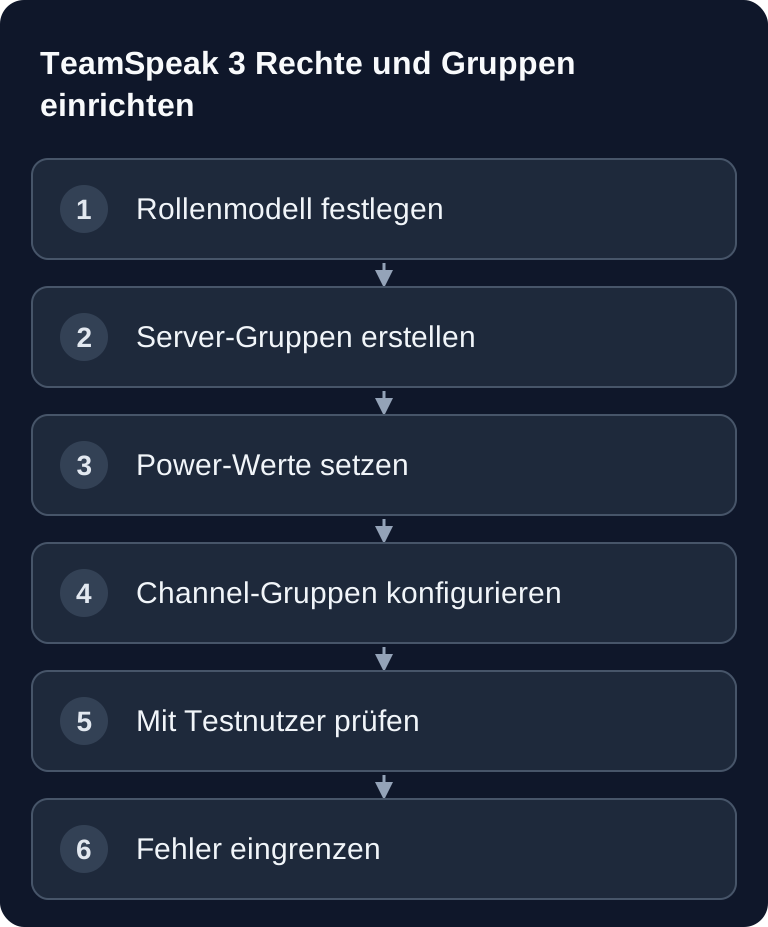
TeamSpeak-Rechte vergibst du über Server-Gruppen für globale Aufgaben und Channel-Gruppen für einzelne Gesprächsräume. Für jede Aktion vergleichst du die konkrete Power mit der Needed-Power des Ziels; ein einziger allgemeiner Rangwert reicht nicht. Teste Betreten, Einsehen, Kicken und Gruppenverwaltung getrennt mit einer normalen Identität, bevor du Rollen produktiv zuweist.
Voraussetzungen
Du brauchst Server-Admin-Rechte auf deinem TeamSpeak-3-Server und Zugriff auf den TeamSpeak-Client mit sichtbarer Berechtigungsverwaltung. Nach einer frischen TS3-Installation erhältst du laut offizieller TeamSpeak-Hilfe einen Server-Admin-Token, den du im Client unter Permissions → Use Token einlösen kannst: Dokumentation bei support.teamspeak.com
Für die eigentliche Rechtearbeit solltest du außerdem eine kurze Rollenliste vorbereiten: Wer administriert den Server? Wer moderiert Gespräche? Wer darf Channels erstellen? Wer soll nur zuhören oder erst nach Freischaltung sprechen? Wenn du mehrere Gameserver-Communities betreibst, lohnt sich ein einheitliches Muster. Passende Beispiele findest du in unserem Guide zu Minecraft Server mieten und einrichten und im Rust Server mieten und einrichten Guide, weil dort Community-Strukturen und Moderation ebenfalls früh geklärt werden sollten.
Das Permission-System verstehen
TeamSpeak hat ein mächtiges Berechtigungssystem mit drei Ebenen:
- Server-Gruppen (global)
- Channel-Gruppen (pro Channel)
- Client-Permissions (pro Nutzer)
Server-Gruppen sind der Normalfall. Sie definieren, was ein Nutzer grundsätzlich auf dem Server darf: sprechen, schreiben, Channels sehen, Nutzer verschieben, kicken, bannen oder Gruppen verwalten. Channel-Gruppen ergänzen das Modell dort, wo ein Nutzer nur in einem bestimmten Channel zusätzliche Rechte braucht. Direkte Client-Permissions solltest du sparsam einsetzen, weil sie später schwerer nachvollziehbar sind.
Die offizielle TeamSpeak-Dokumentation beschreibt ebenfalls die Trennung zwischen Server Groups und Channel Groups sowie die Permission-Typen Boolean, Integer und Power: Dokumentation bei support.teamspeak.com
Standard Server-Gruppen
Ein praxistauglicher Startpunkt sind vier Gruppen. Die folgenden Werte sind ein übersichtliches Beispiel, keine universelle Pflichtkonfiguration:
| Gruppe | Rechte | Power |
|---|---|---|
| Server Admin | Alles | 100 |
| Moderator | Kick, Ban, Channels | 60 |
| Member | Sprechen, Chatten | 30 |
| Guest | Nur sehen | 10 |
Sichere vor dem Umbau den bisherigen Gruppenstand und behalte eine unabhängige funktionierende Admin-Identität. Ändere zuerst eine kopierte Testgruppe. Wenn ein Testnutzer sich selbst in eine höhere Rolle eintragen kann, korrigiere deren Member-Add- und Needed-Power, bevor du die Gruppe weiteren Nutzern zuweist. Dieser Guide setzt einen vorhandenen TeamSpeak-Server voraus; er bestätigt kein aktuelles TeamSpeak-Angebot im GSH-Bestellkatalog.
Neue Gruppe erstellen
- Rechtsklick auf Server → Server-Gruppen
- "Gruppe hinzufügen" → Name eingeben
- Berechtigungen festlegen
In der Praxis ist es oft sauberer, eine vorhandene Standardgruppe zu kopieren und dann zu reduzieren oder gezielt zu erweitern. So vermeidest du, dass wichtige Basisrechte fehlen. Benenne Gruppen eindeutig, zum Beispiel Server Admin, Moderator, Member, Guest und optional Event Host oder Clan Lead. Vermeide Fantasienamen für technische Rollen, wenn mehrere Personen den Server administrieren.
Wichtige Permissions
Die folgenden Permissions aus dem Ausgangsmodell solltest du besonders prüfen:
i_group_needed_modify_power     # Wer darf diese Gruppe ändern
i_group_needed_member_add_power # Wer darf Mitglieder hinzufügen
i_client_kick_from_server_power # Kick-Power gegen Needed-Kick-Power des Ziels
b_client_ban_create             # Bans erstellen
b_channel_create_temporary      # Temporäre Channels erstellen
b_channel_create_permanent      # Permanente Channels erstellen
i_channel_join_power            # Channel betreten
i_channel_subscribe_power       # Teilnehmer im Channel einsehen
Wichtig ist die Paarlogik bei Power-Werten: Eine Rolle braucht genügend eigene Power, um eine Aktion gegen ein Ziel mit einem bestimmten Needed-Wert auszuführen. Wenn ein Moderator Nutzer kicken darf, aber beim Zielnutzer oder bei der Zielgruppe ein zu hoher Needed-Wert steht, scheitert die Aktion trotzdem. Das ist kein Fehler, sondern Teil des Schutzmodells.
Channel-Gruppen sinnvoll nutzen
Channel-Gruppen gelten nur in bestimmten Channels:
| Gruppe | Typische Verwendung |
|---|---|
| Channel Admin | Channel-Besitzer |
| Channel Moderator | Kann Nutzer muten |
| Channel Guest | Standard-Berechtigungen |
Nutze Channel-Gruppen für abgegrenzte Verantwortung. Ein Raid-Leiter, Clan-Offizier oder Event-Host muss nicht automatisch globale Moderationsrechte bekommen. Er kann in seinem Channel Nutzer verschieben oder muten, ohne serverweit Gruppen, Bans oder dauerhafte Channels verwalten zu dürfen.
Wenn du Sprachbereiche für unterschiedliche Spiele trennst, halte die Struktur einfach: Lobby, Spielbereiche, private Gruppenräume und Support-Channel. Für größere Communities mit mehreren Spielservern helfen konsistente Namen. Ergänzend kannst du dir die Organisationslogik aus dem FiveM Roleplay Guide oder dem Palworld Server Guide ansehen.
Ergebnis prüfen
Teste jede Rolle nach der Einrichtung praktisch. Verbinde dich mit einem zweiten Client oder einem Testnutzer und prüfe mindestens diese Fälle: Kann ein Guest den Server betreten? Sieht er nur die vorgesehenen Channels? Kann ein Member sprechen und schreiben? Kann ein Moderator kicken, aber keine Admins ändern? Kann ein Channel Admin nur im eigenen Channel moderieren? Kann niemand außer Admins Servergruppen verändern?
Dokumentiere anschließend kurz, welche Gruppe wofür gedacht ist. Das muss keine lange Betriebsanleitung sein. Eine Tabelle in deinem internen Notizsystem reicht, damit Support und spätere Admins verstehen, warum Rechte so gesetzt wurden.
Troubleshooting
Nutzer kann einen Channel nicht betreten
Prüfe i_channel_join_power gegen i_channel_needed_join_power und die erlaubten Channel-Typen. i_channel_subscribe_power steuert dagegen die Einsicht in einen Channel. Die TeamSpeak-Antwort zu Besucherrechten trennt diese beiden Prüfungen. Kontrolliere anschließend Channel-Gruppen und direkte Ausnahmen.
Moderator kann nicht kicken oder bannen
Vergleiche i_client_kick_from_server_power mit i_client_needed_kick_from_server_power. Für Bans prüfst du b_client_ban_create und i_client_ban_power gegen i_client_needed_ban_power. Lies den in der Fehlermeldung genannten Permission-Namen, statt pauschal alle Rechte zu erhöhen.
Ein Nutzer hat zu viele Rechte
Suche nicht nur in Server-Gruppen. Prüfe zusätzlich Channel-Gruppen und direkte Client-Permissions. Gerade alte Ausnahmen auf einzelnen Nutzern bleiben leicht unbemerkt.
Gruppen lassen sich nicht ändern
Prüfe i_group_needed_modify_power und i_group_needed_member_add_power. Wenn diese Werte zu hoch gesetzt sind, kann selbst eine grundsätzlich berechtigte Rolle keine Mitglieder hinzufügen oder Gruppen bearbeiten.
Tipps
- Least Privilege: Gib nur die Rechte, die wirklich nötig sind
- Power-System: Vergleiche pro Aktion die eigene Power mit der Needed-Power des Ziels; höhere Werte sind kein allgemeiner Vorrang für sämtliche Gruppenrechte.
- Icons: Lade Icons für Gruppen hoch (64x64 PNG)
- Automatische Gruppen: Nutze Bots für automatische Gruppenzuweisung
FAQ
Welche Rechte sollte ein TeamSpeak-Moderator bekommen?
Ein Moderator braucht typischerweise Rechte zum Verschieben, Muten, Kicken und je nach Community auch zum Erstellen temporärer Bans. Gruppenverwaltung und Servereinstellungen sollten nur Admins erhalten.
Sind Channel-Gruppen besser als Server-Gruppen?
Nein, sie erfüllen unterschiedliche Aufgaben. Server-Gruppen regeln globale Rechte. Channel-Gruppen sind sinnvoll, wenn jemand nur in einem bestimmten Channel zusätzliche Befugnisse braucht.
Warum funktioniert ein gesetztes Recht trotzdem nicht?
Meist blockiert ein Needed-Power-Wert die Aktion. Prüfe die eigene Power der Rolle und den Needed-Wert des Ziels. Danach kontrollierst du Channel-Gruppen und direkte Client-Permissions.
Sollte ich direkte Client-Permissions verwenden?
Nur in Ausnahmefällen. Einzelrechte pro Nutzer sind schwerer zu warten als Gruppen. Für dauerhafte Rollen sind Server-Gruppen oder Channel-Gruppen fast immer übersichtlicher.
Wie verhindere ich, dass Moderatoren andere Moderatoren bearbeiten?
Setze die Needed-Power der Moderator-Gruppe höher als die Modify- oder Member-Add-Power der Moderatoren selbst. Admins behalten entsprechend höhere Werte.