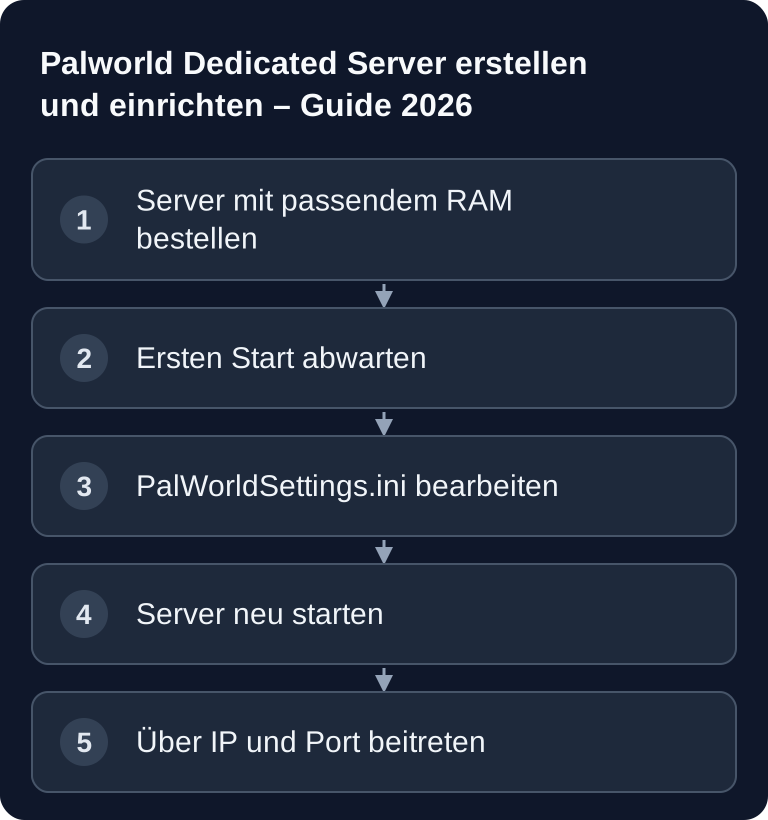
Dieser Guide führt dich durch die Erstinstallation eines eigenen Palworld Dedicated Servers: Hosting auswählen, ersten Start abwarten, PalWorldSettings.ini vorbereiten und den Beitritt testen. Einen verwalteten Server startest du über Palworld Server mieten. Für Fangrate, PvP/PvE und den späteren Betrieb folgt danach Palworld Server konfigurieren.
Voraussetzungen für deinen Palworld Server
Pocketpair nennt 16 GB RAM und vier CPU-Kerne als Betriebsanforderung für einen dedizierten Server. Auf unseren laufenden Kundenservern mit bis zu 4 gleichzeitig aktiven Spielern blieb der RAM-Bedarf bei täglichem Neustart unter 6 GB, ohne Speicherabbruch (14-Tage-Messung, Oktober 2026). Für größere Gruppen haben wir keine eigenen Messwerte. Eine feste RAM-Zuordnung nach Spielerzahl gibt es nicht; Basen, Worker-Pals, Gebäude, Spawnrate und aktive Weltbereiche beeinflussen die Last zusätzlich.
Du brauchst außerdem:
- einen gebuchten Palworld Server bei game-serverhosting
- Zugriff auf die Serververwaltung oder die Konfigurationsdateien
- die Server-IP und den verwendeten Port
- ein eigenes Server-Passwort, wenn die Welt nicht öffentlich zugänglich sein soll
- ein separates Admin-Passwort für Verwaltungsbefehle
Wenn du andere Survival-Server vergleichst, helfen dir auch der Valheim Server mieten und einrichten – Koop-Guide 2026 und der ARK Server mieten und einrichten – Anfänger-Guide 2026, weil beide ähnliche Fragen zu Slots, Weltpersistenz und Serververwaltung behandeln.
Server bestellen und vorbereiten
1. Server auswählen
Lege Plattformen, gewünschtes Spielerlimit, Welt-Upload und den Ressourcenbedarf fest. Wähle erst danach die Palworld-Konfiguration; eine große Slotzahl ersetzt keine Speicherreserve.
2. Ersten Start abwarten
Palworld legt bestimmte Konfigurationsdateien erst nach dem ersten Serverstart an. Die offizielle Palworld-Dokumentation weist darauf hin, dass die Konfigurationsverzeichnisse erst erstellt werden, nachdem der Server einmal gestartet wurde. Die Quelle beschreibt außerdem, dass nicht die DefaultPalWorldSettings.ini, sondern die kopierte aktive Konfigurationsdatei bearbeitet werden soll: Configuration parameters | Palworld Server Guide.
3. Konfiguration öffnen
Die zentrale Datei heißt PalWorldSettings.ini. Je nach Umgebung liegt sie in einem WindowsServer- oder LinuxServer-Konfigurationsverzeichnis. Bei gemietetem Hosting bearbeitest du sie üblicherweise über Dateimanager, Konfigurationseditor oder Support-Panel.
Wichtige Einstellungen in PalWorldSettings.ini
Die Einstellungen findest du in PalWorldSettings.ini:
[/Script/Pal.PalGameWorldSettings]
OptionSettings=(ServerName="Mein Palworld Server",ServerPassword="EIN_EIGENES_SPIELPASSWORT",AdminPassword="EIN_ANDERES_ADMINPASSWORT",ServerPlayerMaxNum=32,ExpRate=1.5,PalCaptureRate=1.5,PalSpawnNumRate=1.0,bIsPvP=False,DeathPenalty=Item)
Dies ist ein Ausschnitt mit dokumentierten Schlüsseln. Ergänze die Werte in der bestehenden vollständigen OptionSettings=(...)-Zeile und erhalte die übrigen Einstellungen. Kopiere keine mehrzeilige Klammerliste; MaxPlayers ist nicht der dokumentierte Schlüssel für das Spielerlimit.
Achte besonders auf ServerName, ServerPassword und AdminPassword. Das Server-Passwort schützt den Beitritt. Das Admin-Passwort berechtigt zu Verwaltungsbefehlen und sollte nicht identisch mit dem normalen Server-Passwort sein. Verwende keine Beispielwerte wie geheim oder admin123 produktiv.
Empfohlene Anpassungen für PvE
| Einstellung | Standard | Empfohlen (PvE) | Beschreibung |
|---|---|---|---|
| ExpRate | 1.0 | 1.5-2.0 | XP-Multiplikator |
| PalCaptureRate | 1.0 | 1.5 | Fangrate erhöhen |
| PalSpawnNumRate | 1.0 | 1.0-1.5 | Mehr Pals spawnen |
| DeathPenalty | All | Item | Nur Items verlieren |
Diese Werte sind keine allgemeingültige Best-Konfiguration, sondern ein moderater PvE-Ausgangspunkt. Wenn Spieler zu schnell durch Inhalte kommen, senkst du ExpRate. Wenn die Welt zu voll wirkt oder die Serverlast steigt, reduzierst du PalSpawnNumRate. Für öffentliche Server solltest du PvP-Schaden, Passwortschutz und Admin-Zugänge bewusst festlegen.
Server neu starten und Ergebnis prüfen
Speichere die Datei und starte den Palworld Server neu. Danach prüfst du drei Dinge:
- Der Server läuft ohne Neustart-Schleife im Panel.
- Der Servername erscheint wie konfiguriert.
- Der Beitritt über IP und Port funktioniert.
Wenn du Spielraten geändert hast, teste sie nicht nur im Menü, sondern praktisch im Spiel: Sammle Erfahrung, versuche einen Fang und prüfe, ob Tod und Itemverlust dem gewünschten Regelwerk entsprechen.
Beitreten
- Starte den zur Serverversion passenden Palworld-Client.
- Nutze den Verbindungsweg deiner Plattform: direkte Adresse, falls angeboten, sonst den gelisteten Community-Server.
- Vergleiche bei Crossplay die erlaubten Plattformen in
CrossplayPlatformsund den ausgewiesenen Spielport. Ein Direktbeitritt-Menü ist nicht auf jeder Plattform verfügbar.
Der dokumentierte Palworld-Standardport ist 8211; die Panel-Zuweisung kann abweichen. Wenn du den Port in der Konfiguration oder im Hosting-Panel änderst, musst du beim Beitritt den neuen Port verwenden. Notiere IP und Port für deine Mitspieler in einem eindeutigen Format, zum Beispiel SERVER-IP:8211.
Admin-Befehle
/AdminPassword <passwort>    # Als Admin anmelden
/Shutdown <sekunden>         # Server herunterfahren
/Save                        # Welt speichern
/KickPlayer <steamid>        # Spieler kicken
/BanPlayer <steamid>         # Spieler bannen
Melde dich zuerst mit /AdminPassword <passwort> an. Nutze /Save, bevor du geplante Wartung oder Konfigurationsänderungen durchführst. Für einen kontrollierten Stopp ist /Shutdown <sekunden> besser als ein abruptes Beenden, weil Spieler noch reagieren können und du den Vorgang bewusst einleitest.
Troubleshooting
Server erscheint nicht oder Beitritt schlägt fehl
Prüfe zuerst die vollständige IP-Adresse und den tatsächlich im Panel zugewiesenen Spielport. 8211 ist nur der dokumentierte Standard; die Hosting-Zuweisung kann auch ohne eigene Portänderung abweichen. Kontrolliere außerdem, ob der Server wirklich läuft und ob die letzte Konfigurationsänderung mit einem Neustart übernommen wurde.
Änderungen in PalWorldSettings.ini greifen nicht
Bearbeite die aktive PalWorldSettings.ini, nicht nur eine Default-Datei. Laut offizieller Palworld-Dokumentation wirken Änderungen an der Default-Datei nicht automatisch auf die laufende Konfiguration. Prüfe außerdem die Struktur: Der Header [/Script/Pal.PalGameWorldSettings] und die OptionSettings-Zeile müssen erhalten bleiben.
Spieler kommen hinein, aber Admin-Befehle funktionieren nicht
Dann wurde meist das falsche Passwort verwendet oder /AdminPassword <passwort> noch nicht im Chat ausgeführt. Setze ein eindeutiges Admin-Passwort, starte den Server nach der Änderung neu und melde dich erneut an.
Der Server fühlt sich instabil oder träge an
Reduziere zuerst stark erhöhte Werte wie PalSpawnNumRate, prüfe aktive Spielerzahl und beobachte, ob große Basen oder viele gleichzeitig aktive Pals die Last erhöhen. Erhöhe Werte schrittweise, statt mehrere Parameter gleichzeitig stark zu verändern.
FAQ
Wie viel RAM sollte ich für einen Palworld Server einplanen?
Pocketpair nennt 16 GB RAM und vier CPU-Kerne als Betriebsanforderung für einen dedizierten Server. Auf unseren laufenden Kundenservern mit bis zu 4 gleichzeitig aktiven Spielern blieb der RAM-Bedarf bei täglichem Neustart unter 6 GB, ohne Speicherabbruch (14-Tage-Messung, Oktober 2026). Für größere Gruppen haben wir keine eigenen Messwerte. Eine feste RAM-Zuordnung nach Spielerzahl gibt es nicht; Basen, Worker-Pals, Gebäude, Spawnrate und aktive Weltbereiche beeinflussen die Last zusätzlich.
Wo ändere ich XP, Fangrate und Pal-Spawns?
Diese Werte änderst du in PalWorldSettings.ini, unter anderem über ExpRate, PalCaptureRate und PalSpawnNumRate. Nach dem Speichern musst du den Server neu starten.
Welchen Port nutzt Palworld standardmäßig?
Der dokumentierte Palworld-Standardport ist 8211. Verwende beim Beitritt die Server-IP und den tatsächlich im Panel zugewiesenen Spielport; eine abweichende Hosting-Zuweisung benötigt keine eigene Portänderung.
Sollte ich ServerPassword und AdminPassword trennen?
Ja. Das Server-Passwort regelt den Zugang zur Welt, das Admin-Passwort erlaubt Verwaltungsbefehle. Beide Passwörter sollten unterschiedlich und nicht leicht zu erraten sein.
Kann ich die Beispiel-Konfiguration direkt übernehmen?
Erhalte die vollständige Konfiguration deiner Installation und ändere die genannten Schlüssel innerhalb ihrer einzigen OptionSettings-Zeile. Ersetze beide Beispielpasswörter durch unterschiedliche eigene Werte und teste nach einem vollständigen Neustart.