Im game-serverhosting-Panel verwaltet der Palworld-Server-Wizard Name, Zugang und Spielerlimit; der Gameplay-Editor bearbeitet 26 Werte der aktiven PalWorldSettings.ini. Sichere vor einer Änderung Konfiguration und Spielstand, prüfe die Vorschau und starte kontrolliert neu. Panel-Bereiche und Presets sind Anbieter-Vorgaben und müssen zur laufenden Palworld-Version passen.
Den passenden Tarif und den Ablauf vor der ersten Konfiguration findest du unter Palworld Server mieten. Erstelle danach vor größeren Änderungen ein Palworld-Backup.
Grunddaten im Server-Wizard
Der Wizard zeigt fünf Grundwerte:
| Feld | Wirkung | Bearbeitung |
|---|---|---|
ServerName |
Sichtbarer Name des Servers | frei wählbar |
ServerPassword |
Passwort für den Beitritt; leer bedeutet kein Passwort | frei wählbar, vertraulich behandeln |
ServerPlayerMaxNum |
Gleichzeitige Spieler, im Panel 1 bis 32 | frei wählbar |
COMMUNITY_SERVER |
Veröffentlichung im Community-Browser | ein/aus |
AdminPassword |
Passwort für Admin-Befehle | automatisch erzeugt, nur lesbar |
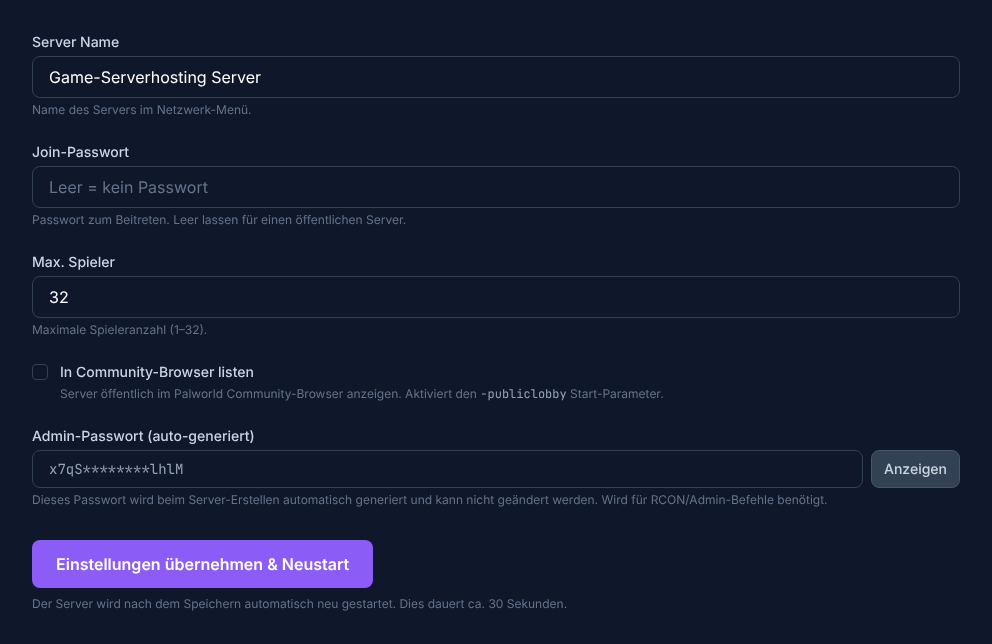
Wähle einen eindeutigen Servernamen und setze für private Runden ein Beitrittspasswort. Das Community-Listing beeinflusst die Auffindbarkeit, ersetzt aber keinen Zugangsschutz. Gib das Admin-Passwort nur an Personen weiter, die den Server wirklich verwalten dürfen.
Gameplay-Editor und Presets
Der Gameplay-Editor arbeitet mit der aktiven Datei Pal/Saved/Config/LinuxServer/PalWorldSettings.ini. Alle 26 Felder verlangen einen Neustart. Die drei Presets setzen einen abgestimmten Ausgangszustand:
- Casual: schnellere Erfahrung, Fangrate und Drops, kurze Brutzeit, keine Todesstrafe.
- Normal: reguläre Raten und normale Schwierigkeit.
- Hardcore: schwere Schwierigkeit und höhere Pal-Spawn-Rate; zusätzliche Hardcore-Schalter entscheidest du bewusst separat.
Ein Preset ist eine Vorlage. Prüfe die Vorschau und passe danach nur die Regeln an, die zu deiner Gruppe passen.
Werte mit großer Wirkung
ExpRate, PalCaptureRate und CollectionDropRate verändern den Spielfortschritt. PalSpawnNumRate kann zusätzlich die Serverlast erhöhen, weil mehr Pals gleichzeitig verarbeitet werden. Taste dich deshalb in kleinen Schritten vor.
BaseCampWorkerMaxNum und BaseCampMaxNumInGuild beeinflussen den Umfang aktiver Basen. Das Panel begrenzt Lager pro Gilde gemäß der offiziellen Serverdokumentation auf 10. Höhere Arbeiter- und Lagerzahlen können bei mehreren gleichzeitig aktiven Basen mehr Rechenlast erzeugen.
Wenn du Spawn- oder Basiswerte erhöhst, beobachte die Auslastung mit den Hinweisen aus Palworld Performance und RAM.
Das Panel führt den PvP-Schalter unter bEnablePlayerToPlayerDamage. Die aktuelle Pocketpair-Konfigurationsreferenz beschreibt den PvP-Modus dagegen mit bIsPvP und weist auf reservierte beziehungsweise veraltete Parameter hin. Leite aus dem Panel-Schalter deshalb keine vollständige PvP-Zusage ab: Prüfe nach dem Neustart den tatsächlichen Schaden mit zwei Testcharakteren und getrennt davon Friendly Fire sowie Todesstrafe. Füge beim Versuch nicht mehrere widersprüchliche PvP-Schlüssel ungeprüft hinzu.
Alle Werte des aktuellen Panels
Die komplette Tabelle bleibt für einen ruhigen Lesefluss zunächst geschlossen. Sie zeigt zu jedem Schlüssel den Datentyp, den erlaubten Bereich, den Panel-Standard und die Wirkung.
Alle 26 Gameplay-Werte und drei Presets
- Datei:
Pal/Saved/Config/LinuxServer/PalWorldSettings.ini
| Schlüssel | Anzeige im Panel | Typ und zulässige Werte | Standard | Wirkung / Hinweis | UI-Neustartstatus |
|---|---|---|---|---|---|
Difficulty |
Schwierigkeit | Auswahl · None, Casual, Normal, Hard | Normal |
Wählt das grundlegende Schwierigkeitsprofil; einzelne Raten und Regeln bleiben separat konfigurierbar. | Neustart erforderlich |
DeathPenalty |
Todesstrafe | Auswahl · None, Item, ItemAndEquipment, All | All |
Bestimmt, ob Spieler beim Tod nichts, Gegenstände, Ausrüstung oder alles verlieren. | Neustart erforderlich |
ExpRate |
EXP-Rate | Zahl · 0.1 bis 20 | 1 |
Multiplikator für erhaltene Erfahrung; höhere Werte beschleunigen den Level-Fortschritt. | Neustart erforderlich |
PalCaptureRate |
Pal-Fangrate | Zahl · 0.1 bis 20 | 1 |
Multiplikator für die Fangwahrscheinlichkeit von Pals; höhere Werte erleichtern Fänge. | Neustart erforderlich |
PalSpawnNumRate |
Pal-Spawn-Rate | Zahl · 0.1 bis 20 | 1 |
Multiplikator für gleichzeitig spawnende Pals; hohe Werte können die Serverlast deutlich erhöhen. | Neustart erforderlich |
CollectionDropRate |
Sammel-Drop-Rate | Zahl · 0.1 bis 20 | 1 |
Multiplikator für die Menge gesammelter Ressourcen und Drops. | Neustart erforderlich |
DayTimeSpeedRate |
Tagzeit-Geschwindigkeit | Zahl · 0.1 bis 20 | 1 |
Geschwindigkeitsfaktor für den Tag; höhere Werte lassen die Tagphase schneller vergehen. | Neustart erforderlich |
NightTimeSpeedRate |
Nachtzeit-Geschwindigkeit | Zahl · 0.1 bis 20 | 1 |
Geschwindigkeitsfaktor für die Nacht; höhere Werte lassen die Nacht schneller vergehen. | Neustart erforderlich |
bEnablePlayerToPlayerDamage |
Spieler-gegen-Spieler-Schaden | Schalter (true/false) | true |
Panel-PvP-Schalter; Wirkung mit der laufenden Version prüfen. Pocketpair dokumentiert den aktuellen Modus als bIsPvP. |
Neustart erforderlich |
bEnableFriendlyFire |
Freundschaftsfeuer | Schalter (true/false) | false |
Erlaubt Schaden innerhalb verbündeter Gruppen, wenn aktiviert. | Neustart erforderlich |
bEnableInvaderEnemy |
Überfall-Events (Raids) | Schalter (true/false) | true |
Aktiviert gegnerische Überfall-Events auf Basen. | Neustart erforderlich |
bShowPlayerList |
Spielerliste im Pausenmenü | Schalter (true/false) | true |
Zeigt die Online-Spielerliste im Pausenmenü an. | Neustart erforderlich |
PalEggDefaultHatchingTime |
Pal-Ei-Schlupfzeit | Zahl · 0 bis 720 · Schritt 1 | 72 |
Grunddauer für das Ausbrüten großer Eier in Stunden; 0 lässt Eier sofort schlüpfen. | Neustart erforderlich |
GuildPlayerMaxNum |
Max. Spieler pro Gilde | Ganzzahl · 1 bis 100 | 20 |
Begrenzt die Zahl der Spieler, die derselben Gilde angehören können. | Neustart erforderlich |
PlayerDamageRateAttack |
Spieler-Angriffsschaden | Zahl · 0.1 bis 5 | 1 |
Multiplikator für den von Spielern verursachten Angriffsschaden. | Neustart erforderlich |
PlayerStomachDecreaceRate |
Hunger-Rate (Spieler) | Zahl · 0.1 bis 5 | 1 |
Multiplikator für den Hunger-Verbrauch von Spielern; höhere Werte leeren die Hungeranzeige schneller. | Neustart erforderlich |
bHardcore |
Hardcore-Modus | Schalter (true/false) | false |
Aktiviert Hardcore ohne Wiederbelebung nach dem Tod; vor dem Einschalten auf einer Kopie prüfen. | Neustart erforderlich |
bPalLost |
Pals bei Tod verlieren | Schalter (true/false) | false |
Aktiviert den dauerhaften Verlust von Pals beim Tod; kein bloßer Drop von Inventargegenständen. | Neustart erforderlich |
RandomizerType |
Pal-Randomizer | Auswahl · None, Region, All | None |
Wählt, ob Pal-Arten normal, innerhalb von Regionen oder weltweit zufällig verteilt werden. | Neustart erforderlich |
RandomizerSeed |
Randomizer-Seed | Text · max. 32 Zeichen | leer |
Reproduzierbarer Seed für die zufällige Pal-Verteilung; gleiche Regeln und Seed ergeben dieselbe Zuordnung. | Neustart erforderlich |
bIsRandomizerPalLevelRandom |
Zufällige Pal-Level | Schalter (true/false) | false |
Randomisiert zusätzlich die Level der durch den Randomizer verteilten Pals. | Neustart erforderlich |
BaseCampWorkerMaxNum |
Max. Arbeitspals im Lager | Ganzzahl · 1 bis 50 | 15 |
Begrenzt die Zahl gleichzeitig zugewiesener Arbeitspals je Lager. | Neustart erforderlich |
BaseCampMaxNumInGuild |
Max. Lager pro Gilde | Ganzzahl · 1 bis 10 | 4 |
Begrenzt die Zahl der Lager, die eine Gilde errichten darf. | Neustart erforderlich |
BuildObjectDeteriorationDamageRate |
Verfallrate von Gebäuden | Zahl · 0 bis 10 | 1 |
Multiplikator für Gebäudeverfall; 0 deaktiviert den zeitbedingten Verfall. | Neustart erforderlich |
bAllowGlobalPalboxExport |
Globale Pal-Box: Export | Schalter (true/false) | true |
Erlaubt den Export von Pals über die globale Pal-Box. | Neustart erforderlich |
bAllowGlobalPalboxImport |
Globale Pal-Box: Import | Schalter (true/false) | false |
Erlaubt den Import von Pals über die globale Pal-Box. | Neustart erforderlich |
Presets
| Preset | Zweck | Gesetzte Werte |
|---|---|---|
Casual (casual) |
Ausgangswerte bei deaktiviertem PvP; die PvP-Auswahl wird separat ergänzt. | Difficulty = Casual; DeathPenalty = None; ExpRate = 2; PalCaptureRate = 2; PalSpawnNumRate = 1; CollectionDropRate = 2; DayTimeSpeedRate = 1; NightTimeSpeedRate = 1; bEnableFriendlyFire = false; bEnableInvaderEnemy = true; PalEggDefaultHatchingTime = 1; GuildPlayerMaxNum = 20; bEnablePlayerToPlayerDamage = false; bShowPlayerList = true |
Normal (normal) |
Ausgangswerte bei deaktiviertem PvP; die PvP-Auswahl wird separat ergänzt. | Difficulty = Normal; DeathPenalty = All; ExpRate = 1; PalCaptureRate = 1; PalSpawnNumRate = 1; CollectionDropRate = 1; DayTimeSpeedRate = 1; NightTimeSpeedRate = 1; bEnableFriendlyFire = false; bEnableInvaderEnemy = true; PalEggDefaultHatchingTime = 72; GuildPlayerMaxNum = 20; bEnablePlayerToPlayerDamage = false; bShowPlayerList = true |
Hardcore (hardcore) |
Ausgangswerte bei deaktiviertem PvP; die PvP-Auswahl wird separat ergänzt. | Difficulty = Hard; DeathPenalty = All; ExpRate = 1; PalCaptureRate = 1; PalSpawnNumRate = 1.5; CollectionDropRate = 1; DayTimeSpeedRate = 1; NightTimeSpeedRate = 1; bEnableFriendlyFire = false; bEnableInvaderEnemy = true; PalEggDefaultHatchingTime = 72; GuildPlayerMaxNum = 20; bEnablePlayerToPlayerDamage = false; bShowPlayerList = true |
Sicher anwenden und testen
Erstelle zuerst ein Backup von Konfiguration und Spielstand und kündige den Neustart an. Notiere die bisherigen Werte. Ändere einen Bereich, speichere und prüfe den Serverstart im Log sowie die gespeicherte Konfiguration. Vergleiche bei ExpRate dieselbe XP-Aktion vor und nach der Änderung; ein einzelner Fangversuch beweist dagegen keinen Fangraten-Multiplikator. Teste Zeitraten über einen vergleichbaren Tag-Nacht-Abschnitt und Lagerlimits in der Lagerverwaltung. Hardcore und dauerhaften Palverlust prüfst du ausschließlich auf einer entbehrlichen Kopie.
Wenn der Server nach einer Änderung nicht startet, stelle die zuletzt geänderten Werte zurück oder spiele die gesicherte Konfiguration ein. Bearbeite nicht parallel den Wizard und dieselbe INI-Datei per Dateimanager.
FAQ
Wo ändere ich Servername und Passwort?
Diese Grunddaten liegen im Server-Wizard. Gameplay-Raten und Weltregeln liegen im getrennten Gameplay-Editor.
Welches Preset sollte ich zuerst verwenden?
Für eine unveränderte Spielerfahrung nimm Normal. Casual reduziert Grind. Hardcore eignet sich nur, wenn deine Gruppe die strengeren Regeln und den Rückweg über Backups akzeptiert.
Wie viele Lager pro Gilde sind möglich?
Der aktuelle Panel-Bereich reicht von 1 bis 10, bei einem Standard von 4. Das entspricht der offiziellen Palworld-Serverdokumentation in Version 1.0.4.
Warum greifen Änderungen erst nach einem Neustart?
Palworld lädt diese Werte beim Serverstart aus PalWorldSettings.ini. Das Panel kennzeichnet daher alle 26 Gameplay-Felder als neustartpflichtig.
Quellen und Prüfstand
Prüfstand: 07.10.2026. Tabellenwerte und Presets wurden mit dem Panel-Schema abgeglichen. Die Bereiche sind Panel-Grenzen und die Standards sind Panel-Vorgaben, nicht bei jedem Feld ein Herstellerstandard. Dateipfad, Lagergrenzen, Hardcore und die aktuellen offiziellen Parameter wurden mit der Palworld-Serverdokumentation 1.0.4 verglichen:
Palworld: Beispiel ansehen
Eigene Aufnahmen aus einer Demo-Umgebung. Die gezeigte Version und Einrichtung können von deinem Server abweichen.
- Im Dashboard den Palworld-Server öffnen.
- Bereich Spiel → Palworld-Einstellungen.
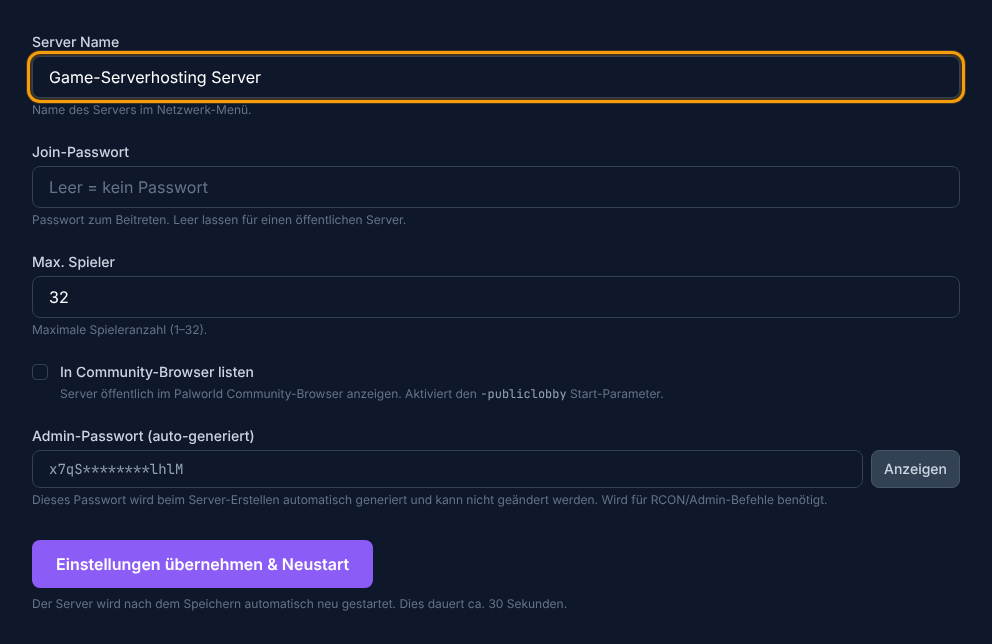
- Servername und Beitrittspasswort: Xbox-, PS5- und Game-Pass-Spieler suchen genau diesen Namen in der Community-Liste.
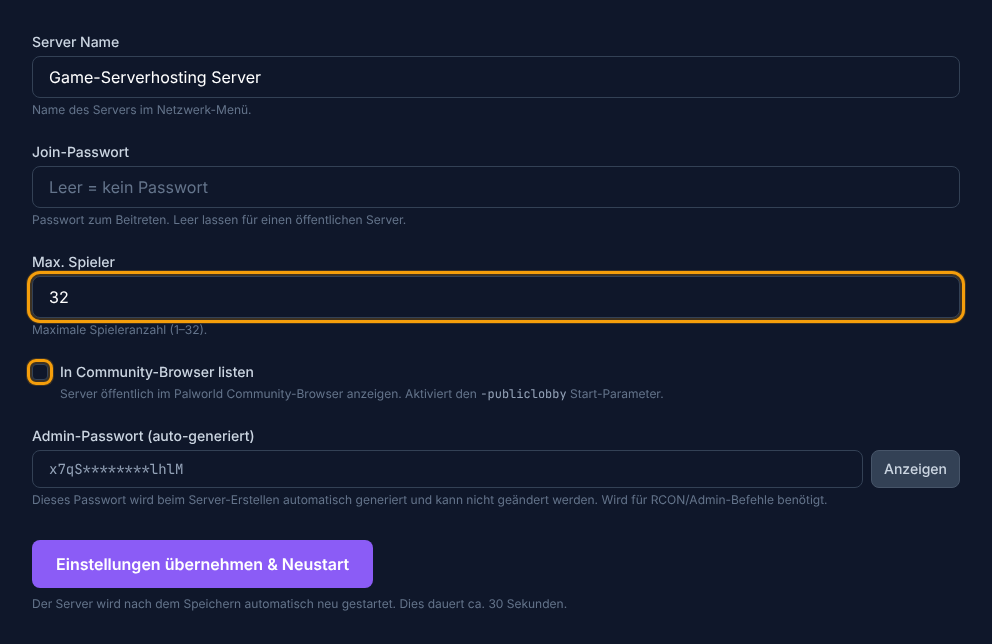
- Spielerzahl passend zur Gruppe wählen.
- Community-Server aktivieren — Pflicht für Xbox, PS5 und Game Pass (setzt -publiclobby).
- Speichern: der Server übernimmt die Werte beim Neustart.
- Gameplay: alle Spielwerte mit Suche und Presets.

Palworld v1.0.5 · Kundenpanel dev · 2026-09-25

Palworld v1.0.5 · Kundenpanel dev · 2026-09-25

Palworld v1.0.5 · Kundenpanel dev · 2026-09-25

Palworld v1.0.5 · Kundenpanel dev · 2026-09-25