Con el PalworldSettingsWizard del panel de game-serverhosting configuras los ajustes más importantes del servidor de Palworld sin editar directamente el INI: nombre del servidor, contraseña, número máximo de jugadores, listado de comunidad y visualización de la contraseña de administrador. Esto tiene sentido si quieres gestionar tu servidor de forma controlada, pero no quieres mantener manualmente cada cambio en PalWorldSettings.ini.
El asistente del panel en lugar del archivo INI sin procesar
Los servidores de Palworld se pueden configurar básicamente mediante el archivo PalWorldSettings.ini. La documentación oficial de Palworld describe este archivo como el lugar central para los ajustes del servidor y del juego, y enumera, entre otros, ServerName, ServerPassword, ServerPlayerMaxNum y AdminPassword como parámetros de configuración: parámetros oficiales de configuración de Palworld.
Pero en game-serverhosting no tienes que trabajar directamente en este archivo para la configuración básica. En su lugar, existe el PalworldSettingsWizard en el panel. Representa los campos más importantes como formulario, guarda tus entradas de forma controlada y luego reinicia el servidor cuando el cambio debe hacerse efectivo.
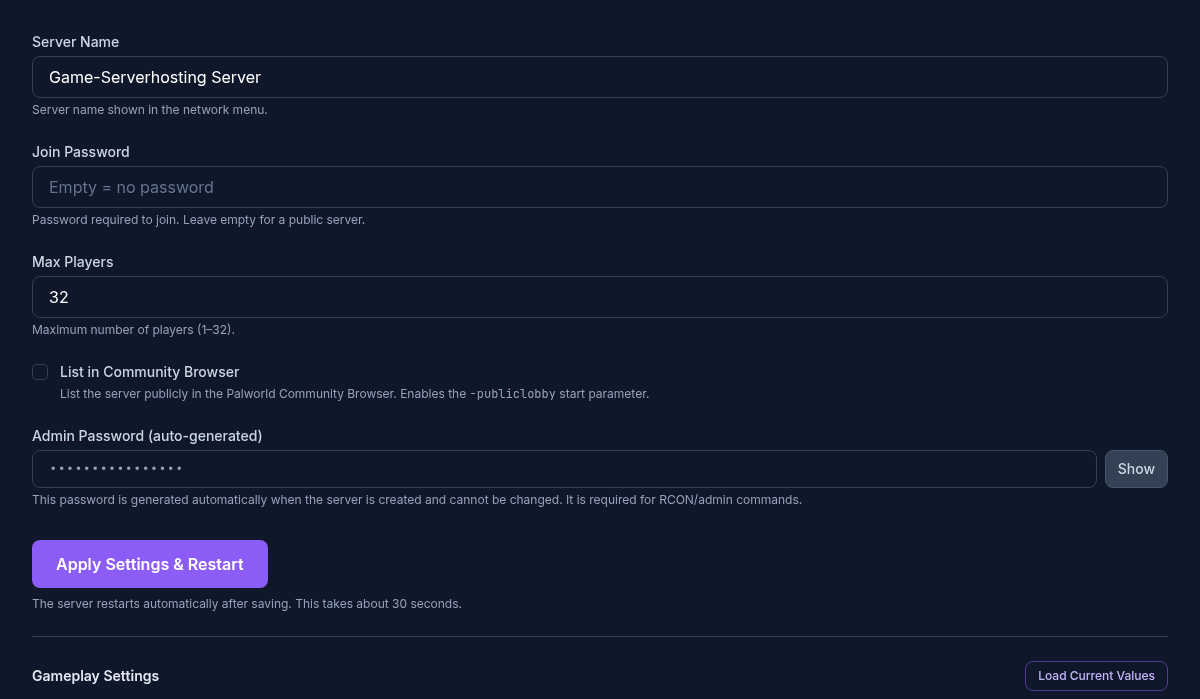
Esto encaja especialmente bien con servidores que se ajustan con frecuencia: ves los valores relevantes en un solo lugar, evitas errores tipográficos en la sintaxis INI y aun así mantienes el control técnico sobre los parámetros operativos centrales.
Requisitos
Antes de realizar cambios, el servidor de Palworld debería estar accesible en el panel. Además, planifica una breve ventana de mantenimiento si ya hay jugadores online, porque después de guardar el servidor se reinicia automáticamente. Durante este reinicio no estará accesible durante un corto tiempo.
También conviene aclarar antes si quieres que tu servidor sea visible públicamente o si está pensado solo para un grupo fijo mediante conexión directa. Esta decisión influye en el selector de comunidad y en la cuestión de si deberías establecer una contraseña.
Los 5 campos configurables
El asistente ofrece exactamente estos cinco campos:
| Campo | Significado | ¿Editable? |
|---|---|---|
| ServerName | Nombre de tu servidor (aparece en el navegador de comunidad) | Sí |
| ServerPassword | Vacío = acceso público; establecido = contraseña obligatoria | Sí |
| ServerPlayerMaxNum | Máx. jugadores simultáneos (1–32) | Sí |
| COMMUNITY_SERVER | Selector: listar el servidor en el navegador público de Palworld | Sí |
| AdminPassword | Para comandos de administrador en el juego; se genera automáticamente | Solo lectura |
Configurar ServerName
El ServerName es el nombre visible de tu servidor. Elige un nombre que tu grupo reconozca claramente. Evita nombres muy genéricos si usas el navegador de comunidad, porque si no a los jugadores les resultará difícil identificar qué entrada pertenece a tu proyecto.
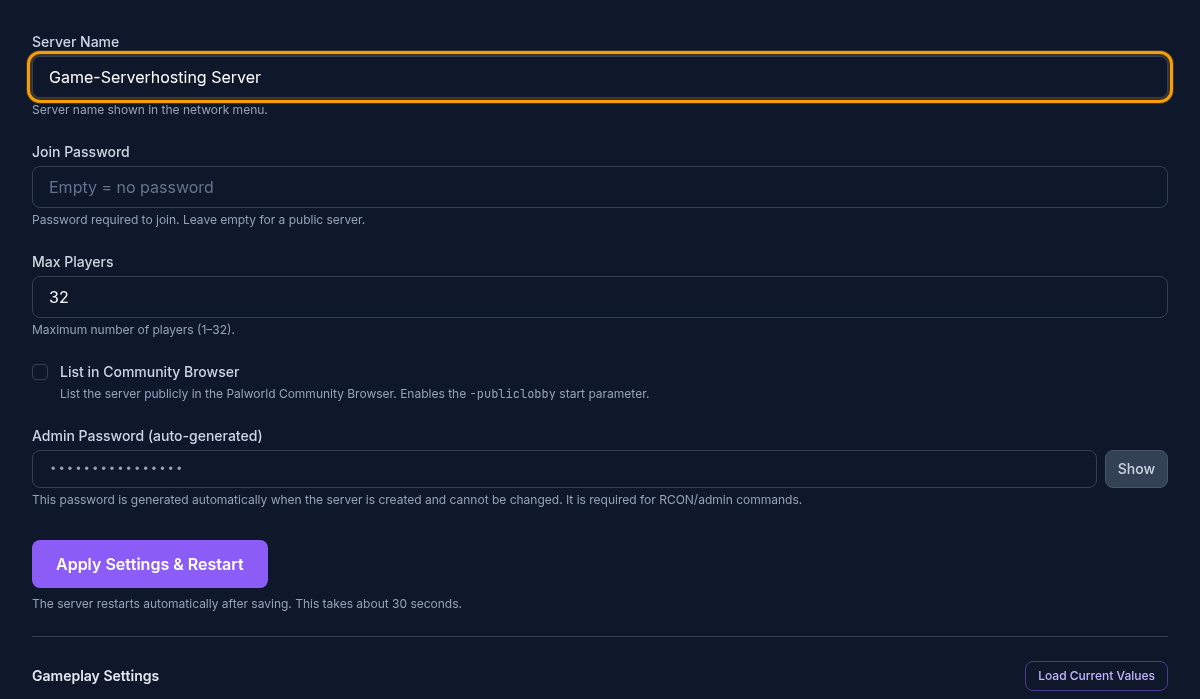
Cambia el nombre, haz clic en Guardar y espera al reinicio automático. En el estado inicial, este reinicio dura unos 30 segundos; según el estado del servidor y la situación de actualizaciones, la duración real puede variar.
Establecer ServerPassword o dejarlo vacío
El campo ServerPassword decide si los jugadores deben introducir una contraseña al unirse. Si se queda vacío, se puede acceder al servidor sin contraseña. Si estableces una contraseña, solo deberías compartirla con jugadores que realmente deban tener acceso.
Para partidas privadas, una contraseña suele ser la configuración más limpia, especialmente si además listas el servidor públicamente. Para proyectos de comunidad, una contraseña vacía puede tener sentido si se permite expresamente que entren nuevos jugadores.
Establecer el número máximo de jugadores
El campo ServerPlayerMaxNum limita los jugadores activos simultáneamente en tu servidor. El valor máximo permitido en el panel es 32.
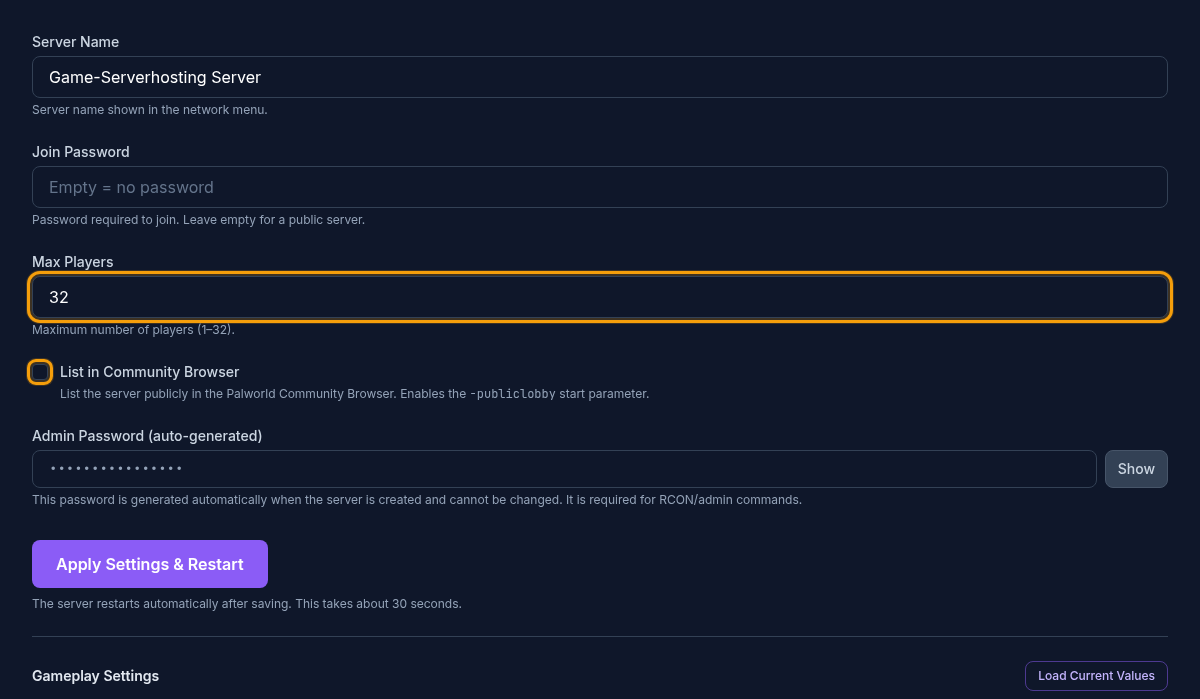
No pongas el valor más alto de lo que exige tu uso real. Más jugadores simultáneos significan más actividad en el mapa, más estados de bases y objetos, y potencialmente más carga. Si además quieres ajustar tasas de aparición, límites de bases u otros valores relevantes para el rendimiento, lee también la guía sobre rendimiento y RAM del servidor de Palworld.
Entender el selector COMMUNITY_SERVER
Si activas COMMUNITY_SERVER, tu servidor se listará en el navegador público de comunidad de Palworld. Cualquiera podrá encontrarlo allí y unirse, siempre que no haya una contraseña establecida. Sin el selector, el servidor no está pensado para esta lista pública, sino que se alcanza mediante IP y puerto directos.
Para grupos cerrados, la combinación más clara es listado de comunidad desactivado y contraseña establecida. Para servidores abiertos, el listado puede ser útil, pero debería elegirse de forma consciente porque cambia la visibilidad.
AdminPassword solo en lectura
La AdminPassword se genera automáticamente y en el asistente solo se muestra. No la editas allí. Guárdala con el cuidado correspondiente, porque el acceso de administrador no es lo mismo que el acceso de un jugador normal.
Comprobar el resultado
Después de guardar, espera hasta que el reinicio haya terminado. A continuación, comprueba primero si el servidor está accesible. Después verifica el nombre visible del servidor, la protección por contraseña y el límite de jugadores. Si has activado COMMUNITY_SERVER, comprueba además si el servidor se puede encontrar mediante el navegador de comunidad de Palworld. Según la actualización de la lista de servidores, la visualización allí puede aparecer con retraso.
Si los jugadores deben unirse mediante conexión directa, compárteles la IP, el puerto y, si corresponde, la contraseña. Para una visión más amplia de la configuración multijugador, encaja la guía adicional alquilar un servidor de Palworld: configuración, Pals y multijugador. Para valores detallados más allá del asistente, encontrarás una explicación estructurada en optimizar los ajustes del servidor de Palworld.
Lo que el panel NO configura
El archivo PalWorldSettings.ini contiene muchos otros campos como ExpRate, PalCaptureRate, Difficulty o DayTimeSpeedRate. Estos no son accesibles mediante el asistente del panel. Si quieres cambiar esos valores, debes editarlos directamente mediante el archivo INI o el gestor de archivos.
Importante: cambia solo valores cuyo efecto entiendas y respeta la estructura de la configuración de Palworld. La documentación oficial señala que los cambios deben realizarse en el archivo real de configuración del servidor; el archivo predeterminado no es el lugar para cambios activos del servidor.
Solución de problemas
El nombre del servidor no aparece de inmediato
Primero espera a que el reinicio termine por completo. Después comprueba si realmente has guardado. Si el servidor está listado en el navegador de comunidad, la visualización pública también puede actualizarse con retraso.
Los jugadores no pueden entrar a pesar de la contraseña
Comprueba si la contraseña se ha compartido exactamente. Presta atención a mayúsculas y minúsculas, así como a espacios al principio o al final. Si cambias la contraseña, los jugadores deberán usar el nuevo valor después del reinicio.
El servidor no se muestra públicamente
Comprueba si COMMUNITY_SERVER está activado. Si el selector está desactivado, el servidor está previsto solo para conexión directa. Si está activado, comprueba además si hay una contraseña establecida y si la lista de servidores ya se ha actualizado.
Los cambios no se aplican
Guarda el ajuste de nuevo y espera al reinicio. Si has trabajado manualmente en paralelo en PalWorldSettings.ini, comprueba si los valores allí encajan entre sí y si no has cambiado por accidente un archivo de configuración que no está activo.
Comprobación, límites y vuelta atrás segura
La guía “Configurar los ajustes del servidor de Palworld: ServerName, contraseña y jugadores en el asistente del panel” se aplica al tipo de servidor descrito en el artículo y al estado de versión visible en el momento de la comprobación. Los nombres de menús, las versiones disponibles, la compatibilidad de mods o plugins y los recursos necesarios pueden variar después de actualizaciones. Por eso, no transfieras valores sin comprobarlos a otra versión del juego, del loader o del servidor.
Antes de realizar cambios en el mundo, la partida guardada, la configuración o las extensiones, crea una copia de seguridad de los archivos afectados. Después cambia solo un paso relacionado y compruébalo con la misma versión de cliente y servidor con la que quieras jugar más tarde.
| Punto de comprobación | Resultado esperado | Cancelación y vuelta atrás |
|---|---|---|
| Inicio del servidor | El servidor alcanza el estado operativo sin nuevos mensajes de error. | En caso de errores de inicio, deshacer el cambio y restaurar la última copia de seguridad. |
| Prueba de conexión | Una cuenta de prueba puede conectarse mediante la dirección mostrada en el panel. | En caso de errores de versión o conexión, volver a comprobar versión, puerto y permisos. |
| Prueba funcional | La función cambiada en concreto funciona sin dañar datos existentes del mundo o del juego. | En caso de efectos secundarios, detener el servidor y restaurar los archivos respaldados. |
Una prueba individual correcta no garantiza rendimiento ni disponibilidad. El tamaño del mundo, los mods, plugins, número de jugadores, ruta de red y carga simultánea pueden cambiar el resultado. Documenta la versión, el cambio y el resultado de la prueba para poder entender desviaciones posteriores.
FAQ
¿Tengo que editar PalWorldSettings.ini para la configuración básica?
No. Para ServerName, ServerPassword, ServerPlayerMaxNum, COMMUNITY_SERVER y la visualización de AdminPassword basta con el PalworldSettingsWizard del panel de game-serverhosting.
¿Qué pasa después de guardar?
El servidor se reinicia automáticamente para que los ajustes cambiados se activen. Mientras tanto, no estará accesible durante un breve momento.
¿Puedo establecer más de 32 jugadores?
En el panel está previsto 32 como valor máximo para ServerPlayerMaxNum. Pon el límite solo tan alto como realmente lo necesites para tu partida.
¿Tiene sentido un servidor público sin contraseña?
Depende del objetivo. Para servidores de comunidad abiertos puede encajar. Para grupos privados deberías establecer una contraseña y desactivar conscientemente el selector de comunidad o usarlo solo con contraseña.
¿Dónde cambio valores como ExpRate o PalCaptureRate?
Estos valores no forman parte del asistente del panel. Los cambias directamente en PalWorldSettings.ini si quieres editar el archivo de forma consciente.
Palworld: ver ejemplo
Grabaciones propias realizadas en un entorno de demostración. La versión y la configuración mostradas pueden diferir de las de tu servidor.
- Abre el servidor de Palworld en el panel de control.
- Ve a la sección Juego → Ajustes de Palworld.
- Nombre del servidor y contraseña de acceso: los jugadores de Xbox, PS5 y Game Pass buscan exactamente este nombre en la lista de la comunidad.
- Elige el número de jugadores según el tamaño de tu grupo.
- Activa el servidor de la comunidad: obligatorio para Xbox, PS5 y Game Pass (establece -publiclobby).
- Guarda: el servidor aplicará los valores al reiniciarse.
- Gameplay: todos los valores del juego con búsqueda y presets.

Palworld v1.0.5 · Kundenpanel dev · 2026-09-25

Palworld v1.0.5 · Kundenpanel dev · 2026-09-25

Palworld v1.0.5 · Kundenpanel dev · 2026-09-25

Palworld v1.0.5 · Kundenpanel dev · 2026-09-25