Avec le PalworldSettingsWizard dans le panel game-serverhosting, tu configures les principaux paramètres de serveur Palworld sans modifier directement l’INI : nom du serveur, mot de passe, nombre maximal de joueurs, listing communautaire et affichage du mot de passe admin. C’est utile si tu veux exploiter ton serveur de façon contrôlée, sans devoir maintenir chaque modification manuellement dans PalWorldSettings.ini.
L’assistant du panel au lieu du fichier INI brut
Les serveurs Palworld se configurent en principe via le fichier PalWorldSettings.ini. La documentation officielle de Palworld décrit ce fichier comme l’emplacement central des paramètres de serveur et de jeu, et liste notamment ServerName, ServerPassword, ServerPlayerMaxNum et AdminPassword comme paramètres de configuration : paramètres de configuration officiels de Palworld.
Chez game-serverhosting, tu n’as toutefois pas besoin de travailler directement dans ce fichier pour la configuration de base. À la place, tu disposes du PalworldSettingsWizard dans le panel. Il reprend les champs les plus importants sous forme de formulaire, enregistre tes saisies de manière contrôlée, puis redémarre le serveur lorsque la modification doit prendre effet.
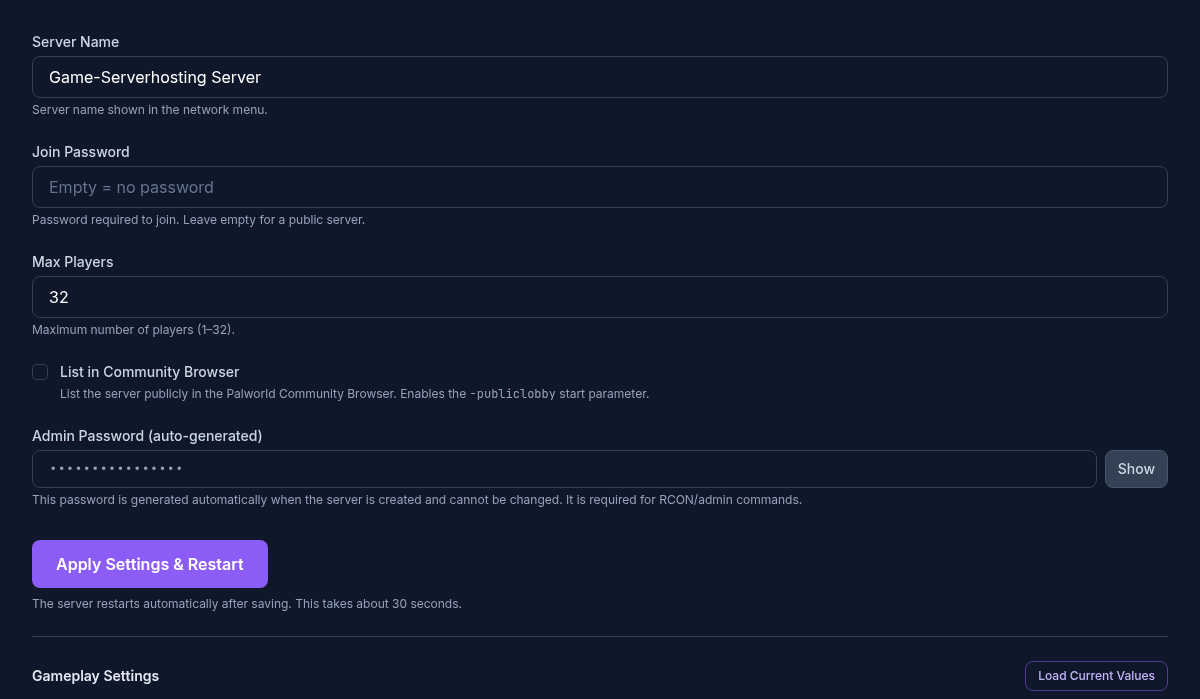
C’est particulièrement adapté aux serveurs qui sont ajustés régulièrement : tu vois les valeurs pertinentes au même endroit, tu évites les fautes de frappe dans la syntaxe INI et tu gardes tout de même le contrôle technique sur les principaux paramètres d’exploitation.
Prérequis
Avant d’effectuer des modifications, le serveur Palworld doit être accessible dans le panel. Prévois aussi une courte fenêtre de maintenance si des joueurs sont déjà en ligne, car le serveur redémarre automatiquement après l’enregistrement. Pendant ce redémarrage, il est indisponible pendant un court instant.
Il est aussi utile de décider à l’avance si ton serveur doit être trouvable publiquement ou s’il est destiné uniquement à un groupe fixe via connexion directe. Cette décision influence le toggle communauté et la question de savoir si tu dois définir un mot de passe.
Les 5 champs configurables
L’assistant fournit exactement ces cinq champs :
| Champ | Signification | Modifiable ? |
|---|---|---|
| ServerName | Nom de ton serveur (apparaît dans le navigateur communautaire) | Oui |
| ServerPassword | Vide = accès public ; défini = mot de passe obligatoire | Oui |
| ServerPlayerMaxNum | Nombre max. de joueurs simultanés (1–32) | Oui |
| COMMUNITY_SERVER | Toggle : lister le serveur dans le navigateur public Palworld | Oui |
| AdminPassword | Pour les commandes admin en jeu ; généré automatiquement | Lecture seule |
Régler ServerName
Le ServerName est le nom visible de ton serveur. Choisis un nom que ton groupe reconnaîtra clairement. Évite les noms trop génériques si tu utilises le navigateur communautaire, sinon les joueurs auront du mal à identifier l’entrée qui correspond à ton projet.
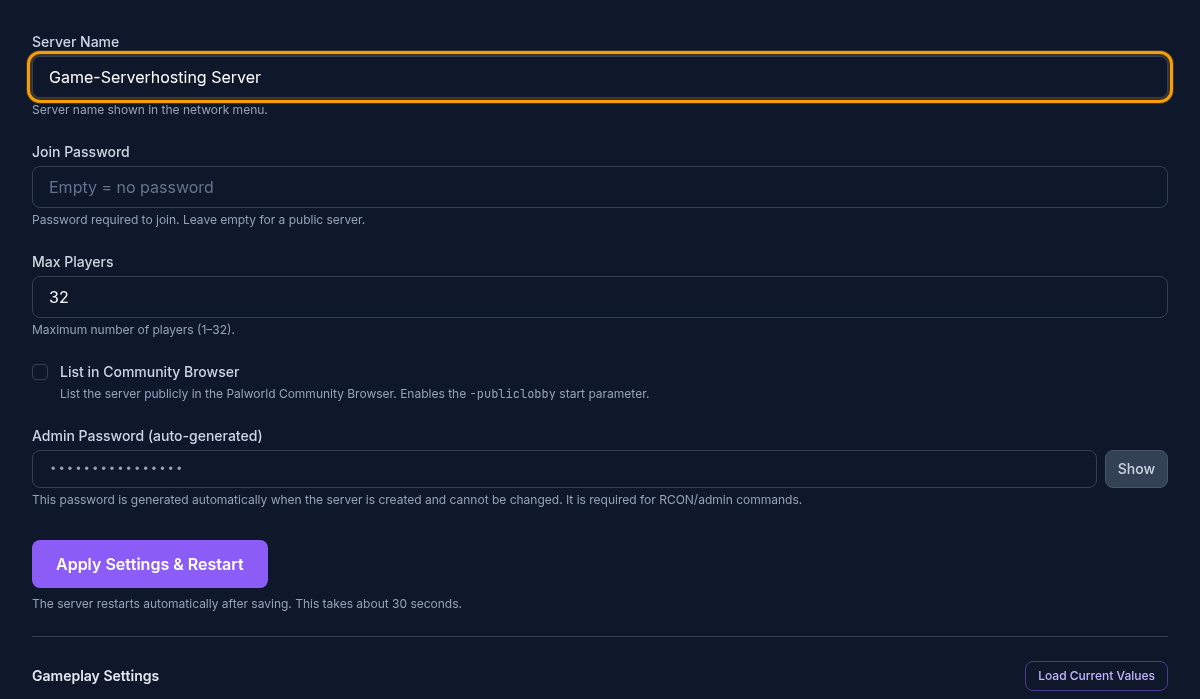
Modifie le nom, clique sur Enregistrer et attends le redémarrage automatique. Dans l’état initial, ce redémarrage dure environ 30 secondes ; selon l’état du serveur et la situation des mises à jour, la durée réelle peut varier.
Définir ServerPassword ou le laisser vide
Le champ ServerPassword détermine si les joueurs doivent saisir un mot de passe pour rejoindre le serveur. S’il reste vide, le serveur est accessible sans mot de passe. Si tu définis un mot de passe, ne le transmets qu’aux joueurs qui doivent réellement avoir accès.
Pour les parties privées, un mot de passe est généralement le réglage le plus propre, surtout si tu listes aussi le serveur publiquement. Pour les projets communautaires, un mot de passe vide peut être pertinent si les nouveaux joueurs sont explicitement autorisés à rejoindre.
Définir le nombre max. de joueurs
Le champ ServerPlayerMaxNum limite le nombre de joueurs actifs simultanément sur ton serveur. La valeur maximale autorisée dans le panel est 32.
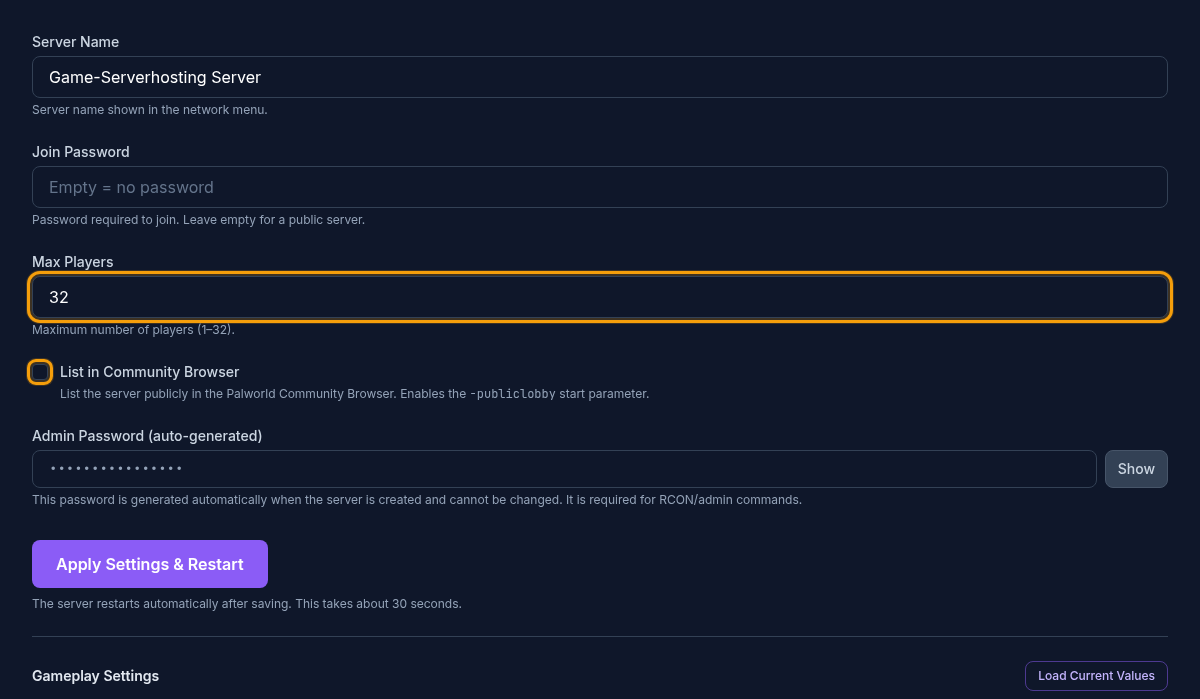
Ne règle pas cette valeur plus haut que ce que ton usage réel exige. Plus de joueurs simultanés signifie plus d’activité sur la carte, plus d’états de bases et d’objets, et potentiellement plus de charge. Si tu veux aussi ajuster les taux d’apparition, les limites de bases ou d’autres valeurs liées aux performances, consulte en complément le guide sur les performances et la RAM d’un serveur Palworld.
Comprendre le toggle COMMUNITY_SERVER
Si tu actives COMMUNITY_SERVER, ton serveur est listé dans le navigateur communautaire public de Palworld. Tout le monde peut l’y trouver et le rejoindre, à condition qu’aucun mot de passe ne soit défini. Sans ce toggle, le serveur n’est pas destiné à cette liste publique et se rejoint via une adresse IP et un port directs.
Pour les groupes fermés, la combinaison d’un listing communautaire désactivé et d’un mot de passe défini est la plus claire. Pour les serveurs ouverts, le listing peut être utile, mais il doit être choisi consciemment, car il modifie la visibilité du serveur.
AdminPassword en lecture seule
L’AdminPassword est généré automatiquement et seulement affiché dans l’assistant. Tu ne le modifies pas à cet endroit. Conserve-le avec prudence, car l’accès admin n’est pas la même chose qu’un accès joueur normal.
Vérifier le résultat
Après l’enregistrement, attends que le redémarrage soit terminé. Vérifie ensuite d’abord si le serveur est accessible. Contrôle ensuite le nom visible du serveur, la protection par mot de passe et la limite de joueurs. Si tu as activé COMMUNITY_SERVER, vérifie aussi si le serveur est trouvable via le navigateur communautaire de Palworld. Selon l’actualisation de la liste des serveurs, l’affichage peut apparaître avec du retard.
Si les joueurs doivent rejoindre par connexion directe, transmets-leur l’IP, le port et, le cas échéant, le mot de passe. Pour une vue plus large de la configuration multijoueur, le guide complémentaire Louer un serveur Palworld : configuration, Pals et multijoueur convient bien. Pour les valeurs détaillées au-delà de l’assistant, tu trouveras une explication structurée dans Optimiser les paramètres d’un serveur Palworld.
Ce que le panel ne configure PAS
Le fichier PalWorldSettings.ini contient beaucoup d’autres champs comme ExpRate, PalCaptureRate, Difficulty ou DayTimeSpeedRate. Ceux-ci ne sont pas accessibles via l’assistant du panel. Si tu veux modifier ces valeurs, tu dois les éditer directement via le fichier INI ou le gestionnaire de fichiers.
Important : ne modifie que les valeurs dont tu comprends l’effet, et respecte la structure de la configuration Palworld. La documentation officielle indique que les modifications doivent être effectuées dans le véritable fichier de configuration du serveur ; le fichier par défaut n’est pas l’emplacement destiné aux modifications actives d’un serveur.
Dépannage
Le nom du serveur n’apparaît pas immédiatement
Attends d’abord que le redémarrage soit complètement terminé. Vérifie ensuite que tu as bien enregistré. Si le serveur est listé dans le navigateur communautaire, l’affichage public peut en plus être actualisé avec du retard.
Les joueurs n’arrivent pas à entrer malgré le mot de passe
Vérifie que le mot de passe a été transmis exactement. Fais attention aux majuscules, aux minuscules et aux espaces au début ou à la fin. Si tu modifies le mot de passe, les joueurs doivent utiliser la nouvelle valeur après le redémarrage.
Le serveur ne s’affiche pas publiquement
Contrôle si COMMUNITY_SERVER est activé. Si le toggle est désactivé, le serveur est prévu uniquement pour une connexion directe. S’il est activé, vérifie aussi si un mot de passe est défini et si la liste des serveurs a déjà été actualisée.
Les modifications ne prennent pas effet
Enregistre à nouveau le réglage et attends le redémarrage. Si tu as travaillé manuellement en parallèle sur PalWorldSettings.ini, vérifie que les valeurs y sont cohérentes entre elles et que tu n’as pas modifié par erreur un fichier de configuration non actif.
Vérification, limites et retour arrière sûr
Le guide « Configurer les paramètres du serveur Palworld – ServerName, mot de passe et joueurs dans l’assistant du panel » s’applique au type de serveur décrit dans l’article et à l’état de version visible au moment de la vérification. Les noms de menus, les versions disponibles, la compatibilité des mods ou plugins et les ressources nécessaires peuvent changer après des mises à jour. Ne transfère donc aucune valeur sans vérification vers une autre version de jeu, de loader ou de serveur.
Avant toute modification de monde, sauvegarde, configuration ou extension, crée une sauvegarde des fichiers concernés. Modifie ensuite une seule étape cohérente à la fois et vérifie-la avec la même version client et serveur que celle avec laquelle tu veux jouer ensuite.
| Point de contrôle | Résultat attendu | Arrêt et retour arrière |
|---|---|---|
| Démarrage du serveur | Le serveur atteint l’état opérationnel sans nouveau message d’erreur. | En cas d’erreurs de démarrage, annuler la modification et restaurer la dernière sauvegarde. |
| Test de connexion | Un compte de test peut se connecter via l’adresse affichée dans le panel. | En cas d’erreurs de version ou de connexion, revérifier la version, le port et les autorisations. |
| Test de fonctionnement | La fonction précisément modifiée fonctionne sans endommager les données de monde ou de jeu existantes. | En cas d’effets secondaires, arrêter le serveur et restaurer les fichiers sauvegardés. |
Un test individuel réussi ne garantit ni les performances ni la disponibilité. La taille du monde, les mods, les plugins, le nombre de joueurs, le trajet réseau et la charge simultanée peuvent modifier le résultat. Documente la version, la modification et le résultat du test afin de pouvoir comprendre les écarts ultérieurs.
FAQ
Dois-je modifier la PalWorldSettings.ini pour la configuration de base ?
Non. Pour ServerName, ServerPassword, ServerPlayerMaxNum, COMMUNITY_SERVER et l’affichage de l’AdminPassword, le PalworldSettingsWizard dans le panel game-serverhosting suffit.
Que se passe-t-il après l’enregistrement ?
Le serveur redémarre automatiquement afin que les paramètres modifiés deviennent actifs. Pendant ce temps, il est brièvement indisponible.
Puis-je configurer plus de 32 joueurs ?
Dans le panel, 32 est prévu comme valeur maximale pour ServerPlayerMaxNum. Ne règle la limite aussi haut que si tu en as vraiment besoin pour ta partie.
Un serveur public sans mot de passe est-il pertinent ?
Cela dépend de l’objectif. Pour les serveurs communautaires ouverts, cela peut convenir. Pour les groupes privés, tu devrais définir un mot de passe et désactiver consciemment le toggle communauté, ou ne l’utiliser qu’avec un mot de passe.
Où modifier des valeurs comme ExpRate ou PalCaptureRate ?
Ces valeurs ne font pas partie de l’assistant du panel. Tu les modifies directement dans PalWorldSettings.ini si tu veux éditer ce fichier consciemment.
Palworld: Voir l'exemple
Captures réalisées dans un environnement de démonstration. La version et la configuration présentées peuvent différer de celles de ton serveur.
- Ouvre le serveur Palworld dans le tableau de bord.
- Section Jeu → Paramètres Palworld.
- Nom du serveur et mot de passe d'accès : les joueurs Xbox, PS5 et Game Pass recherchent exactement ce nom dans la liste communautaire.
- Choisis le nombre de joueurs adapté à ton groupe.
- Active le serveur communautaire — obligatoire pour Xbox, PS5 et Game Pass (ajoute -publiclobby).
- Enregistre : le serveur applique les valeurs au redémarrage.
- Gameplay : toutes les valeurs de jeu avec recherche et préréglages.

Palworld v1.0.5 · Kundenpanel dev · 2026-09-25

Palworld v1.0.5 · Kundenpanel dev · 2026-09-25

Palworld v1.0.5 · Kundenpanel dev · 2026-09-25

Palworld v1.0.5 · Kundenpanel dev · 2026-09-25