Com o PalworldSettingsWizard no painel da game-serverhosting, configuras as definições mais importantes do servidor Palworld sem editar diretamente o INI: nome do servidor, palavra-passe, número máximo de jogadores, listagem da comunidade e visualização da palavra-passe de administrador. Isto faz sentido se quiseres operar o teu servidor com controlo, mas sem manter manualmente cada alteração em PalWorldSettings.ini.
O assistente do painel em vez do ficheiro INI bruto
Os servidores Palworld podem, em princípio, ser configurados através do ficheiro PalWorldSettings.ini. A documentação oficial do Palworld descreve este ficheiro como o local central para definições do servidor e do jogo e lista, entre outros, ServerName, ServerPassword, ServerPlayerMaxNum e AdminPassword como parâmetros de configuração: parâmetros oficiais de configuração do Palworld.
Na game-serverhosting, porém, não precisas de trabalhar diretamente nesse ficheiro para a configuração básica. Em vez disso, tens o PalworldSettingsWizard no painel. Ele apresenta os campos mais importantes como formulário, guarda as tuas entradas de forma controlada e reinicia o servidor em seguida quando a alteração precisa de entrar em vigor.
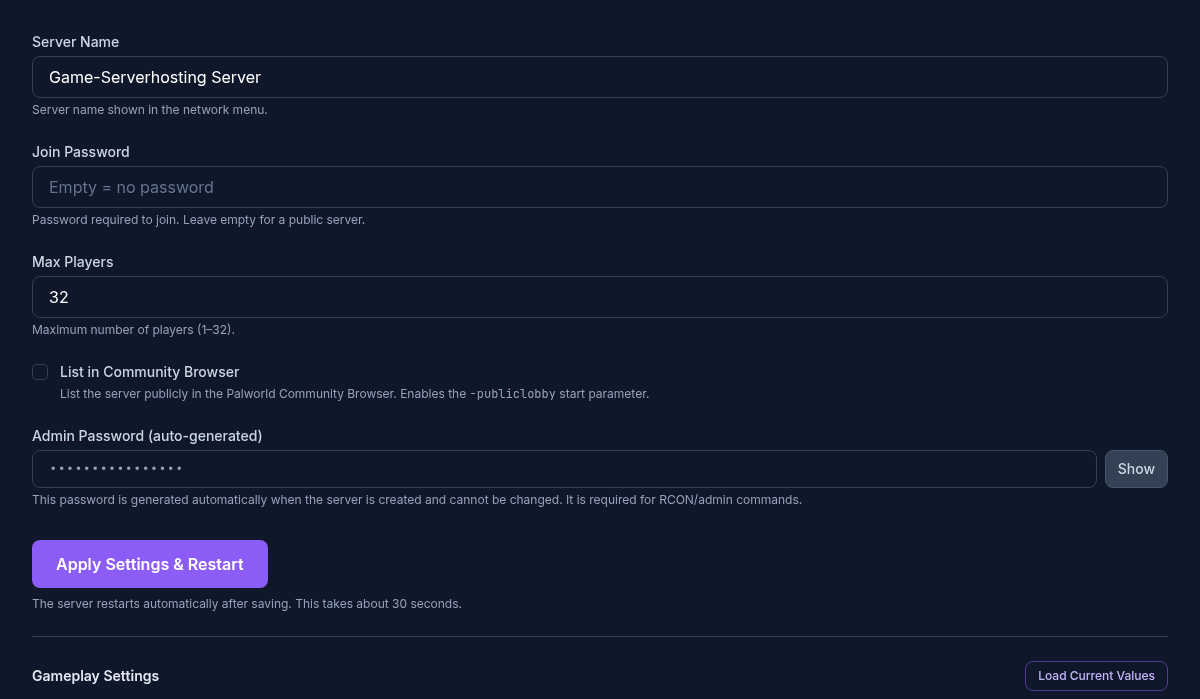
Isto é especialmente adequado para servidores que são ajustados regularmente: vês os valores relevantes num só lugar, evitas erros de digitação na sintaxe INI e manténs ainda assim controlo técnico sobre os parâmetros centrais de operação.
Requisitos
Antes de fazeres alterações, o servidor Palworld deve estar acessível no painel. Planeia também uma curta janela de manutenção se já houver jogadores online, porque depois de guardar o servidor reinicia automaticamente. Durante esse reinício, ele fica indisponível por pouco tempo.
Também é útil esclarecer antes se o teu servidor deve ser encontrável publicamente ou se se destina apenas a um grupo fixo por ligação direta. Essa decisão influencia o toggle de comunidade e a questão de definires ou não uma palavra-passe.
Os 5 campos configuráveis
O assistente disponibiliza exatamente estes cinco campos:
| Campo | Significado | Editável? |
|---|---|---|
| ServerName | Nome do teu servidor (aparece no browser da comunidade) | Sim |
| ServerPassword | Vazio = entrada pública; preenchido = palavra-passe obrigatória | Sim |
| ServerPlayerMaxNum | Máx. de jogadores simultâneos (1–32) | Sim |
| COMMUNITY_SERVER | Toggle: listar o servidor no browser público do Palworld | Sim |
| AdminPassword | Para comandos de administrador no jogo; é gerada automaticamente | Só leitura |
Definir ServerName
O ServerName é o nome visível do teu servidor. Escolhe um nome que o teu grupo reconheça claramente. Evita nomes muito genéricos se usares o browser da comunidade, porque assim os jogadores podem ter dificuldade em perceber qual entrada pertence ao teu projeto.
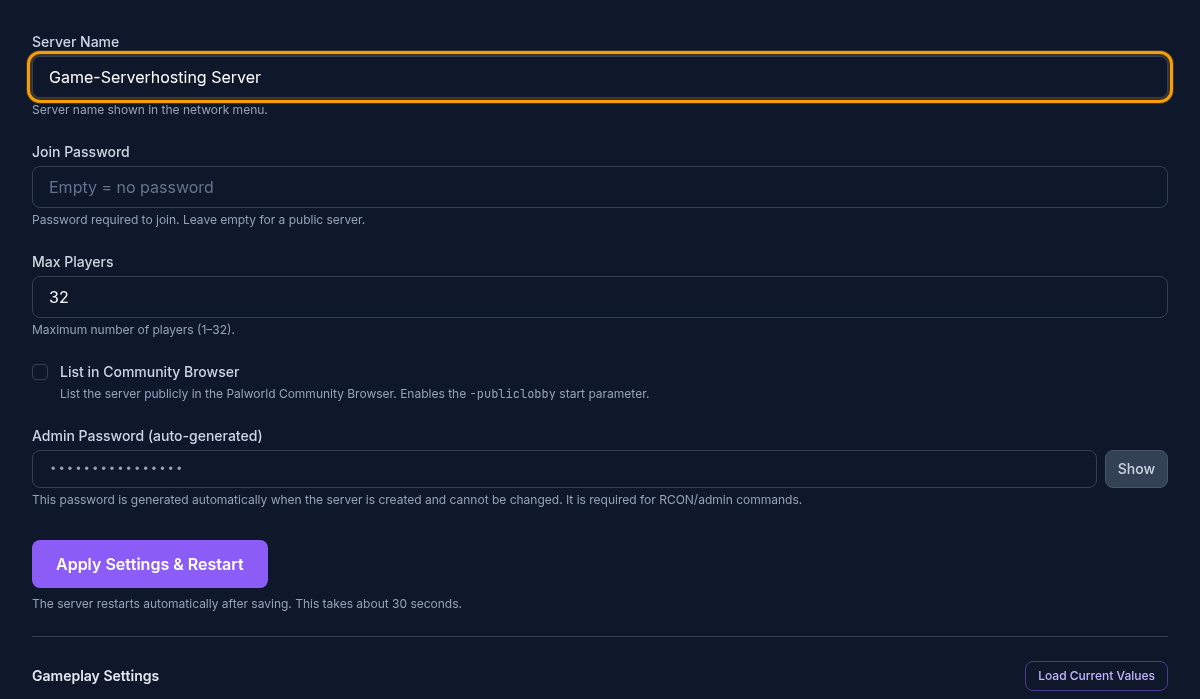
Altera o nome, clica em Guardar e espera pelo reinício automático. No estado inicial, esse reinício demora cerca de 30 segundos; dependendo do estado do servidor e da situação de atualização, a duração real pode variar.
Definir ServerPassword ou deixar vazio
O campo ServerPassword decide se os jogadores precisam de introduzir uma palavra-passe ao entrar. Se ficar vazio, o servidor fica acessível sem palavra-passe. Se definires uma palavra-passe, deves passá-la apenas aos jogadores que realmente devem ter acesso.
Para sessões privadas, uma palavra-passe costuma ser a configuração mais limpa, especialmente se também deixares o servidor listado publicamente. Para projetos de comunidade, uma palavra-passe vazia pode fazer sentido quando novos jogadores podem entrar explicitamente.
Definir o número máximo de jogadores
O campo ServerPlayerMaxNum limita os jogadores ativos simultaneamente no teu servidor. O valor máximo permitido no painel é 32.
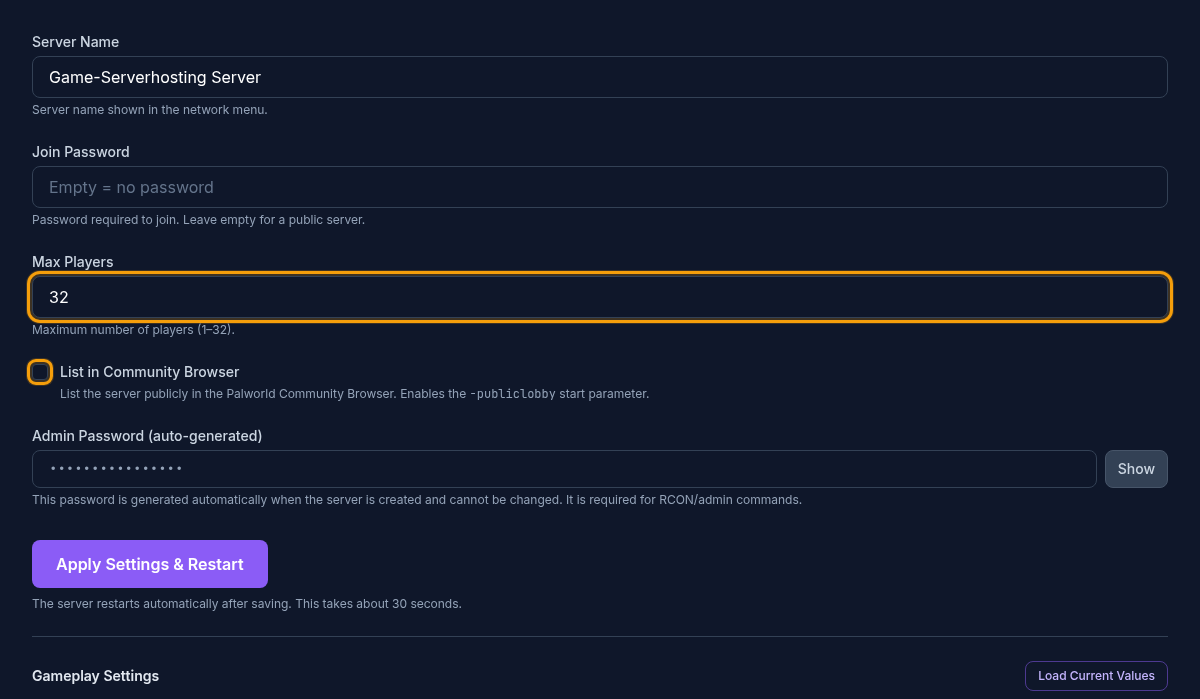
Não definas o valor acima do que a tua utilização real exige. Mais jogadores simultâneos significam mais atividade no mapa, mais estados de bases e objetos e potencialmente mais carga. Se também quiseres ajustar taxas de spawn, limites de bases ou outros valores relevantes para performance, lê adicionalmente o guia sobre performance e RAM do servidor Palworld.
Entender o toggle COMMUNITY_SERVER
Se ativares COMMUNITY_SERVER, o teu servidor será listado no browser público da comunidade Palworld. Qualquer pessoa pode encontrá-lo lá e entrar, desde que não haja palavra-passe definida. Sem o toggle, o servidor não é pensado para essa lista pública, sendo acedido por indicação direta de IP e porta.
Para grupos fechados, a combinação mais clara é listagem da comunidade desativada e palavra-passe definida. Para servidores abertos, a listagem pode ajudar, mas deve ser escolhida conscientemente, porque altera a facilidade com que o servidor é encontrado.
AdminPassword só leitura
A AdminPassword é gerada automaticamente e apenas mostrada no assistente. Não a editas ali. Guarda-a com o devido cuidado, porque acesso de administrador não é o mesmo que acesso normal de jogador.
Verificar o resultado
Depois de guardar, espera até o reinício terminar. Em seguida, verifica primeiro se o servidor está acessível. Depois confirma o nome visível do servidor, a proteção por palavra-passe e o limite de jogadores. Se ativaste COMMUNITY_SERVER, verifica também se o servidor pode ser encontrado pelo browser da comunidade Palworld. Dependendo da atualização da lista de servidores, a apresentação ali pode surgir com atraso.
Se os jogadores devem entrar por ligação direta, passa-lhes o IP, a porta e, se necessário, a palavra-passe. Para uma visão mais ampla da configuração multijogador, consulta o guia complementar alugar um servidor Palworld: configuração, Pals e multijogador. Para valores detalhados além do assistente, encontras uma explicação estruturada em otimizar as definições do servidor Palworld.
O que o painel NÃO configura
O PalWorldSettings.ini contém muitos outros campos, como ExpRate, PalCaptureRate, Difficulty ou DayTimeSpeedRate. Estes não estão acessíveis através do assistente do painel. Se quiseres alterar esses valores, tens de os editar diretamente através do ficheiro INI ou do gestor de ficheiros.
Importante: altera apenas valores cujo efeito compreendes e respeita a estrutura da configuração do Palworld. A documentação oficial indica que as alterações têm de ser feitas no ficheiro real de configuração do servidor; o ficheiro default não é o local para alterações ativas do servidor.
Resolução de problemas
O nome do servidor não aparece imediatamente
Espera primeiro que o reinício termine por completo. Depois verifica se guardaste mesmo. Se o servidor estiver listado no browser da comunidade, a visualização pública também pode ser atualizada com atraso.
Os jogadores não conseguem entrar apesar da palavra-passe
Verifica se a palavra-passe foi partilhada exatamente. Tem atenção a maiúsculas e minúsculas, bem como a espaços no início ou no fim. Se alterares a palavra-passe, os jogadores têm de usar o novo valor depois do reinício.
O servidor não aparece publicamente
Confirma se COMMUNITY_SERVER está ativado. Se o toggle estiver desligado, o servidor destina-se apenas a ligação direta. Se estiver ligado, verifica também se foi definida uma palavra-passe e se a lista de servidores já foi atualizada.
As alterações não têm efeito
Guarda a definição novamente e espera pelo reinício. Se trabalhaste manualmente em paralelo no PalWorldSettings.ini, verifica se os valores ali são compatíveis entre si e se não alteraste acidentalmente um ficheiro de configuração que não está ativo.
Verificação, limites e caminho seguro de reversão
O guia “Configurar as definições do servidor Palworld – ServerName, palavra-passe e jogadores no assistente do painel” aplica-se ao tipo de servidor descrito no artigo e ao estado da versão visível no momento da verificação. Nomes de menus, versões disponíveis, compatibilidade de mods ou plugins e recursos necessários podem mudar após atualizações. Por isso, não apliques valores a outra versão de jogo, loader ou servidor sem os verificar.
Antes de alterares mundo, jogo guardado, configuração ou extensões, cria um backup dos ficheiros afetados. Depois altera apenas um passo relacionado de cada vez e testa-o com a mesma versão de cliente e servidor com que pretendes jogar mais tarde.
| Ponto de verificação | Resultado esperado | Interrupção e reversão |
|---|---|---|
| Arranque do servidor | O servidor atinge o estado operacional sem nova mensagem de erro. | Em caso de erros de arranque, reverte a alteração e restaura o último backup. |
| Teste de ligação | Uma conta de teste consegue ligar-se pelo endereço mostrado no painel. | Em caso de erros de versão ou ligação, confirma novamente versão, porta e permissões. |
| Teste funcional | A função alterada em concreto funciona sem danificar dados existentes do mundo ou do jogo. | Em caso de efeitos secundários, para o servidor e restaura os ficheiros guardados. |
Um teste individual bem-sucedido não é garantia de desempenho ou disponibilidade. Tamanho do mundo, mods, plugins, número de jogadores, rota de rede e carga simultânea podem alterar o resultado. Documenta a versão, a alteração e o resultado do teste para conseguires compreender desvios futuros.
FAQ
Tenho de editar o PalWorldSettings.ini para a configuração básica?
Não. Para ServerName, ServerPassword, ServerPlayerMaxNum, COMMUNITY_SERVER e visualização da AdminPassword, basta o PalworldSettingsWizard no painel da game-serverhosting.
O que acontece depois de guardar?
O servidor reinicia automaticamente para que as definições alteradas fiquem ativas. Durante esse período, ele fica brevemente indisponível.
Posso definir mais de 32 jogadores?
No painel, 32 está previsto como valor máximo para ServerPlayerMaxNum. Define o limite apenas tão alto quanto realmente precisares para a tua sessão.
Um servidor público sem palavra-passe faz sentido?
Depende do objetivo. Para servidores abertos de comunidade, pode ser adequado. Para grupos privados, deves definir uma palavra-passe e desativar conscientemente o toggle de comunidade ou usá-lo apenas com palavra-passe.
Onde altero valores como ExpRate ou PalCaptureRate?
Estes valores não fazem parte do assistente do painel. Altera-os diretamente em PalWorldSettings.ini se quiseres editar esse ficheiro conscientemente.