Dernière vérification : 25 septembre 2026 avec Palworld v1.0.5 et la documentation serveur de Pocketpair à l'état v1.0.4.
Le crossplay de Palworld nécessite la même version du jeu et la bonne méthode de connexion : Steam et Mac peuvent se connecter directement ; Xbox, PS5 et PC Microsoft Store ont besoin de l'inscription dans la liste communautaire. Vérifie ces prérequis séparément avant de modifier le monde ou la configuration du serveur.
Ce que le crossplay de Palworld prend en charge aujourd'hui (v1.0.5)
L'actuel aperçu des types de serveurs de Pocketpair liste Steam, Xbox/PC Microsoft Store, Mac et PS5 comme plateformes de crossplay et exige explicitement un serveur communautaire pour Xbox et PS5. Le guide du serveur communautaire mentionne le paramètre de démarrage -publiclobby. D'après la référence de configuration, CrossplayPlatforms vaut par défaut (Steam,Xbox,PS5,Mac) ; AllowConnectPlatform n'est plus disponible.
Il n'existe pas de version Nintendo Switch en septembre 2026, ni d'annonce pour la Switch 2 ; la Switch n'est donc pas listée ici comme plateforme. Ne confonds pas non plus le crossplay avec la sauvegarde croisée : Palworld ne propose pas de progression croisée, une sauvegarde locale ne passe pas d'une plateforme à l'autre. Sur un serveur dédié, le monde est de toute façon stocké côté serveur, et chaque plateforme y joue le même état.
Aperçu des plateformes prises en charge
| Plateforme | Prise en charge | Méthode de connexion |
|---|---|---|
| Steam (PC) | Oui | Directement par IP/port ou via la liste communautaire |
| Xbox Series X/S | Oui | Serveur communautaire requis |
| PC Microsoft Store / Game Pass | Oui | Serveur communautaire requis (pas de champ IP dans le client) |
| PlayStation 5 | Oui | Serveur communautaire requis |
| Mac | Oui | Directement par IP/port ou via la liste communautaire |
| Nintendo Switch | Aucune version prise en charge | Non disponible |
Le crossplay supprime la barrière entre plateformes de jeu, mais n'uniformise pas la méthode de connexion. Si la connexion échoue, vérifie d'abord que Xbox, PS5 ou PC Game Pass se connectent bien à un serveur communautaire démarré avec -publiclobby ; ensuite viennent la version, le nom du serveur, l'IP/port et le mot de passe.
Prérequis avant d'inviter des joueurs
Pour une session de crossplay propre, il te faut d'abord un serveur Palworld en fonctionnement. Chez game-serverhosting, tu utilises pour cela un hébergement multi-jeux payant avec un contrôle technique des données du serveur, un statut clair dans le tableau de bord et un support si tu bloques lors de la mise en place ou de l'exploitation.
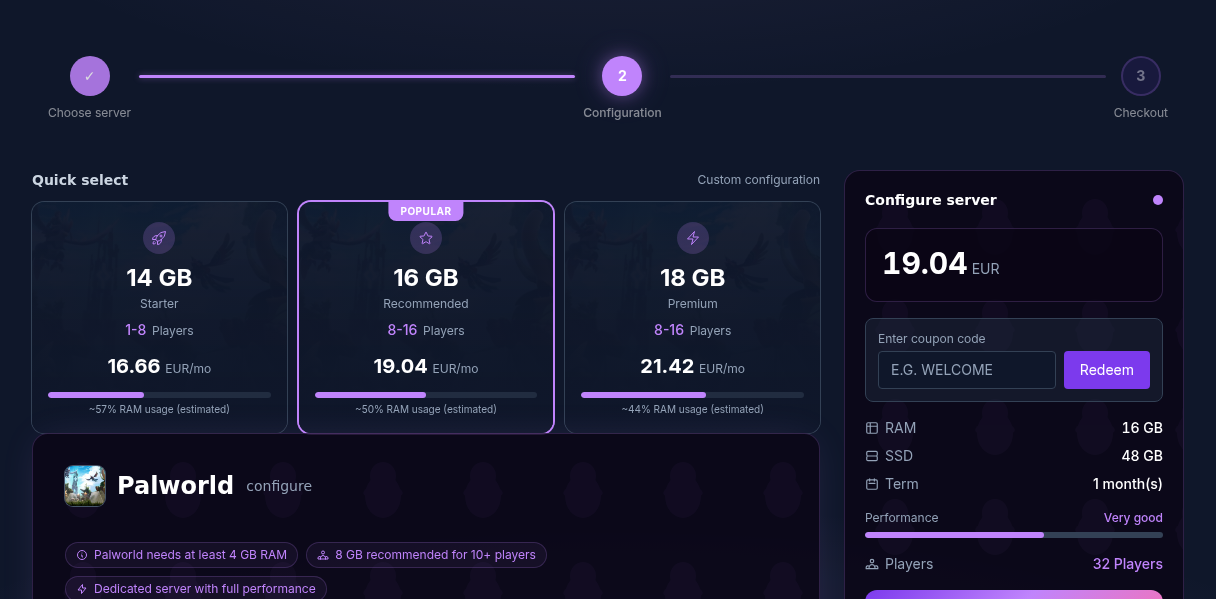
Dans l'assistant de commande, choisis Palworld comme jeu et règle le nombre de joueurs souhaité. Si tu débutes, le guide Louer et configurer un serveur Palworld t'aide pour la configuration de base. Pour l'ajustement ultérieur des paramètres du monde et du serveur, Optimiser les paramètres d'un serveur Palworld est le complément idéal.
Configurer un serveur de crossplay
1. Démarrer le serveur et attendre son statut
Démarre le serveur Palworld dans le tableau de bord et attends qu'il soit affiché comme prêt. Ne partage les données de connexion qu'une fois le serveur entièrement démarré. Une tentative de connexion trop précoce mène facilement à de mauvaises interprétations : les joueurs soupçonnent alors un problème de crossplay alors que le service n'est tout simplement pas encore joignable.

2. Transmettre l'IP, le port et le mot de passe
Partage l'adresse IP, le port et le mot de passe avec les joueurs Steam et Mac dont le client prend en charge les connexions directes. Aux joueurs Xbox, PS5 et Game Pass, tu donnes à la place le nom exact du serveur et le mot de passe ; ils cherchent le serveur dans la liste des serveurs communautaires. Un nom de serveur unique fait gagner du temps, car la liste est longue et la recherche filtre par nom.
3. Aligner les versions du jeu
La parité des versions est le point technique le plus important. Le serveur et les clients doivent utiliser la même version de Palworld. Exemple : si le serveur tourne en 1.0.5 mais qu'un client Xbox est encore en 1.0.4, la connexion échoue, bien que le crossplay soit pris en charge en principe. Depuis la v1.0.4, le message d'erreur en cas de conflit de version indique la version de la cible de connexion ; tu vois ainsi immédiatement quel côté doit se mettre à jour.
Les mises à jour n'arrivent pas sur chaque plateforme exactement au même moment chez le joueur. Les téléchargements peuvent se mettre en pause, les consoles peuvent mettre en cache d'anciens états d'installation, et un client peut ne pas encore être à jour en arrière-plan. Demande aux joueurs concernés de fermer complètement le jeu, de vérifier les mises à jour de la plateforme et de redémarrer la console ou le PC si nécessaire.
4. Décider de la visibilité du serveur communautaire
COMMUNITY_SERVER est activé par défaut chez game-serverhosting ; ce réglage définit -publiclobby et publie le serveur dans la liste des serveurs communautaires. Laisse-le actif dès que Xbox, PS5 ou PC Game Pass doivent rejoindre, et vérifie-le en premier si des joueurs sur console ne trouvent pas le serveur. Il doit aussi être actif pour une inscription publique classique.
Un fonctionnement sans inscription communautaire n'a de sens que pour des groupes purement Steam et Mac qui atteignent le serveur via l'IP et le port. Dès que Xbox, PS5 ou PC Game Pass participent, le mode serveur communautaire est un prérequis technique et non une simple option de visibilité. Un mot de passe protège le serveur même dans la liste publique.
5. Chat vocal entre plateformes
Depuis la 1.0, Palworld dispose d'un chat vocal intégré. Sur un serveur dédié, il ne fonctionne que si bEnableVoiceChat est actif dans les paramètres du monde ; la portée est réglée par VoiceChatMaxVolumeDistance et VoiceChatZeroVolumeDistance. D'après Pocketpair, la version Microsoft Store/Game Pass pour PC (WinGDK) ne prend pas en charge le chat vocal ; ces joueurs ont toujours besoin de Discord ou d'un autre canal externe.
Vérifier le résultat
Ne teste pas le serveur uniquement avec un client Steam. Demande à au moins un joueur de chaque plateforme réellement utilisée de rejoindre le serveur. Vérifie alors ces points :
- Le serveur et tous les clients utilisent-ils la même version de Palworld ?
COMMUNITY_SERVERest-il activé pour Xbox, PS5 ou PC Game Pass ?- Les joueurs sur console trouvent-ils le nom exact du serveur dans la liste communautaire ?
- L'IP et le port sont-ils corrects pour les connexions directes ?
- Le mot de passe est-il correct ?
Si tous les joueurs peuvent rejoindre, le crossplay est correctement configuré. Pour les groupes plus importants, surveille en plus la charge. Tu trouveras des conseils sur la mémoire et les performances dans Performances et RAM d'un serveur Palworld.
Dépannage
Échec de connexion malgré la bonne plateforme
Le crossplay permet de jouer ensemble, mais ne supprime pas les méthodes de connexion propres à chaque plateforme. Pour Xbox, PS5 et PC Game Pass, vérifie d'abord le mode serveur communautaire ; compare ensuite les versions du serveur et des clients, puis redémarre le jeu ou l'appareil si nécessaire.
Le message d'erreur mentionne une autre version
Depuis la v1.0.4, l'erreur de version affiche la version de l'autre côté. Si elle indique un numéro plus élevé que sur ton serveur, mets le serveur à jour ; si elle indique un numéro plus bas, c'est le client qui doit se mettre à jour. Après la mise à jour du serveur, la liste de contrôle de Migrer les mods vers Palworld 1.0 t'aide, et tu trouveras les derniers correctifs dans le hub des mises à jour de Palworld.
Le serveur n'apparaît pas dans le navigateur communautaire
Vérifie que COMMUNITY_SERVER est activé, que -publiclobby est défini et que le serveur a été entièrement redémarré. Attends ensuite l'actualisation de la liste et utilise la recherche par nom dans le client. Pour Xbox, PS5 et PC Game Pass, la connexion directe par IP n'est pas une alternative : leur client n'a pas ce champ.
Un joueur entre, un autre non
Compare les bonnes données selon la plateforme : pour les connexions directes, IP, port, mot de passe et version ; pour Xbox, PS5 et PC Game Pass, nom du serveur dans la liste communautaire, mot de passe et version.
Le mot de passe est refusé
Définis à nouveau le mot de passe dans le panel et évite pendant le test les caractères spéciaux, qui sont facilement mal saisis sur console ou avec des dispositions de clavier différentes. Partage ensuite le nouveau mot de passe avec tous les joueurs.
Tester le crossplay sans écraser les sauvegardes
Teste d'abord un joueur connu sur sa plateforme habituelle, puis la nouvelle connexion depuis l'autre plateforme. Compare le mot de passe, la version du jeu et l'inscription communautaire. Si un nouveau personnage est créé sur l'autre appareil, cela ne prouve pas que le monde est manquant : l'identité de plateforme peut différer. Ne supprime donc aucune donnée du monde par simple soupçon et ne copie aucun fichier de joueur sans guide de migration adapté. Note pour le support la plateforme, l'heure, le nom du serveur et le message exact. En cas de simple problème de liste, le monde reste inchangé ; si un personnage manque, vérifie l'identité et la méthode de connexion d'origine.
FAQ
Palworld propose-t-il le crossplay entre Steam et Xbox ?
Oui. Les joueurs Steam et Xbox peuvent jouer ensemble. Les joueurs Xbox rejoignent cependant via un serveur publié comme serveur communautaire ; un guide générique d'IP directe pour les deux plateformes est incorrect.
Puis-je rejoindre un serveur dédié avec la version Game Pass ou Microsoft Store ?
Oui, mais uniquement via la liste des serveurs communautaires. La version PC du Microsoft Store n'a, comme les versions console, aucun champ de saisie pour l'IP et le port. Le serveur doit donc tourner avec -publiclobby, et tu le cherches dans le jeu par son nom.
Les joueurs PS5 peuvent-ils jouer avec des joueurs PC sur le même serveur ?
Oui. La PS5 fait partie des plateformes de crossplay prises en charge, mais elle a besoin d'un serveur communautaire fourni avec -publiclobby pour rejoindre.
Le crossplay de Palworld fonctionne-t-il aussi avec Mac ?
Oui. Selon la documentation actuelle de Pocketpair, le Mac fait partie des plateformes prises en charge. Utilise la méthode de serveur dédié proposée par le client et garde le serveur et le client sur la même version.
Dois-je activer le crossplay séparément sur le serveur ?
CrossplayPlatforms autorise par défaut Steam, Xbox, PS5 et Mac. En plus, pour les connexions Xbox, PS5 et Game Pass, le serveur doit tourner comme serveur communautaire avec -publiclobby ; chez game-serverhosting, COMMUNITY_SERVER est activé d'origine pour cela.
Pourquoi la connexion échoue-t-elle après une mise à jour ?
Le plus souvent, le serveur et le client ne tournent pas sur la même version. Mets les deux côtés à jour, ferme complètement le jeu et, sur console, redémarre éventuellement l'appareil.
Existe-t-il du crossplay Palworld avec la Nintendo Switch ?
Non. En septembre 2026, il n'existe ni version Switch ni version Switch 2, et Pocketpair n'a fait aucune annonce ; la Switch n'est donc pas listée ici comme plateforme de crossplay.
Puis-je emporter ma sauvegarde de la PS5 vers Steam ?
Non. Palworld n'a pas de progression croisée, les sauvegardes locales restent sur leur plateforme. Sur un serveur dédié, le monde est stocké côté serveur. Il n'en découle toutefois aucune garantie de retrouver le même personnage entre différentes identités de plateforme. Vérifie l'attribution des joueurs séparément de la connexion crossplay.
Quelque chose a-t-il changé dans le crossplay avec Palworld 1.0 ?
Pas au niveau des plateformes ni des méthodes de connexion. Les nouveautés depuis la 1.0 sont le chat vocal sur les serveurs dédiés et, depuis la v1.0.4, l'indication de la version dans le message d'erreur en cas de conflit de version.
Palworld: Voir l'exemple
Captures réalisées dans un environnement de démonstration. La version et la configuration présentées peuvent différer de celles de ton serveur.
- Ouvre le serveur Palworld dans le tableau de bord.
- Section Jeu → Paramètres Palworld.
- Nom du serveur et mot de passe d'accès : les joueurs Xbox, PS5 et Game Pass recherchent exactement ce nom dans la liste communautaire.
- Choisis le nombre de joueurs adapté à ton groupe.
- Active le serveur communautaire — obligatoire pour Xbox, PS5 et Game Pass (ajoute -publiclobby).
- Enregistre : le serveur applique les valeurs au redémarrage.
- Gameplay : toutes les valeurs de jeu avec recherche et préréglages.

Palworld v1.0.5 · Kundenpanel dev · 2026-09-25

Palworld v1.0.5 · Kundenpanel dev · 2026-09-25

Palworld v1.0.5 · Kundenpanel dev · 2026-09-25

Palworld v1.0.5 · Kundenpanel dev · 2026-09-25