Última revisión: 25 de septiembre de 2026 con Palworld v1.0.5 y la documentación de servidor de Pocketpair en su versión v1.0.4.
Palworld admite crossplay desde la v0.5.0 (marzo de 2025) entre Steam, Xbox Series X|S, la versión para PC con Windows de Microsoft Store o Game Pass, PlayStation 5 y Mac. La versión completa 1.0 del 10 de julio de 2026 no cambió nada al respecto. Las plataformas pueden jugar juntas, pero no todas usan la misma vía de acceso: Xbox, PS5 y la versión de Microsoft Store/Game Pass para PC no tienen en el cliente un campo para introducir una dirección IP y se unen exclusivamente a través de la lista de servidores de la comunidad; solo Steam y Mac se conectan además directamente por IP y puerto.
Qué admite el crossplay de Palworld hoy (estado v1.0.5)
La descripción actual de Pocketpair sobre los tipos de servidor menciona Steam, Xbox/PC de Microsoft Store, Mac y PS5 como plataformas de crossplay, y exige expresamente un Community Server para Xbox y PS5. La guía del Community Server indica el parámetro de inicio -publiclobby. Según la referencia de configuración, CrossplayPlatforms tiene por defecto el valor (Steam,Xbox,PS5,Mac); AllowConnectPlatform ya no está disponible.
A fecha de septiembre de 2026 no existe una versión para Nintendo Switch, ni tampoco un anuncio para Switch 2; por eso Switch no aparece aquí como plataforma. Del mismo modo, no debes confundir crossplay con cross-save: Palworld no ofrece cross-progression, una partida guardada local no se traslada entre plataformas. En un Dedicated Server el mundo reside de todos modos en el lado del servidor, así que cada plataforma juega sobre el mismo estado.
Resumen de las plataformas compatibles
| Plataforma | Compatible | Vía de acceso |
|---|---|---|
| Steam (PC) | Sí | Directo por IP/puerto o lista de la comunidad |
| Xbox Series X | S | Sí |
| PC de Microsoft Store / Game Pass | Sí | Se requiere Community Server (sin campo de IP en el cliente) |
| PlayStation 5 | Sí | Se requiere Community Server |
| Mac | Sí | Directo por IP/puerto o lista de la comunidad |
| Nintendo Switch | No hay versión compatible | No disponible |
El crossplay elimina la barrera de la plataforma de juego, pero no unifica la vía de acceso. Si falla la conexión, comprueba primero si Xbox, PS5 o PC con Game Pass se conectan a través de un Community Server iniciado con -publiclobby; después revisa la versión, el nombre del servidor, la IP/puerto y la contraseña.
Requisitos previos antes de invitar a jugadores
Para una partida de crossplay sin problemas necesitas primero un servidor de Palworld en funcionamiento. En game-serverhosting utilizas para ello un hosting multijuego de pago con control técnico sobre los datos del servidor, un estado del panel fácil de seguir y soporte cuando no avances en la configuración o el funcionamiento.
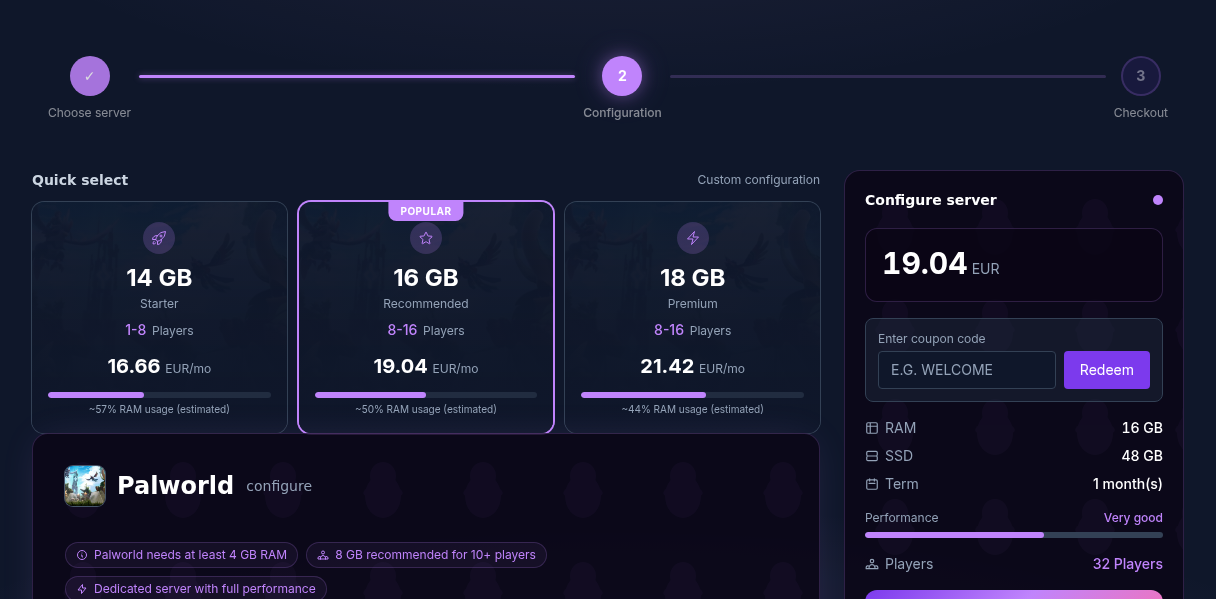
Elige Palworld como juego en el asistente de pedido y configura el número de jugadores deseado. Si aún estás empezando, la guía Alquilar y configurar un servidor de Palworld te ayuda con la configuración básica. Para el ajuste fino posterior de los parámetros del mundo y del servidor, Optimizar la configuración del servidor de Palworld es el complemento adecuado.
Configurar un servidor con crossplay
1. Iniciar el servidor y esperar el estado
Inicia el servidor de Palworld en el panel y espera hasta que aparezca como listo. Comparte los datos de conexión solo cuando el servidor esté completamente iniciado. Un intento de conexión demasiado temprano suele dar lugar a malentendidos, porque los jugadores sospechan entonces un problema de crossplay cuando en realidad el servicio simplemente aún no está disponible.

2. Compartir IP, puerto y contraseña
Comparte la dirección IP, el puerto y la contraseña con los jugadores de Steam y Mac, cuyo cliente admite conexiones directas. A los jugadores de Xbox, PS5 y Game Pass, en cambio, dales el nombre exacto del servidor y la contraseña; ellos buscan el servidor en la lista de servidores de la comunidad. Un nombre de servidor inequívoco ahorra tiempo ahí, porque la lista es larga y la búsqueda filtra por nombre.
3. Igualar las versiones del juego
La paridad de versiones es el punto técnico más importante. El servidor y los clientes deben usar la misma versión de Palworld. Ejemplo: si el servidor corre en 1.0.5, pero un cliente de Xbox todavía está en 1.0.4, la conexión falla, aunque el crossplay esté admitido en principio. Desde la v1.0.4, el mensaje de error en caso de conflicto de versiones indica la versión del destino de conexión, así ves de inmediato qué lado debe actualizarse.
Las actualizaciones no llegan a cada jugador en cada plataforma exactamente en el mismo momento. Las descargas pueden pausarse, las consolas pueden dejar en caché versiones de instalación antiguas, y un cliente puede no haberse actualizado todavía en segundo plano. Haz que los jugadores afectados cierren el juego por completo, comprueben las actualizaciones de la plataforma y reinicien la consola o el PC si es necesario.
4. Decidir la visibilidad del Community Server
COMMUNITY_SERVER está activado por defecto en game-serverhosting; este interruptor aplica -publiclobby y publica el servidor en la lista de servidores de la comunidad. Déjalo activo en cuanto vayan a unirse Xbox, PS5 o PC con Game Pass, y compruébalo en primer lugar si los jugadores de consola no encuentran el servidor. También debe estar activo para un listado público general.
Operar sin listado de comunidad solo tiene sentido para grupos exclusivamente de Steam y Mac que acceden al servidor por IP y puerto. En cuanto participen Xbox, PS5 o PC con Game Pass, el modo Community Server es un requisito técnico y no una simple opción de visibilidad. Una contraseña protege el servidor incluso en el listado público.
5. Chat de voz entre plataformas
Desde la versión 1.0, Palworld tiene un chat de voz integrado. En un Dedicated Server solo funciona si bEnableVoiceChat está activo en la configuración del mundo; el alcance se regula con VoiceChatMaxVolumeDistance y VoiceChatZeroVolumeDistance. Según Pocketpair, la versión de Microsoft Store/Game Pass para PC (WinGDK) no admite el chat de voz, así que esos jugadores siguen necesitando Discord u otro canal externo.
Comprobar el resultado
No pruebes el servidor solo con un cliente de Steam. Pide al menos a un jugador de cada plataforma que realmente vayas a usar que se una al servidor. Comprueba durante la prueba estos puntos:
- ¿El servidor y todos los clientes usan la misma versión de Palworld?
- ¿Está activado
COMMUNITY_SERVERpara Xbox, PS5 o PC con Game Pass? - ¿Encuentran los jugadores de consola el nombre exacto del servidor en la lista de la comunidad?
- ¿Son correctos la IP y el puerto en las conexiones directas?
- ¿Es correcta la contraseña?
Si todos los jugadores pueden unirse, el crossplay está configurado correctamente. Para grupos más grandes deberías vigilar además la carga del servidor. Encontrarás información sobre memoria RAM y rendimiento en Rendimiento del servidor de Palworld y RAM.
Solución de problemas
La conexión falla a pesar de usar la plataforma correcta
El crossplay permite jugar juntos, pero no elimina las vías de acceso específicas de cada plataforma. En Xbox, PS5 y PC con Game Pass, comprueba primero el modo Community Server; después compara las versiones del servidor y de los clientes, y reinicia el juego o el dispositivo si es necesario.
El mensaje de error indica otra versión
Desde la v1.0.4, el error de versión muestra la versión del otro extremo. Si aparece un número más alto que el de tu servidor, actualiza el servidor; si es más bajo, el cliente debe ponerse al día. Tras actualizar el servidor, la lista de comprobación en Migrar mods de Palworld 1.0 te ayudará, y encontrarás los estados de parche actuales en el centro de actualizaciones de Palworld.
El servidor no aparece en el navegador de la comunidad
Comprueba si COMMUNITY_SERVER está activado, si -publiclobby está establecido y si el servidor se reinició por completo. Después espera a que se actualice la lista y usa la búsqueda por nombre en el cliente. Para Xbox, PS5 y PC con Game Pass, la conexión directa por IP no es un sustituto, ya que su cliente no tiene ese campo.
Un jugador entra, otro no
Compara los datos correctos según la plataforma: en las conexiones directas, IP, puerto, contraseña y versión; en Xbox, PS5 y PC con Game Pass, el nombre del servidor en la lista de la comunidad, la contraseña y la versión.
La contraseña es rechazada
Vuelve a establecer la contraseña en el panel y evita durante la prueba caracteres especiales que se escriban fácilmente mal en consolas o con distintas distribuciones de teclado. Después comparte de nuevo la contraseña actualizada con todos los jugadores.
Comprobación, límites y vía de retorno segura
La guía «Palworld Crossplay: conectar Steam, Xbox, PS5 y Mac» es válida para el tipo de servidor descrito en el artículo y para el estado de versión visible en el momento de la comprobación. Los nombres de menú, las versiones disponibles, la compatibilidad de mods o plugins y los recursos necesarios pueden variar tras las actualizaciones. Por eso no apliques ningún valor sin comprobar a otra versión de juego, loader o servidor.
Antes de hacer cambios en el mundo, la partida guardada, la configuración o las extensiones, crea una copia de seguridad de los archivos afectados. Después modifica solo un paso relacionado a la vez y compruébalo con la misma versión de cliente y servidor con la que quieras jugar más adelante.
| Punto de comprobación | Resultado esperado | Interrupción y vía de retorno |
|---|---|---|
| Inicio del servidor | El servidor alcanza el estado operativo sin ningún mensaje de error nuevo. | Si hay errores de inicio, deshaz el cambio y restaura la última copia de seguridad. |
| Prueba de conexión | Una cuenta de prueba puede conectarse a través de la dirección mostrada en el panel. | Ante errores de versión o de conexión, vuelve a comprobar la versión, el puerto y los permisos. |
| Prueba funcional | La función concretamente modificada funciona sin dañar los datos existentes del mundo o de la partida. | Si hay efectos secundarios, detén el servidor y restaura los archivos guardados. |
Una prueba individual exitosa no es una garantía de rendimiento ni de disponibilidad. El tamaño del mundo, los mods, los plugins, el número de jugadores, la ruta de red y la carga simultánea pueden alterar el resultado. Documenta la versión, el cambio y el resultado de la prueba para poder rastrear más adelante posibles desviaciones.
FAQ
¿Tiene Palworld crossplay entre Steam y Xbox?
Sí. Los jugadores de Steam y Xbox pueden jugar juntos. Sin embargo, los jugadores de Xbox se unen a través de un servidor publicado como Community Server; una guía genérica de IP directa para ambas plataformas sería incorrecta.
¿Puedo conectarme a un Dedicated Server con la versión de Game Pass o Microsoft Store?
Sí, pero solo a través de la lista de servidores de la comunidad. La versión para PC de Microsoft Store, al igual que las versiones de consola, no tiene campo de entrada para IP y puerto. Por eso el servidor debe ejecutarse con -publiclobby, y lo buscas en el juego por el nombre del servidor.
¿Pueden los jugadores de PS5 entrar al mismo servidor que los jugadores de PC?
Sí. PS5 es una de las plataformas de crossplay compatibles, pero para unirse necesita un Community Server desplegado con -publiclobby.
¿Funciona el crossplay de Palworld también con Mac?
Sí. Según la documentación actual de Pocketpair, Mac es una de las plataformas compatibles. Usa la vía de Dedicated Server que ofrece el cliente y mantén el servidor y el cliente en la misma versión.
¿Tengo que activar el crossplay por separado en el servidor?
CrossplayPlatforms permite por defecto Steam, Xbox, PS5 y Mac. Además, para que se unan jugadores de Xbox, PS5 y Game Pass, el servidor debe ejecutarse como Community Server con -publiclobby; en game-serverhosting, COMMUNITY_SERVER viene activado de fábrica para ello.
¿Por qué falla la conexión después de una actualización?
Casi siempre se debe a que el servidor y el cliente no están en la misma versión. Actualiza ambos lados, cierra el juego por completo y, en consolas, reinicia el dispositivo si es necesario.
¿Existe crossplay de Palworld con Nintendo Switch?
No. A fecha de septiembre de 2026 no existe ni una versión para Switch ni para Switch 2, ni tampoco un anuncio de Pocketpair, por lo que Switch no se incluye aquí como plataforma de crossplay.
¿Puedo llevar mi partida guardada de PS5 a Steam?
No. Palworld no tiene cross-progression, las partidas guardadas locales permanecen en su plataforma. Sin embargo, en un Dedicated Server el mundo reside en el servidor: quien se una allí con otro dispositivo sigue jugando con el mismo personaje, siempre que use la misma cuenta.
¿Cambió algo en el crossplay con Palworld 1.0?
En las plataformas y vías de acceso, no. Lo nuevo desde la 1.0 es el chat de voz en los Dedicated Servers y, desde la v1.0.4, la indicación de versión en el mensaje de error en caso de conflicto de versiones.
Palworld: ver ejemplo
Grabaciones propias realizadas en un entorno de demostración. La versión y la configuración mostradas pueden diferir de las de tu servidor.
- Abre el servidor de Palworld en el panel de control.
- Ve a la sección Juego → Ajustes de Palworld.
- Nombre del servidor y contraseña de acceso: los jugadores de Xbox, PS5 y Game Pass buscan exactamente este nombre en la lista de la comunidad.
- Elige el número de jugadores según el tamaño de tu grupo.
- Activa el servidor de la comunidad: obligatorio para Xbox, PS5 y Game Pass (establece -publiclobby).
- Guarda: el servidor aplicará los valores al reiniciarse.
- Gameplay: todos los valores del juego con búsqueda y presets.

Palworld v1.0.5 · Kundenpanel dev · 2026-09-25

Palworld v1.0.5 · Kundenpanel dev · 2026-09-25

Palworld v1.0.5 · Kundenpanel dev · 2026-09-25

Palworld v1.0.5 · Kundenpanel dev · 2026-09-25