Zuletzt geprüft: 25. September 2026 mit Palworld v1.0.5 und der Pocketpair-Serverdokumentation im Stand v1.0.4.
Palworld-Crossplay benötigt dieselbe Spielversion und den richtigen Beitrittsweg: Steam und Mac können direkt verbinden; Xbox, PS5 und Microsoft-Store-PC benötigen das Community-Listing. Prüfe diese Voraussetzungen getrennt, bevor du Welt oder Serverkonfiguration änderst.
Was Palworld Crossplay heute unterstützt (Stand v1.0.5)
Die aktuelle Pocketpair-Übersicht der Servertypen führt Steam, Xbox/Microsoft-Store-PC, Mac und PS5 als Crossplay-Plattformen auf und verlangt für Xbox und PS5 ausdrücklich einen Community Server. Die Community-Server-Anleitung nennt den Startparameter -publiclobby. Laut Konfigurationsreferenz ist CrossplayPlatforms standardmäßig (Steam,Xbox,PS5,Mac); AllowConnectPlatform ist nicht mehr verfügbar.
Eine Nintendo-Switch-Version gibt es Stand September 2026 nicht, auch keine Ankündigung für Switch 2; Switch wird hier deshalb nicht als Plattform geführt. Ebenso solltest du Crossplay nicht mit Cross-Save gleichsetzen: Palworld bietet keine Cross-Progression, ein lokaler Spielstand wandert nicht zwischen Plattformen. Auf einem Dedicated Server liegt die Welt ohnehin serverseitig, dort spielt jede Plattform denselben Stand.
Unterstützte Plattformen im Überblick
| Plattform | Unterstützt | Beitrittsweg |
|---|---|---|
| Steam (PC) | Ja | Direkt per IP/Port oder Community-Liste |
| Xbox Series X/S | Ja | Community Server erforderlich |
| Microsoft-Store-PC / Game Pass | Ja | Community Server erforderlich (kein IP-Feld im Client) |
| PlayStation 5 | Ja | Community Server erforderlich |
| Mac | Ja | Direkt per IP/Port oder Community-Liste |
| Nintendo Switch | Keine unterstützte Version | Nicht verfügbar |
Crossplay hebt die gemeinsame Spielplattform auf, vereinheitlicht aber nicht den Beitrittsweg. Schlägt der Beitritt fehl, prüfe zuerst, ob Xbox, PS5 oder Game-Pass-PC über einen mit -publiclobby gestarteten Community Server verbinden; danach folgen Version, Servername, IP/Port und Passwort.
Voraussetzungen vor dem Einladen
Für eine saubere Crossplay-Runde brauchst du zuerst einen laufenden Palworld-Server. Bei game-serverhosting nutzt du dafür kostenpflichtiges Multi-Game-Hosting mit technischer Kontrolle über die Serverdaten, nachvollziehbarem Dashboard-Status und Support, wenn du bei Einrichtung oder Betrieb nicht weiterkommst.
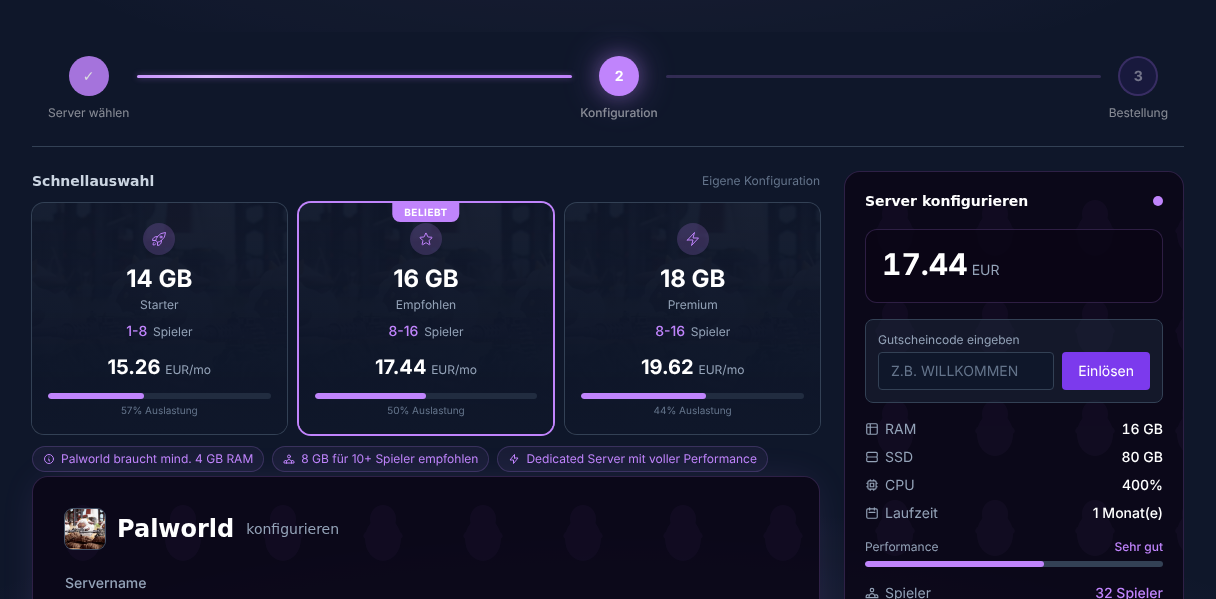
Wähle im Order-Wizard Palworld als Spiel und richte die gewünschte Spieleranzahl ein. Wenn du noch am Anfang stehst, hilft dir der Guide Palworld Server mieten und einrichten bei der Grundkonfiguration. Für spätere Feinjustierung der Welt- und Serverparameter ist Palworld Server Einstellungen optimieren die passende Ergänzung.
Crossplay-Server einrichten
1. Server starten und Status abwarten
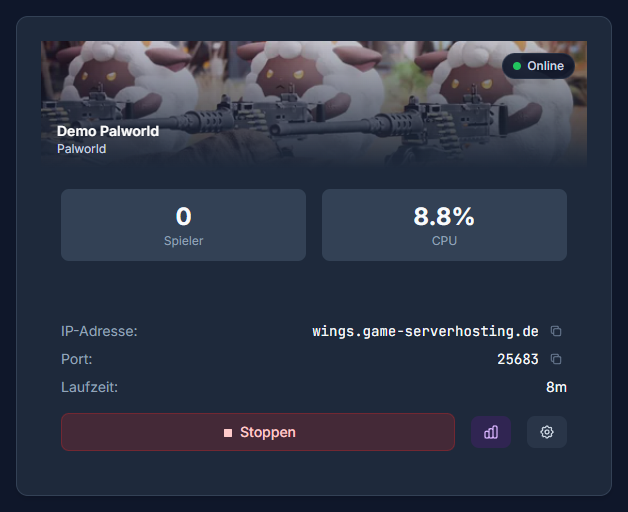
Starte den Palworld-Server im Dashboard und warte, bis er als bereit angezeigt wird. Teile die Verbindungsdaten erst, wenn der Server vollständig hochgefahren ist. Ein zu früher Beitrittsversuch führt leicht zu Fehlinterpretationen, weil Spieler dann ein Crossplay-Problem vermuten, obwohl der Dienst einfach noch nicht erreichbar ist.
2. IP, Port und Passwort weitergeben
Teile IP-Adresse, Port und Passwort mit Steam- und Mac-Spielern, deren Client Direktverbindungen unterstützt. Xbox-, PS5- und Game-Pass-Spielern gibst du stattdessen den exakten Servernamen und das Passwort; sie suchen den Server in der Community-Serverliste. Ein eindeutiger Servername spart dort Zeit, weil die Liste lang ist und die Suche nach dem Namen filtert.
3. Spielversionen angleichen
Versionsparität ist der wichtigste technische Punkt. Server und Clients müssen dieselbe Palworld-Version verwenden. Beispiel: Läuft der Server auf 1.0.5, ein Xbox-Client aber noch auf 1.0.4, scheitert der Beitritt, obwohl Crossplay grundsätzlich unterstützt wird. Seit v1.0.4 nennt die Fehlermeldung bei einem Versionskonflikt die Version des Verbindungsziels, damit siehst du sofort, welche Seite nachziehen muss.
Updates erscheinen nicht auf jeder Plattform im exakt gleichen lokalen Moment beim Spieler. Downloads können pausieren, Konsolen können alte Installationsstände cachen, und ein Client kann im Hintergrund noch nicht aktualisiert sein. Lass betroffene Spieler das Spiel vollständig schließen, die Plattform-Updates prüfen und die Konsole oder den PC bei Bedarf neu starten.
4. Community-Server-Sichtbarkeit entscheiden
COMMUNITY_SERVER ist bei game-serverhosting standardmäßig eingeschaltet; der Schalter setzt -publiclobby und veröffentlicht den Server in der Community-Serverliste. Lass ihn aktiv, sobald Xbox, PS5 oder Game-Pass-PC beitreten sollen, und prüfe ihn als Erstes, wenn Konsolenspieler den Server nicht finden. Auch für ein allgemein öffentliches Listing muss er aktiv sein.
Ein Betrieb ohne Community-Listing ist nur für reine Steam- und Mac-Gruppen sinnvoll, die den Server über IP und Port erreichen. Sobald Xbox, PS5 oder Game-Pass-PC teilnehmen, ist der Community-Server-Modus eine technische Voraussetzung und keine bloße Sichtbarkeitsoption. Ein Passwort schützt den Server auch im öffentlichen Listing.
5. Sprachchat über Plattformen hinweg
Seit 1.0 hat Palworld einen eingebauten Sprachchat. Auf einem Dedicated Server funktioniert er nur, wenn bEnableVoiceChat in den Welteinstellungen aktiv ist; die Reichweite regeln VoiceChatMaxVolumeDistance und VoiceChatZeroVolumeDistance. Die Microsoft-Store-/Game-Pass-Version für PC (WinGDK) unterstützt den Sprachchat laut Pocketpair nicht, diese Spieler brauchen weiterhin Discord oder einen anderen externen Kanal.
Ergebnis prüfen
Teste den Server nicht nur mit einem Steam-Client. Bitte mindestens einen Spieler von jeder tatsächlich genutzten Plattform, dem Server beizutreten. Prüfe dabei diese Punkte:
- Verwenden Server und alle Clients dieselbe Palworld-Version?
- Ist
COMMUNITY_SERVERfür Xbox, PS5 oder Game-Pass-PC aktiviert? - Finden Konsolenspieler den exakten Servernamen in der Community-Liste?
- Stimmen IP und Port bei Direktverbindungen?
- Ist das Passwort korrekt?
Wenn alle Spieler beitreten können, ist Crossplay korrekt eingerichtet. Für größere Gruppen solltest du zusätzlich die Auslastung beobachten. Hinweise zu Arbeitsspeicher und Performance findest du in Palworld Server-Performance und RAM.
Troubleshooting
Verbindung fehlgeschlagen trotz richtiger Plattform
Crossplay erlaubt gemeinsames Spielen, beseitigt aber nicht die plattformspezifischen Beitrittswege. Prüfe bei Xbox, PS5 und Game-Pass-PC zuerst den Community-Server-Modus; vergleiche danach die Versionen von Server und Clients und starte Spiel oder Gerät bei Bedarf neu.
Die Fehlermeldung nennt eine andere Version
Seit v1.0.4 zeigt der Versionsfehler die Version der Gegenseite an. Steht dort eine höhere Nummer als auf deinem Server, aktualisiere den Server; steht dort eine niedrigere, muss der Client nachziehen. Nach dem Serverupdate hilft die Checkliste in Palworld 1.0 Mods migrieren, die aktuellen Patchstände findest du im Palworld-Update-Hub.
Server erscheint nicht im Community-Browser
Prüfe, ob COMMUNITY_SERVER aktiviert, -publiclobby gesetzt und der Server vollständig neu gestartet wurde. Warte anschließend auf die Aktualisierung der Liste und nutze im Client die Namenssuche. Für Xbox, PS5 und Game-Pass-PC ist die Direktverbindung per IP kein Ersatz, ihr Client hat das Feld nicht.
Ein Spieler kommt rein, ein anderer nicht
Vergleiche je nach Plattform die richtigen Daten: bei Direktverbindungen IP, Port, Passwort und Version; bei Xbox, PS5 und Game-Pass-PC Servername in der Community-Liste, Passwort und Version.
Passwort wird abgelehnt
Setze das Passwort im Panel erneut und vermeide beim Test Sonderzeichen, die auf Konsolen oder unterschiedlichen Tastaturlayouts leicht falsch eingegeben werden. Teile das neue Passwort danach frisch mit allen Spielern.
Crossplay prüfen, ohne Spielerstände zu überschreiben
Teste zuerst einen bekannten Spieler auf seiner bisherigen Plattform und danach den neuen Plattformbeitritt. Gleiche Passwort, Spielversion und Community-Listing ab. Wird auf dem anderen Gerät ein neuer Charakter angelegt, ist das kein Nachweis einer fehlenden Welt: Die Plattformidentität kann abweichen. Lösche deshalb keine Weltdaten auf Verdacht und kopiere keine Spielerdateien ohne passende Migrationsanleitung. Notiere für den Support Plattform, Zeitpunkt, Servername und exakte Meldung. Bei einem reinen Listenproblem bleibt die Welt unverändert; bei fehlendem Charakter prüfst du Identität und ursprünglichen Beitrittsweg.
FAQ
Hat Palworld Crossplay zwischen Steam und Xbox?
Ja. Steam- und Xbox-Spieler können gemeinsam spielen. Xbox-Spieler treten jedoch über einen als Community Server veröffentlichten Server bei; eine pauschale Direkt-IP-Anleitung für beide Plattformen ist falsch.
Kann ich mit der Game-Pass- oder Microsoft-Store-Version auf einen Dedicated Server?
Ja, aber nur über die Community-Serverliste. Die PC-Version aus dem Microsoft Store hat wie die Konsolenfassungen kein Eingabefeld für IP und Port. Der Server muss deshalb mit -publiclobby laufen, und du suchst ihn im Spiel nach dem Servernamen.
Können PS5-Spieler mit PC-Spielern auf denselben Server?
Ja. PS5 gehört zu den unterstützten Crossplay-Plattformen, benötigt für den Beitritt aber einen mit -publiclobby bereitgestellten Community Server.
Funktioniert Palworld Crossplay auch mit Mac?
Ja. Mac gehört laut aktueller Pocketpair-Dokumentation zu den unterstützten Plattformen. Verwende den vom Client angebotenen Dedicated-Server-Weg und halte Server sowie Client auf derselben Version.
Muss ich Crossplay im Server extra aktivieren?
CrossplayPlatforms erlaubt standardmäßig Steam, Xbox, PS5 und Mac. Zusätzlich muss der Server für Xbox-, PS5- und Game-Pass-Beitritte als Community Server mit -publiclobby laufen; bei game-serverhosting ist COMMUNITY_SERVER dafür ab Werk eingeschaltet.
Warum scheitert der Beitritt nach einem Update?
Meistens laufen Server und Client nicht auf derselben Version. Aktualisiere beide Seiten, schließe das Spiel vollständig und starte bei Konsolen gegebenenfalls das Gerät neu.
Gibt es Palworld Crossplay mit Nintendo Switch?
Nein. Stand September 2026 gibt es weder eine Switch- noch eine Switch-2-Version und keine Ankündigung von Pocketpair, daher wird Switch hier nicht als Crossplay-Plattform aufgeführt.
Kann ich meinen Spielstand von der PS5 auf Steam mitnehmen?
Nein. Palworld hat keine Cross-Progression, lokale Spielstände bleiben auf ihrer Plattform. Auf einem Dedicated Server liegt die Welt serverseitig. Daraus folgt jedoch keine garantierte Übernahme desselben Charakters zwischen verschiedenen Plattformidentitäten. Prüfe die Spielerzuordnung getrennt von der Crossplay-Verbindung.
Hat sich mit Palworld 1.0 etwas am Crossplay geändert?
An den Plattformen und Beitrittswegen nicht. Neu seit 1.0 sind der Sprachchat auf Dedicated Servern und seit v1.0.4 die Versionsangabe in der Fehlermeldung bei einem Versionskonflikt.
Palworld: Beispiel ansehen
Eigene Aufnahmen aus einer Demo-Umgebung. Die gezeigte Version und Einrichtung können von deinem Server abweichen.
- Im Dashboard den Palworld-Server öffnen.
- Bereich Spiel → Palworld-Einstellungen.
- Servername und Beitrittspasswort: Xbox-, PS5- und Game-Pass-Spieler suchen genau diesen Namen in der Community-Liste.
- Spielerzahl passend zur Gruppe wählen.
- Community-Server aktivieren — Pflicht für Xbox, PS5 und Game Pass (setzt -publiclobby).
- Speichern: der Server übernimmt die Werte beim Neustart.
- Gameplay: alle Spielwerte mit Suche und Presets.

Palworld v1.0.5 · Kundenpanel dev · 2026-09-25

Palworld v1.0.5 · Kundenpanel dev · 2026-09-25

Palworld v1.0.5 · Kundenpanel dev · 2026-09-25

Palworld v1.0.5 · Kundenpanel dev · 2026-09-25