Dalla v0.5.0, Palworld supporta il crossplay tra Steam, Xbox Series X|S, la versione Windows PC del Microsoft Store, PlayStation 5 e Mac. Le piattaforme possono giocare insieme, ma non entrano tutte allo stesso modo: Xbox e PS5 richiedono un Community Server e la sua lista; il normale percorso Dedicated Server usa IP e porta.
Cosa supporta il crossplay di Palworld dalla v0.5.0
La pagina Pocketpair About server elenca Steam, Xbox/PC Microsoft Store, Mac e PS5 e richiede esplicitamente un Community Server per Xbox e PS5. Configure for community server indica -publiclobby. Secondo la documentazione dei parametri, CrossplayPlatforms vale per impostazione predefinita (Steam,Xbox,PS5,Mac) e AllowConnectPlatform non è più disponibile.
Nel contesto iniziale di questa guida non esiste una versione per Nintendo Switch, quindi non viene elencata qui come piattaforma supportata. Allo stesso modo, non dovresti confondere il crossplay con il cross-save: questa guida riguarda l’ingresso comune su un server, non il trasferimento dei salvataggi locali tra piattaforme.
Panoramica delle piattaforme supportate
| Piattaforma | Supportata | Modalità di accesso |
|---|---|---|
| Steam (PC) | Sì | IP/porta diretti o lista Community |
| Xbox Series X | S | Sì |
| PC Microsoft Store / Game Pass | Sì | IP/porta diretti o lista Community |
| PlayStation 5 | Sì | Community Server obbligatorio |
| Mac | Sì | IP/porta diretti o lista Community |
| Nintendo Switch | Nessuna versione supportata | Non disponibile |
Il crossplay permette di giocare insieme, ma non rende uguale il percorso di accesso. Se l’ingresso fallisce, verifica prima che Xbox o PS5 usi un Community Server avviato con -publiclobby; poi controlla versione, nome server, IP/porta e password.
Requisiti prima di invitare
Per una sessione crossplay pulita ti serve prima un server Palworld in esecuzione. Con game-serverhosting usi per questo un hosting multi-game a pagamento con controllo tecnico sui dati del server, stato del dashboard verificabile e supporto se ti blocchi durante la configurazione o la gestione.
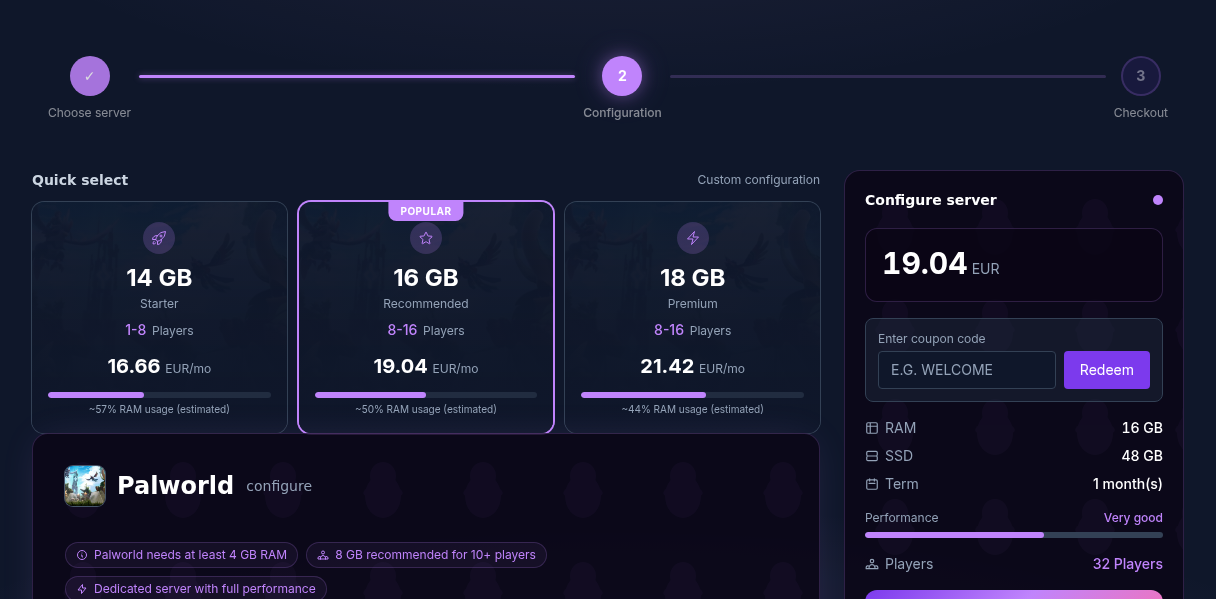
Seleziona Palworld come gioco nell’order wizard e imposta il numero di giocatori desiderato. Se sei ancora all’inizio, la guida Noleggiare e configurare un server Palworld ti aiuta con la configurazione di base. Per la messa a punto successiva dei parametri del mondo e del server, Ottimizzare le impostazioni del server Palworld è l’integrazione adatta.
Configurare un server crossplay
1. Avviare il server e attendere lo stato
Avvia il server Palworld dal dashboard e aspetta finché viene mostrato come pronto. Condividi i dati di connessione solo quando il server è completamente avviato. Un tentativo di accesso troppo anticipato porta facilmente a interpretazioni sbagliate, perché i giocatori pensano a un problema di crossplay anche se il servizio semplicemente non è ancora raggiungibile.

2. Condividere IP, porta e password
Condividi IP, porta e password con i giocatori il cui client supporta la connessione diretta. A Xbox e PS5 comunica invece nome esatto del server e password; l’accesso avviene dalla lista Community.
3. Allineare le versioni del gioco
La parità di versione è il punto tecnico più importante. Server e client devono usare la stessa versione di Palworld. Esempio: se il server gira su 0.5.1, ma un client Xbox è ancora su 0.5.0, l’accesso può fallire anche se il crossplay è supportato in linea di principio.
Gli aggiornamenti non compaiono su ogni piattaforma nello stesso identico momento locale per il giocatore. I download possono essere in pausa, le console possono mantenere in cache vecchi stati di installazione e un client può non essere ancora aggiornato in background. Fai chiudere completamente il gioco ai giocatori interessati, controllare gli aggiornamenti della piattaforma e, se necessario, riavviare la console o il PC.
4. Decidere la visibilità del server community
Attiva COMMUNITY_SERVER quando devono entrare giocatori Xbox o PS5. Nel pannello game-serverhosting aggiunge -publiclobby e pubblica il server nella lista Community. Deve essere attivo anche per un elenco pubblico generale.
L’uso senza lista Community ha senso solo per gruppi composti da client con connessione diretta. Quando partecipano Xbox o PS5, la modalità Community Server è un requisito tecnico, non una semplice opzione di visibilità.
Verificare il risultato
Non testare il server solo con un client Steam. Chiedi ad almeno un giocatore di ogni piattaforma effettivamente usata di entrare nel server. Controlla questi punti:
- Server e client usano la stessa versione di Palworld?
COMMUNITY_SERVERè attivo per Xbox o PS5?- I giocatori console trovano il nome esatto nella lista Community?
- IP e porta coincidono nelle connessioni dirette?
- La password è corretta?
Se tutti i giocatori riescono a entrare, il crossplay è configurato correttamente. Per gruppi più grandi dovresti anche monitorare il carico. Trovi indicazioni su memoria e prestazioni in Prestazioni e RAM del server Palworld.
Troubleshooting
Connessione non riuscita nonostante la piattaforma corretta
Il crossplay consente di giocare insieme, ma non elimina i percorsi di accesso specifici della piattaforma. Su Xbox e PS5 controlla prima la modalità Community Server, poi confronta le versioni.
Il server non appare nel browser community
Controlla che COMMUNITY_SERVER sia attivo, che -publiclobby sia impostato e che il server si sia riavviato completamente. Attendi l’aggiornamento della lista. L’IP diretto non è un’alternativa per Xbox o PS5.
Un giocatore entra, un altro no
Confronta i dati corretti per piattaforma: IP, porta, password e versione per connessioni dirette; nome nella lista Community, password e versione per Xbox e PS5.
La password viene rifiutata
Imposta di nuovo la password nel pannello e, durante il test, evita caratteri speciali che su console o layout di tastiera diversi possono essere inseriti facilmente in modo errato. Poi condividi la nuova password da zero con tutti i giocatori.
Verifica, limiti e ritorno sicuro
La guida “Crossplay Palworld: collegare Steam, Xbox, PS5 e Mac” vale per il tipo di server descritto nell’articolo e per lo stato delle versioni visibile al momento della verifica. Nomi dei menu, versioni disponibili, compatibilità di mod o plugin e risorse necessarie possono cambiare dopo gli aggiornamenti. Per questo non trasferire valori senza controllo a un’altra versione del gioco, del loader o del server.
Prima di modificare mondo, salvataggio, configurazione o estensioni, crea un backup dei file interessati. Poi modifica solo un passaggio coerente alla volta e verificalo con la stessa versione client e server con cui vuoi giocare in seguito.
| Punto di verifica | Risultato atteso | Interruzione e ritorno |
|---|---|---|
| Avvio server | Il server raggiunge lo stato operativo senza nuovi messaggi di errore. | In caso di errori di avvio, annulla la modifica e ripristina l’ultimo backup. |
| Test di connessione | Un account di test può connettersi tramite l’indirizzo mostrato nel pannello. | In caso di errori di versione o connessione, riallinea di nuovo versione, porta e autorizzazioni. |
| Test funzionale | La funzione modificata concretamente lavora senza danneggiare i dati esistenti del mondo o del gioco. | In caso di effetti collaterali, arresta il server e ripristina i file salvati. |
Un singolo test riuscito non è una garanzia di prestazioni o disponibilità. Dimensione del mondo, mod, plugin, numero di giocatori, percorso di rete e carico simultaneo possono cambiare il risultato. Documenta versione, modifica e risultato del test, così potrai ricostruire eventuali differenze successive.
FAQ
Palworld ha il crossplay tra Steam e Xbox?
Sì. I giocatori Steam e Xbox possono giocare insieme. Xbox deve però entrare in un server pubblicato come Community Server; un’istruzione generica tramite IP diretto per entrambe le piattaforme è errata.
I giocatori PS5 possono giocare con i giocatori PC sullo stesso server?
Sì. PS5 è una piattaforma crossplay supportata, ma per entrare serve un Community Server pubblicato con -publiclobby.
Il crossplay di Palworld funziona anche con Mac?
Sì. Mac è elencato tra le piattaforme supportate nella documentazione attuale di Pocketpair. Usa il percorso Dedicated Server offerto dal client e mantieni server e client sulla stessa versione.
Devo attivare il crossplay separatamente nel server?
CrossplayPlatforms consente per impostazione predefinita Steam, Xbox, PS5 e Mac. Inoltre, per Xbox e PS5 il server deve avviarsi come Community Server con -publiclobby; nel pannello game-serverhosting lo fa COMMUNITY_SERVER.
Perché l’accesso fallisce dopo un aggiornamento?
Nella maggior parte dei casi server e client non girano sulla stessa versione. Aggiorna entrambi i lati, chiudi completamente il gioco e, sulle console, riavvia eventualmente il dispositivo.
Esiste il crossplay di Palworld con Nintendo Switch?
No. Nel contesto iniziale di questa guida non esiste una versione Nintendo Switch supportata, quindi Switch non viene indicata qui come piattaforma crossplay.
Palworld: view an example
Our own captures from a demonstration environment. The version and setup shown may differ from your server.
- Open the Palworld server from the dashboard.
- Section Game → Palworld settings.
- Server name and join password: Xbox, PS5 and Game Pass players look up exactly this name in the community list.
- Pick the player count for your group.
- Enable the community server — required for Xbox, PS5 and Game Pass (sets -publiclobby).
- Save: the server applies the values on restart.
- Gameplay: every game value with search and presets.

Palworld v1.0.5 · Kundenpanel dev · 2026-09-25

Palworld v1.0.5 · Kundenpanel dev · 2026-09-25

Palworld v1.0.5 · Kundenpanel dev · 2026-09-25

Palworld v1.0.5 · Kundenpanel dev · 2026-09-25