
Dove Palworld salva il mondo
Il tuo server Palworld salva tutti i progressi nel percorso /Pal/Saved/SaveGames/. Lì si trovano i file del mondo, gli inventari dei giocatori e i dati dei Pal. I backup ti proteggono da perdite di dati accidentali, errori di configurazione o crash del gioco.
Prima di modificare qualcosa di rischioso – ad esempio la versione del server, grandi cambiamenti di configurazione o l'installazione di Mods – conviene sempre avere un backup aggiornato.
Passo 1: apri la dashboard del server
Apri la dashboard e clicca sul tuo server Palworld. Nello stato pronto trovi tutte le opzioni di gestione.
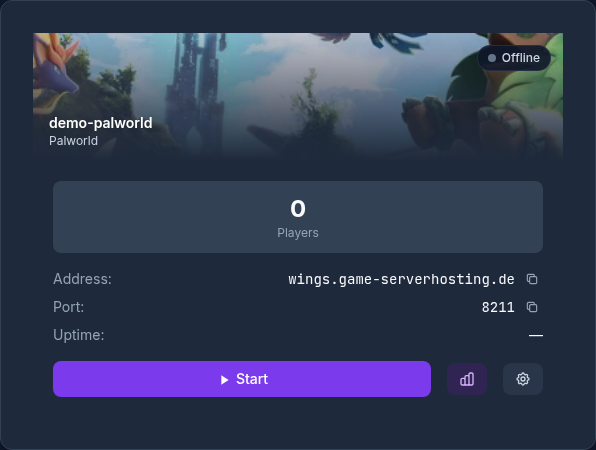 (Ingrandisci immagine)
Passo 2: crea un backup
Nella pagina di dettaglio del server passa alla sezione Backups (o Copie di sicurezza). Clicca su Crea backup. Il pannello archivia l'intera istanza del server – inclusi tutti i file in /Pal/Saved/SaveGames/.
L'operazione richiede da alcuni secondi a pochi minuti, a seconda della dimensione del mondo. Durante il backup il server continua a funzionare.
Passo 3: scarica il backup
Dopo la creazione, il backup appare nell'elenco con data e ora. Clicca su Scarica per salvare l'archivio in locale. Conservalo in un luogo sicuro – ad esempio su un disco esterno o in un archivio cloud.
Passo 4: ripristina il mondo
Se vuoi ripristinare un mondo da un backup:
- Carica l'archivio di backup desiderato (se necessario).
- Usa la funzione Restore accanto alla voce di backup corrispondente.
- Il server viene arrestato, i file salvati vengono sostituiti e il server si riavvia.
Nell'area clienti
Video (0:23): Create a backup
Registrazioni nostre da un ambiente demo. La versione e la configurazione mostrate possono differire da quelle del tuo server.
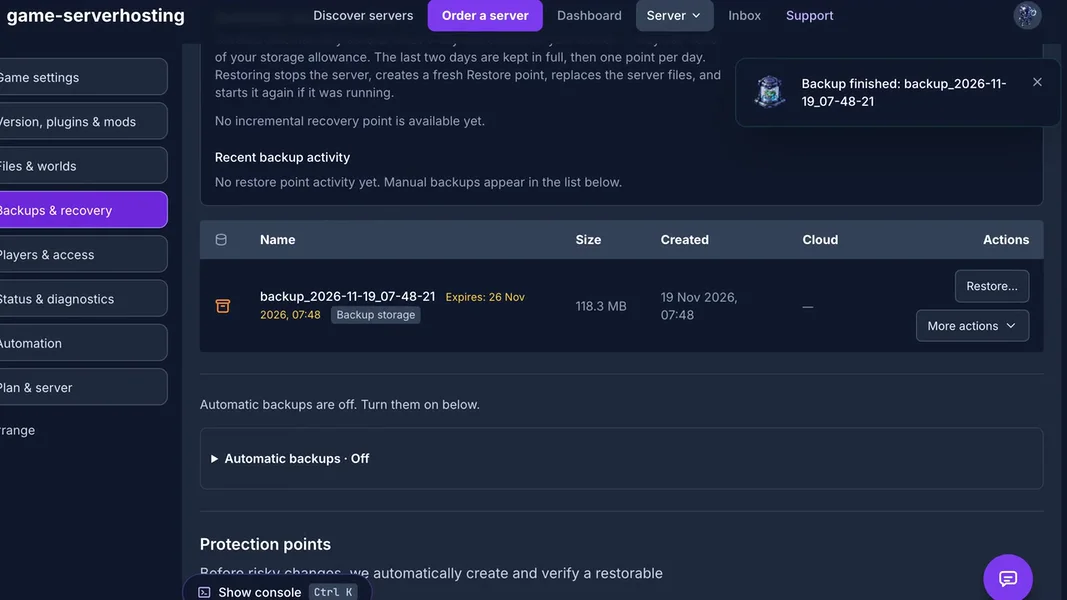
- Open “Backups & recovery” in the panel and click “New backup…”.
- Choose “Downloadable archive” and click “Create archive”. Your server keeps running.
- The finished backup appears in the list with its size. Next to it you find “Restore”, and the download under “More actions”.
Consiglio: pianifica backup regolari
Più attivo è il tuo server, più spesso dovresti creare backup. Fare un backup prima di ogni aggiornamento importante – di Palworld stesso o della configurazione – fa parte delle buone pratiche di gestione del server.
Riepilogo
I mondi di Palworld si trovano in /Pal/Saved/SaveGames/. Con la funzione di backup integrata nel pannello crei un archivio completo con un clic, lo scarichi e, in caso di emergenza, puoi ripristinarlo. Crea backup soprattutto prima di modifiche rischiose – ti risparmia molta frustrazione nei momenti critici.
Video (0:24, con audio): Restore a backupVideo (0:28, con audio): Restore a backup
Registrazioni nostre da un ambiente demo. La versione e la configurazione mostrate possono differire da quelle del tuo server.
- Open “Backups & recovery” in the panel. Find the backup you want in the list, check its name and date and click “Restore”.
- The window warns that existing files will be overwritten. Before that, the panel automatically creates a protection point, so you can undo the restore.
- Confirm with “Restore”. The server is stopped and its files are replaced with the backup. Wait until the restore is finished.
