
Gdzie Palworld zapisuje świat
Twój serwer Palworld zapisuje wszystkie stany gry w ścieżce /Pal/Saved/SaveGames/. Tam znajdują się pliki świata, ekwipunki graczy i dane Pali. Kopie zapasowe chronią Cię przed przypadkową utratą danych, błędami konfiguracji lub awariami gry.
Zanim zmienisz coś ryzykownego – na przykład wersję serwera, duże zmiany konfiguracji lub wgranie Mods – zawsze warto mieć aktualną kopię zapasową.
Krok 1: Otwórz panel serwera
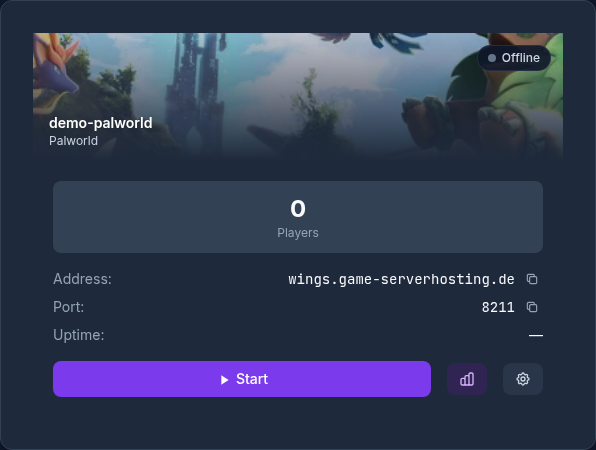
Otwórz panel i kliknij swój serwer Palworld. W statusie gotowy znajdziesz wszystkie opcje zarządzania.
 (Powiększ obraz)
Krok 2: Utwórz kopię zapasową
Przejdź na stronie szczegółów serwera do sekcji Backups (lub Kopie zapasowe). Kliknij Utwórz kopię zapasową. Panel archiwizuje całą instancję serwera – w tym wszystkie pliki w /Pal/Saved/SaveGames/.
Proces trwa od kilku sekund do kilku minut, zależnie od rozmiaru świata. Podczas tworzenia kopii serwer działa dalej.
Krok 3: Pobierz kopię zapasową
Po utworzeniu kopia pojawia się na liście z datą i godziną. Kliknij Pobierz, aby zapisać archiwum lokalnie. Przechowuj je w bezpiecznym miejscu – na przykład na zewnętrznym dysku twardym lub w chmurze.
Krok 4: Przywróć świat
Jeśli chcesz przywrócić świat z kopii zapasowej:
- Wgraj żądane archiwum kopii zapasowej (jeśli to konieczne).
- Użyj funkcji Restore obok odpowiedniego wpisu kopii zapasowej.
- Serwer zostanie zatrzymany, zapisane pliki zostaną zastąpione, a serwer następnie uruchomi się ponownie.
W panelu klienta
Wideo (0:23): Create a backup
Własne nagrania ze środowiska demonstracyjnego. Pokazana wersja i konfiguracja mogą różnić się od twojego serwera.
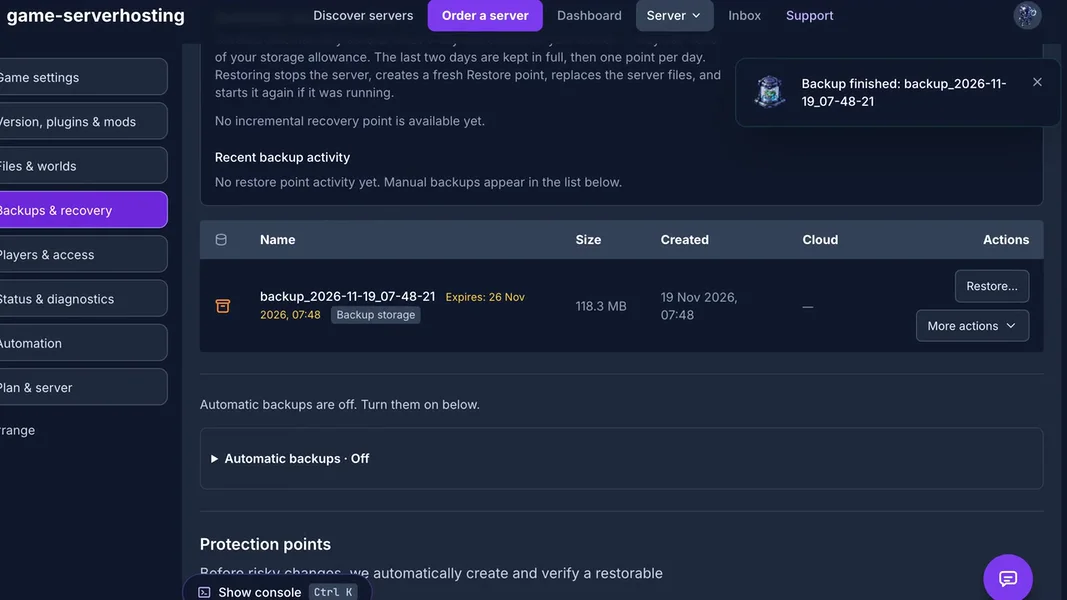
- Open “Backups & recovery” in the panel and click “New backup…”.
- Choose “Downloadable archive” and click “Create archive”. Your server keeps running.
- The finished backup appears in the list with its size. Next to it you find “Restore”, and the download under “More actions”.
Wskazówka: Zaplanuj regularne kopie zapasowe
Im aktywniejszy jest Twój serwer, tym częściej powinieneś tworzyć kopie zapasowe. Wykonanie kopii przed każdą większą aktualizacją – samego Palworld lub zmian w konfiguracji – należy do dobrych praktyk zarządzania serwerem.
Podsumowanie
Światy Palworld znajdują się w /Pal/Saved/SaveGames/. Dzięki funkcji kopii zapasowej w panelu tworzysz kompletne archiwum jednym kliknięciem, pobierasz je i w razie awarii przywracasz. Twórz kopie szczególnie przed ryzykownymi zmianami – w razie problemów oszczędzi Ci to wiele frustracji.
Wideo (0:24, z dźwiękiem): Restore a backupWideo (0:28, z dźwiękiem): Restore a backup
Własne nagrania ze środowiska demonstracyjnego. Pokazana wersja i konfiguracja mogą różnić się od twojego serwera.
- Open “Backups & recovery” in the panel. Find the backup you want in the list, check its name and date and click “Restore”.
- The window warns that existing files will be overwritten. Before that, the panel automatically creates a protection point, so you can undo the restore.
- Confirm with “Restore”. The server is stopped and its files are replaced with the backup. Wait until the restore is finished.
