Palworld v0.5.0'dan beri Steam, Xbox Series X|S, Microsoft Store Windows PC sürümü, PlayStation 5 ve Mac arasında crossplay destekler. Platformlar birlikte oynayabilir, ancak aynı yoldan katılmaz: Xbox ve PS5 için Community Server ve listesi gerekir; normal Dedicated Server yolu IP adresi ve port kullanır.
Palworld Crossplay v0.5.0’dan beri neleri destekliyor
Pocketpair'ın güncel About server sayfası Steam, Xbox/Microsoft Store PC, Mac ve PS5'i listeler ve Xbox ile PS5 için açıkça Community Server ister. Configure for community server -publiclobby seçeneğini belirtir. Configuration reference içinde CrossplayPlatforms varsayılanı (Steam,Xbox,PS5,Mac) değeridir; AllowConnectPlatform artık kullanılamaz.
Bu rehberin başlangıç durumunda bir Nintendo Switch sürümü bulunmadığı için burada desteklenen platform olarak listelenmez. Aynı şekilde Crossplay’i Cross-Save ile karıştırmamalısın: Bu rehber bir sunucuya birlikte katılmayı ele alır, yerel kayıt dosyalarının platformlar arasında aktarılmasını değil.
Desteklenen platformlara genel bakış
| Platform | Destek | Katılım yolu |
|---|---|---|
| Steam (PC) | Evet | Doğrudan IP/port veya Community listesi |
| Xbox Series X | S | Evet |
| Microsoft Store PC / Game Pass | Evet | Doğrudan IP/port veya Community listesi |
| PlayStation 5 | Evet | Community Server zorunlu |
| Mac | Evet | Doğrudan IP/port veya Community listesi |
| Nintendo Switch | Desteklenen sürüm yok | Kullanılamaz |
Crossplay birlikte oynamayı sağlar, fakat katılım yolunu tekleştirmez. Katılım başarısızsa önce Xbox veya PS5'in -publiclobby ile başlatılmış bir Community Server'a bağlandığını; ardından sürüm, sunucu adı, IP/port ve parolayı kontrol et.
Davet etmeden önce gereksinimler
Sorunsuz bir Crossplay oturumu için önce çalışan bir Palworld sunucusuna ihtiyacın var. game-serverhosting’de bunun için sunucu verileri üzerinde teknik kontrol, anlaşılır dashboard durumu ve kurulum ya da işletim sırasında takıldığında destek sunan ücretli Multi-Game-Hosting kullanırsın.
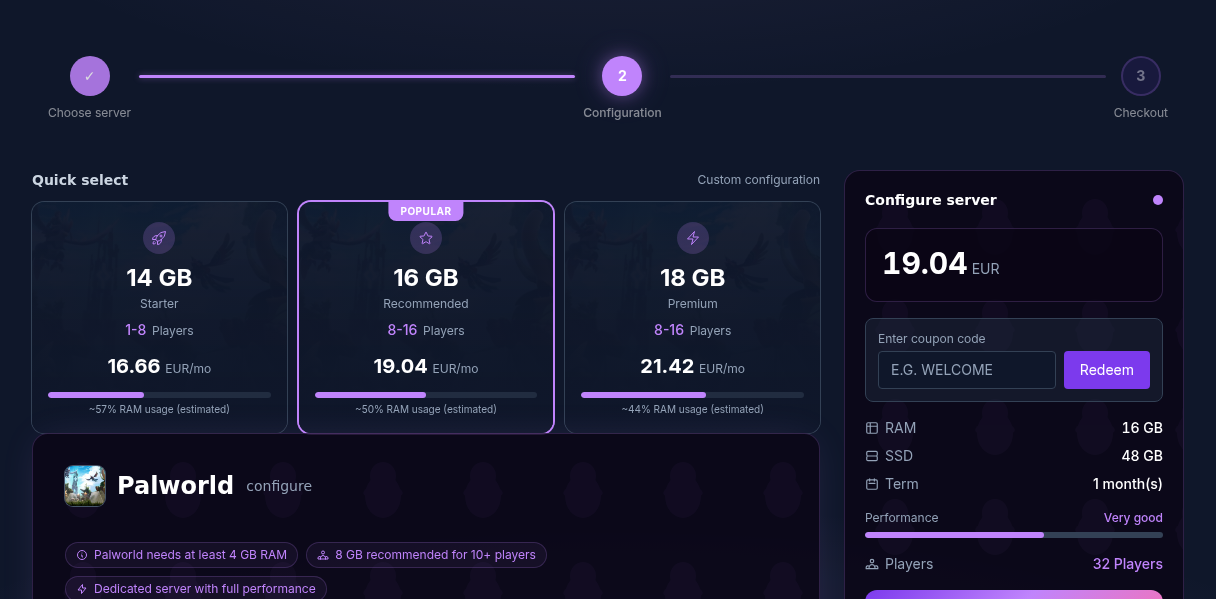
Order-Wizard içinde oyun olarak Palworld’ü seç ve istediğin oyuncu sayısını ayarla. Henüz başlangıçtaysan Palworld Server mieten und einrichten rehberi temel yapılandırmada yardımcı olur. Dünya ve sunucu parametrelerinin sonraki ince ayarı için Palworld Server Einstellungen optimieren uygun tamamlayıcıdır.
Crossplay sunucusu kurma
1. Sunucuyu başlat ve durumu bekle
Palworld sunucusunu dashboard’da başlat ve hazır olarak görünene kadar bekle. Bağlantı bilgilerini ancak sunucu tamamen açıldıktan sonra paylaş. Çok erken yapılan katılım denemesi kolayca yanlış yorumlara yol açar; oyuncular hizmet henüz erişilebilir değilken bunun bir Crossplay sorunu olduğunu düşünebilir.

2. IP, port ve parolayı paylaş
İstemcisi doğrudan bağlantıyı destekleyen oyuncularla IP, port ve parolayı paylaş. Xbox ve PS5 oyuncularına ise tam sunucu adını ve parolayı ver; Community Server listesinden katılırlar.
3. Oyun sürümlerini eşitle
Sürüm eşitliği en önemli teknik noktadır. Sunucu ve istemciler aynı Palworld sürümünü kullanmalıdır. Örnek: Sunucu 0.5.1 üzerinde çalışıyor, ancak bir Xbox istemcisi hâlâ 0.5.0 üzerindeyse, Crossplay temelde desteklense bile katılım başarısız olabilir.
Güncellemeler her platformda oyuncunun yerel tarafında tam olarak aynı anda görünmeyebilir. İndirmeler duraklatılmış olabilir, konsollar eski kurulum durumlarını önbelleğe alabilir ve bir istemci arka planda henüz güncellenmemiş olabilir. Etkilenen oyuncuların oyunu tamamen kapatmasını, platform güncellemelerini kontrol etmesini ve gerekirse konsolu ya da PC’yi yeniden başlatmasını sağla.
4. Community-Server görünürlüğüne karar ver
Xbox veya PS5 oyuncuları katılacaksa COMMUNITY_SERVER açık olmalıdır. game-serverhosting panelinde bu anahtar -publiclobby ekler ve sunucuyu Community Server listesine yayımlar. Genel herkese açık listeleme için de açık olmalıdır.
Community listesi olmadan kullanım yalnızca doğrudan bağlantıyı destekleyen istemcilerden oluşan gruplar için uygundur. Xbox veya PS5 katıldığında Community Server modu görünürlük seçeneği değil, teknik gerekliliktir.
Sonucu kontrol et
Sunucuyu yalnızca bir Steam istemcisiyle test etme. Gerçekten kullanılan her platformdan en az bir oyuncunun sunucuya katılmasını iste. Bu sırada şu noktaları kontrol et:
- Sunucu ve tüm istemciler aynı Palworld sürümünde mi?
- Xbox veya PS5 için
COMMUNITY_SERVERaçık mı? - Konsol oyuncuları Community listesinde doğru sunucu adını buluyor mu?
- Doğrudan bağlantıda IP ve port doğru mu?
- Parola doğru mu?
Tüm oyuncular katılabiliyorsa Crossplay doğru kurulmuştur. Daha büyük gruplar için ayrıca yük durumunu izlemen gerekir. Bellek ve performansla ilgili ipuçlarını Palworld Server-Performance und RAM içinde bulabilirsin.
Sorun giderme
Doğru platforma rağmen bağlantı başarısız
Crossplay birlikte oynamayı sağlar, ancak platforma özel katılım yollarını kaldırmaz. Xbox ve PS5'te önce Community Server modunu, sonra sunucu ve istemci sürümlerini kontrol et.
Sunucu Community-Browser içinde görünmüyor
COMMUNITY_SERVER açık mı, -publiclobby ayarlı mı ve sunucu tamamen yeniden başladı mı kontrol et. Listenin güncellenmesini bekle. Xbox ve PS5 için doğrudan IP bir alternatif değildir.
Bir oyuncu girebiliyor, diğeri giremiyor
Platforma göre doğru verileri karşılaştır: doğrudan bağlantı için IP, port, parola ve sürüm; Xbox ve PS5 için Community listesindeki sunucu adı, parola ve sürüm.
Parola reddediliyor
Parolayı panelde yeniden ayarla ve test sırasında konsollarda veya farklı klavye düzenlerinde kolayca yanlış girilebilecek özel karakterlerden kaçın. Ardından yeni parolayı tüm oyuncularla taze şekilde paylaş.
Kontrol, sınırlar ve güvenli geri dönüş
“Palworld Crossplay: Steam, Xbox, PS5 und Mac verbinden” rehberi, makalede açıklanan sunucu tipi ve kontrol anında görünen sürüm durumu için geçerlidir. Menü adları, kullanılabilir sürümler, mod veya eklenti uyumluluğu ve gerekli kaynaklar güncellemelerden sonra değişebilir. Bu yüzden değerleri kontrol etmeden başka bir oyun, loader veya sunucu sürümüne aktarma.
Dünya, kayıt dosyası, yapılandırma veya eklentiler üzerinde değişiklik yapmadan önce etkilenen dosyaların bir yedeğini oluştur. Ardından yalnızca birbiriyle ilişkili tek bir adımı değiştir ve bunu daha sonra oynamak istediğin aynı istemci ve sunucu sürümüyle kontrol et.
| Kontrol noktası | Beklenen sonuç | İptal ve geri dönüş |
|---|---|---|
| Sunucu başlangıcı | Sunucu, yeni hata mesajı olmadan çalışmaya hazır duruma ulaşır. | Başlatma hatalarında değişikliği geri al ve son yedeği geri yükle. |
| Bağlantı testi | Bir test hesabı panelde gösterilen adres üzerinden bağlanabilir. | Sürüm veya bağlantı hatalarında sürüm, port ve izinleri yeniden eşleştir. |
| İşlev testi | Somut olarak değiştirilen işlev, mevcut dünya veya oyun verilerine zarar vermeden çalışır. | Yan etkilerde sunucuyu durdur ve yedeklenen dosyaları geri yükle. |
Başarılı bir tekil test, performans veya erişilebilirlik garantisi değildir. Dünya boyutu, modlar, eklentiler, oyuncu sayısı, ağ yolu ve eşzamanlı yük sonucu değiştirebilir. Sürümü, değişikliği ve test sonucunu belgeleyerek sonraki sapmaları takip edebilirsin.
FAQ
Palworld’de Steam ve Xbox arasında Crossplay var mı?
Evet. Steam ve Xbox oyuncuları birlikte oynayabilir. Ancak Xbox oyuncuları Community Server olarak yayımlanan sunucuya katılır; iki platform için de genel bir doğrudan IP talimatı yanlıştır.
PS5 oyuncuları PC oyuncularıyla aynı sunucuya girebilir mi?
Evet. PS5 desteklenen bir crossplay platformudur, ancak katılım için -publiclobby ile yayımlanmış bir Community Server gerekir.
Palworld Crossplay Mac ile de çalışıyor mu?
Evet. Mac, Pocketpair'ın güncel dokümantasyonunda desteklenen platformlar arasındadır. İstemcinin sunduğu Dedicated Server katılım yolunu kullan ve sunucu ile istemciyi aynı sürümde tut.
Crossplay’i sunucuda ayrıca etkinleştirmem gerekiyor mu?
CrossplayPlatforms varsayılan olarak Steam, Xbox, PS5 ve Mac'e izin verir. Ayrıca Xbox ve PS5 katılımı için sunucu -publiclobby ile Community Server olarak başlamalıdır; game-serverhosting panelinde bunu COMMUNITY_SERVER yapar.
Bir güncellemeden sonra katılım neden başarısız oluyor?
Çoğu zaman sunucu ve istemci aynı sürümde çalışmıyordur. İki tarafı da güncelle, oyunu tamamen kapat ve konsollarda gerekirse cihazı yeniden başlat.
Nintendo Switch ile Palworld Crossplay var mı?
Hayır. Bu rehberin başlangıç durumunda desteklenen bir Nintendo Switch sürümü yoktur, bu yüzden Switch burada Crossplay platformu olarak listelenmez.
Palworld: view an example
Our own captures from a demonstration environment. The version and setup shown may differ from your server.
- Palworld sunucusunu kontrol panelinden aç.
- Oyun bölümü → Palworld ayarları.
- Sunucu adı ve katılım şifresi: Xbox, PS5 ve Game Pass oyuncuları topluluk listesinde tam olarak bu adı arar.
- Grubun için oyuncu sayısını seç.
- Topluluk sunucusunu etkinleştir — Xbox, PS5 ve Game Pass için gereklidir (-publiclobby ayarlar).
- Kaydet: sunucu değerleri yeniden başlatmada uygular.
- Oyun: tüm oyun değerleri arama ve hazır ayarlarla.

Palworld v1.0.5 · Kundenpanel dev · 2026-09-25

Palworld v1.0.5 · Kundenpanel dev · 2026-09-25

Palworld v1.0.5 · Kundenpanel dev · 2026-09-25

Palworld v1.0.5 · Kundenpanel dev · 2026-09-25