Il wizard del pannello invece del file INI grezzo
I server Palworld si configurano tramite un file PalWorldSettings.ini grezzo – con game-serverhosting però non devi mai toccare questo file. Al suo posto c'è il PalworldSettingsWizard direttamente nel pannello: un modulo chiaro con i campi principali.
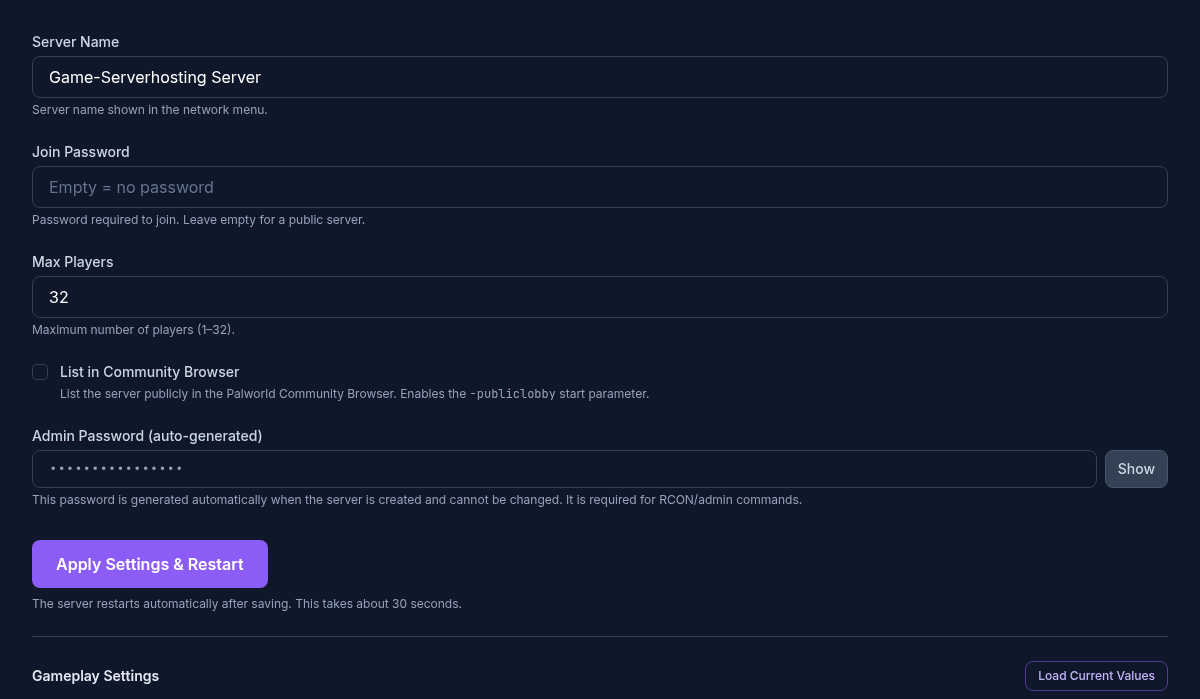
I 5 campi configurabili
Il wizard mette a disposizione esattamente questi cinque campi:
| Campo | Significato | Modificabile? |
|---|---|---|
| ServerName | Nome del tuo server (compare nel browser community) | Sì |
| ServerPassword | Vuoto = accesso pubblico; impostato = password obbligatoria | Sì |
| ServerPlayerMaxNum | Numero massimo di giocatori contemporanei (1–32) | Sì |
| COMMUNITY_SERVER | Toggle: elenca il server nel browser pubblico di Palworld | Sì |
| AdminPassword | Per i comandi admin nel gioco; viene generata automaticamente | Sola lettura |
Impostare il ServerName
Il nome del server compare nel browser community e nella lista server dei tuoi amici. Scegli un nome univoco e ben leggibile.
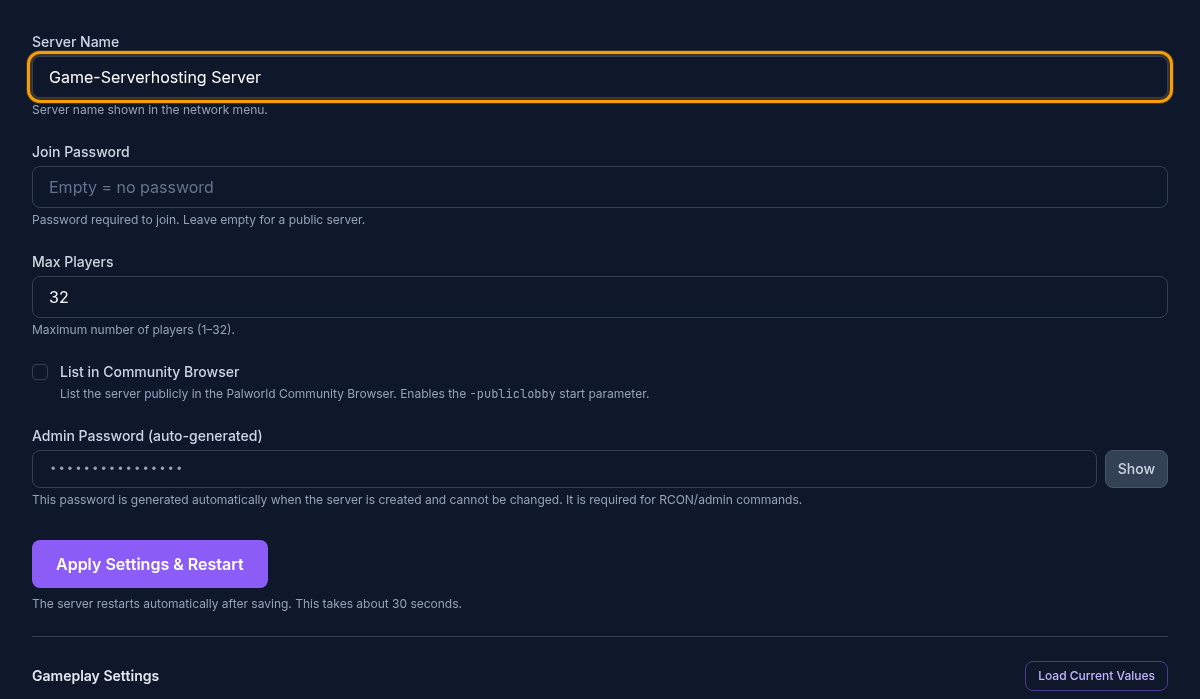
Modifica il nome, clicca su Salva – il server si riavvia poi automaticamente (~30 secondi). Durante il riavvio è brevemente non raggiungibile.
Impostare il numero massimo di giocatori
Il campo ServerPlayerMaxNum limita i giocatori attivi contemporaneamente sul tuo server. Il valore massimo consentito nel pannello è 32. Per piccole partite (2–8 giocatori) bastano già 8–12 GB di RAM.
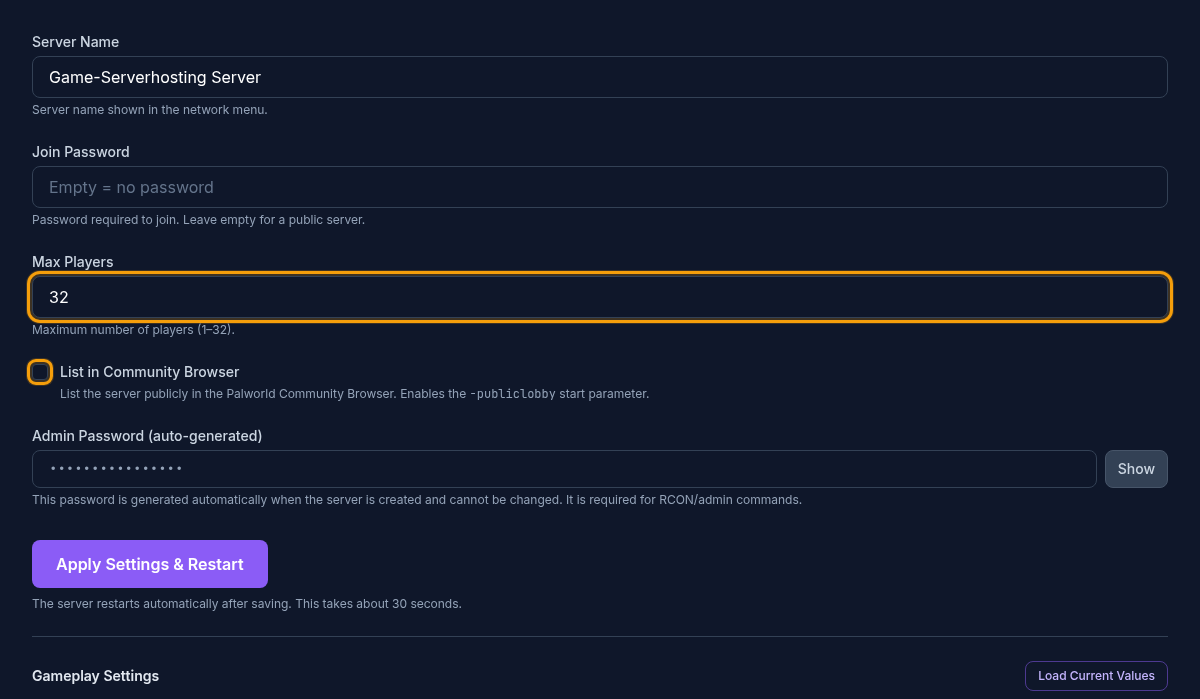
Il toggle COMMUNITY_SERVER
Se attivi questo toggle, il tuo server viene elencato nel browser community pubblico di Palworld. Chiunque può trovarlo lì e unirsi (a patto che non sia impostata una password). Senza il toggle il server è raggiungibile solo tramite IP+porta diretti.
Cosa il pannello NON configura
Il file PalWorldSettings.ini contiene molti altri campi come ExpRate, PalCaptureRate, Difficulty o DayTimeSpeedRate. Questi non sono accessibili tramite il wizard del pannello – possono essere modificati solo modificando direttamente il file INI tramite il file manager. Per iniziare, il wizard copre tutte le impostazioni essenziali.
Riepilogo
Con il PalworldSettingsWizard nel pannello imposti i cinque campi centrali del tuo server – senza file INI o FTP. Modifica ServerName, password e numero massimo di giocatori, salva e attendi il riavvio. Come passo successivo vale la pena dare un'occhiata alla guida multiplayer: come si uniscono i tuoi amici e cosa significa il toggle community nel dettaglio?
Palworld: view an example
Our own captures from a demonstration environment. The version and setup shown may differ from your server.
- Open the Palworld server from the dashboard.
- Section Game → Palworld settings.
- Server name and join password: Xbox, PS5 and Game Pass players look up exactly this name in the community list.
- Pick the player count for your group.
- Enable the community server — required for Xbox, PS5 and Game Pass (sets -publiclobby).
- Save: the server applies the values on restart.
- Gameplay: every game value with search and presets.

Palworld v1.0.5 · Kundenpanel dev · 2026-09-25

Palworld v1.0.5 · Kundenpanel dev · 2026-09-25

Palworld v1.0.5 · Kundenpanel dev · 2026-09-25

Palworld v1.0.5 · Kundenpanel dev · 2026-09-25