
De paneel-wizard in plaats van het rauwe INI-bestand
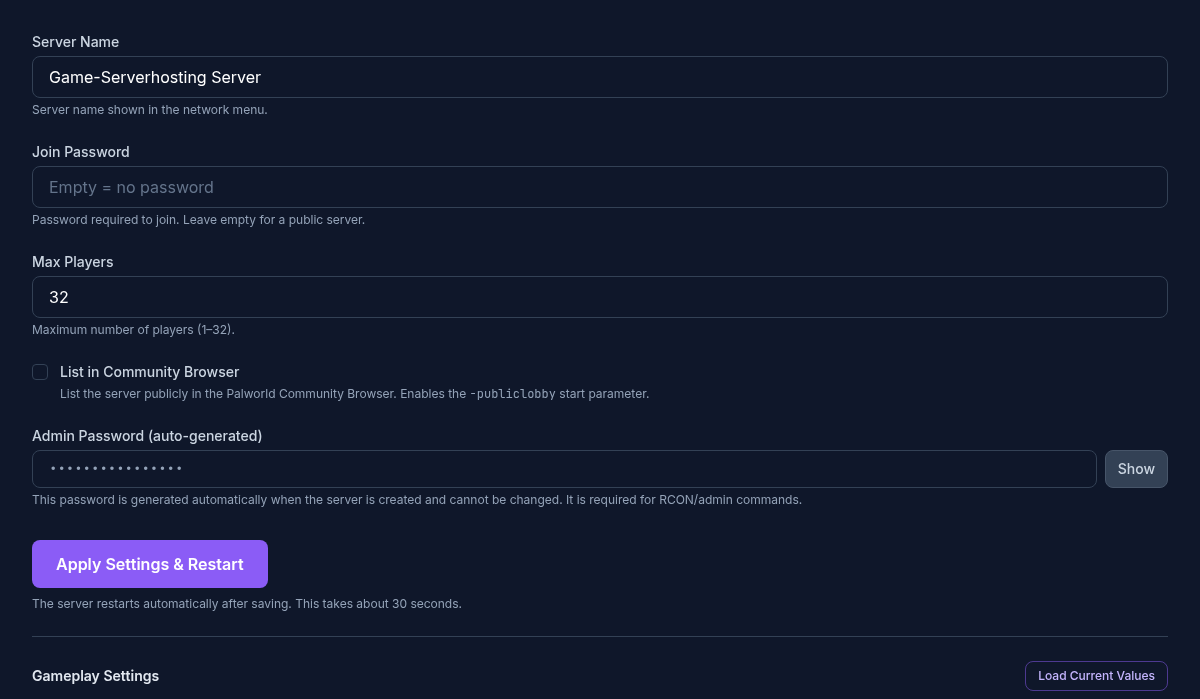
Palworld-servers laten zich via een rauwe PalWorldSettings.ini configureren – bij game-serverhosting hoef je dit bestand echter nooit aan te raken. In plaats daarvan is er de PalworldSettingsWizard direct in het paneel: een overzichtelijk formulier met de belangrijkste velden.
 (Afbeelding vergroten)
De 5 configureerbare velden
De wizard stelt precies deze vijf velden beschikbaar:
| Veld | Betekenis |
Bewerkbaar? |
|---|---|---|
| ServerName | Naam van je server (verschijnt in de community-browser) |
Ja |
| Server |
Leeg = openbaar toegankelijk; ingevuld = wachtwoordplicht |
Ja |
| Server |
Max. gelijktijdige spelers (1–32) |
Ja |
| COMMUNITY_ |
Toggle: server in de openbare Palworld-browser tonen |
Ja |
| Admin |
Voor admin-commando's in het spel; wordt automatisch gegenereerd |
Alleen lezen |
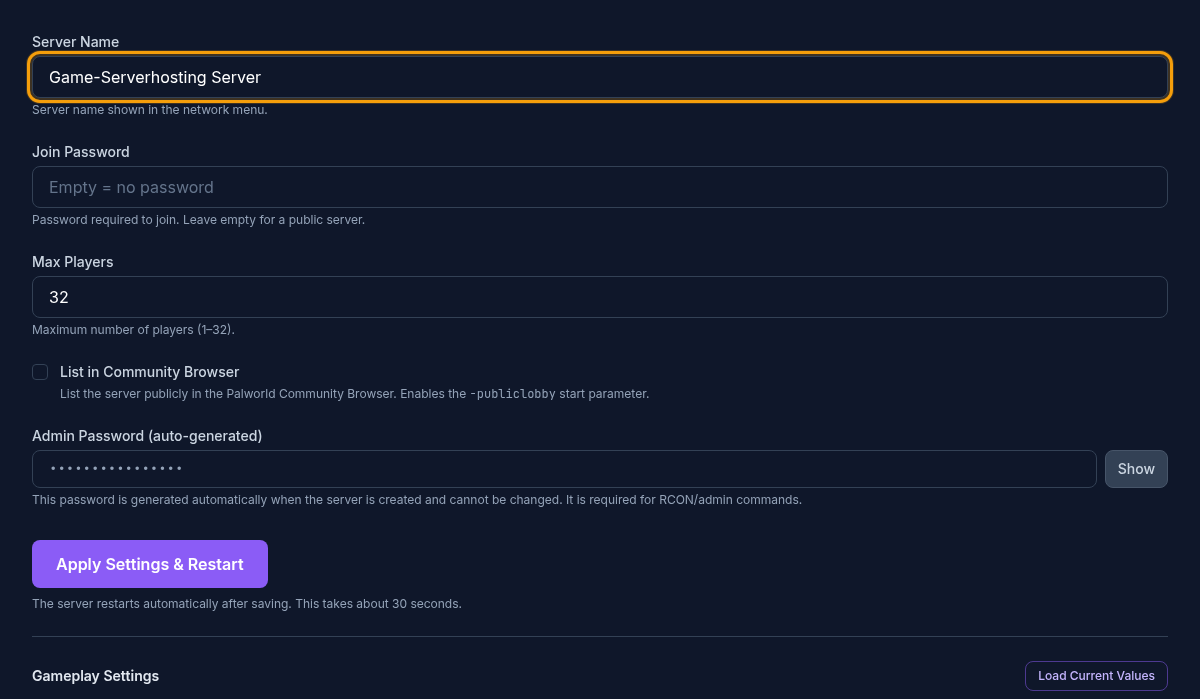
ServerName instellen
De servernaam verschijnt in de community-browser en in de serverlijst van je vrienden. Kies een unieke, goed leesbare naam.
 (Afbeelding vergroten)
Wijzig de naam, klik op Opslaan – de server herstart daarna automatisch (~30 seconden). Tijdens de herstart is hij even niet bereikbaar.
Max. aantal spelers instellen
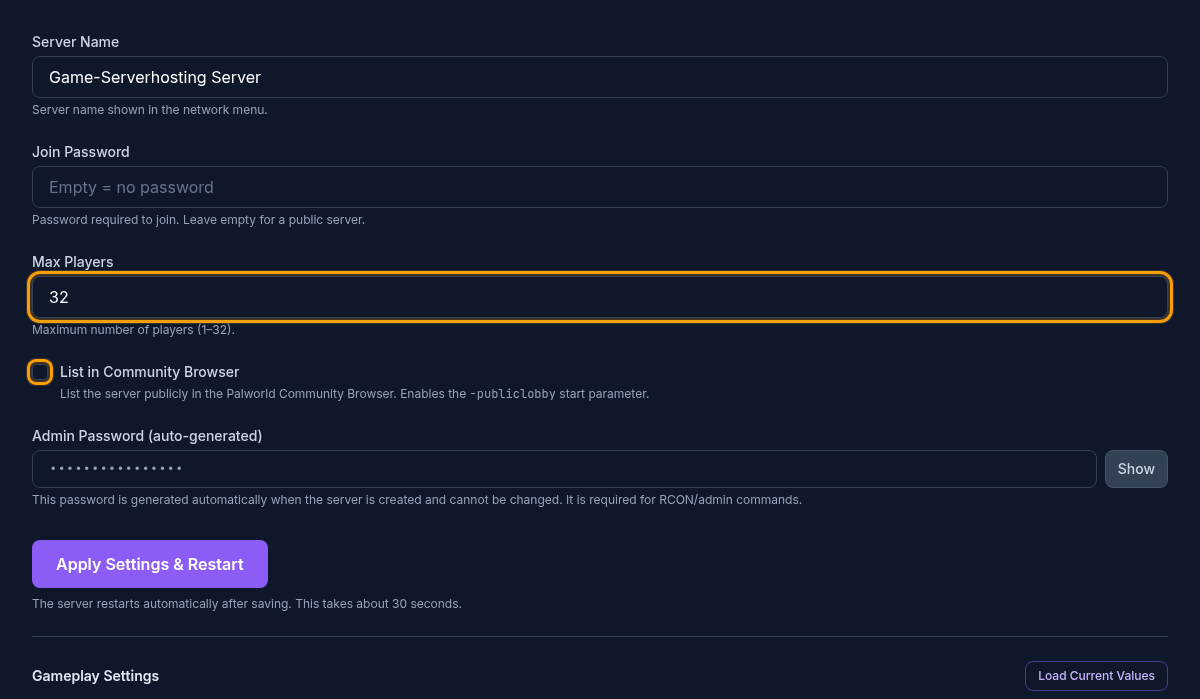
Het veld ServerPlayerMaxNum beperkt het aantal gelijktijdig actieve spelers op je server. De maximaal toegestane waarde in het paneel is 32. Voor kleine rondes (2–8 spelers) is al 8–12 GB RAM voldoende.
 (Afbeelding vergroten)
COMMUNITY_SERVER-toggle
Activeer je deze toggle, dan wordt je server in de openbare Palworld-community-browser getoond. Iedereen kan hem daar vinden en joinen (mits er geen wachtwoord is ingesteld). Zonder de toggle is de server alleen via direct IP+poort bereikbaar.
Wat het paneel NIET configureert
De PalWorldSettings.ini bevat veel meer velden zoals ExpRate, PalCaptureRate, Difficulty of DayTimeSpeedRate. Die zijn via de paneel-wizard niet toegankelijk – ze kunnen alleen worden gewijzigd door het INI-bestand rechtstreeks via de bestandsmanager te bewerken. Voor de start dekt de wizard alle essentiële instellingen af.
Samenvatting
Met de PalworldSettingsWizard in het paneel stel je de vijf centrale velden van je server in – zonder INI-bestanden of FTP. Wijzig ServerName, wachtwoord en max. spelers, sla op en wacht de herstart af. Vervolgens loont een blik op de multiplayer-guide: hoe joinen je vrienden en wat betekent de community-toggle precies?
Video (0:41, met geluid): Een Palworld-server instellen
Eigen opnames uit een demo-omgeving. De getoonde versie en instellingen kunnen afwijken van jouw server.
De clip toont het paneel in het Engels; de stappen gebruiken de namen uit jouw paneel.
- Open in het paneel Game Settings en daarna Server Settings.
- Vul de naam in bij Server name in game; het toegangswachtwoord verschijnt alleen als puntjes.
- Stel Max Players in, in het voorbeeld 8.
- De kaart „List in Community Browser” staat vanaf het begin op actief; de vermelding geeft toegang via Xbox, PS5, Steam en Mac.
- „Disable Community Server” zet de vermelding uit; de wijziging herstart de server en verbreekt de verbinding met spelers online.
- „Apply Settings & Restart” herstart de server automatisch; stop hem in de tussentijd niet met de hand.
- Het tabblad Gameplay Settings bundelt spelwaarden met presets en zoekfunctie; klap een groep open en stel een waarde in, bijvoorbeeld EXP Rate.
