
Kreator panelu zamiast surowego pliku INI
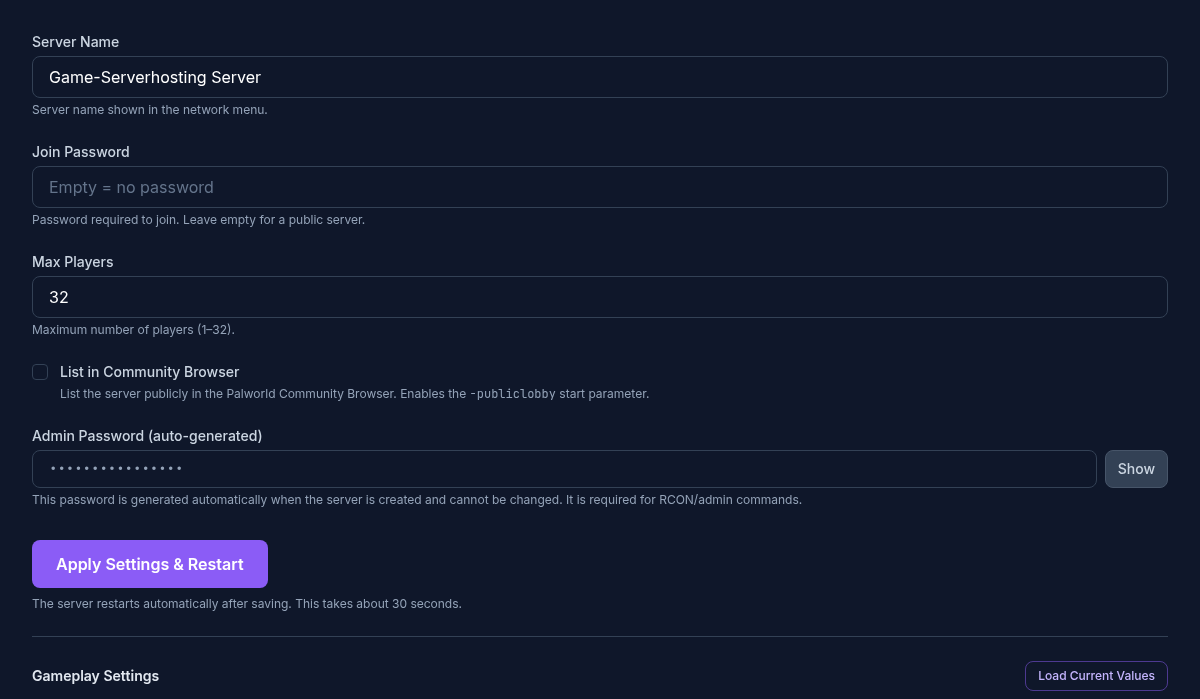
Serwery Palworld można konfigurować przez surowy plik PalWorldSettings.ini – w game-serverhosting jednak nigdy nie musisz go dotykać. Zamiast tego jest PalworldSettingsWizard bezpośrednio w panelu: przejrzysty formularz z najważniejszymi polami.
 (Powiększ obraz)
5 konfigurowalnych pól
Kreator udostępnia dokładnie te pięć pól:
| Pole | Znaczenie |
Edytowalne? |
|---|---|---|
| ServerName | Nazwa twojego serwera (pojawia się w przeglądarce Community) |
Tak |
| Server |
Puste = publiczne dołączanie; ustawione = wymagane hasło |
Tak |
| Server |
Maks. jednocześni gracze (1–32) |
Tak |
| COMMUNITY_ |
Przełącznik: wyświetlanie serwera w publicznej przeglądarce Palworld |
Tak |
| Admin |
Do poleceń administratora w grze; generowane automatycznie |
Tylko odczyt |
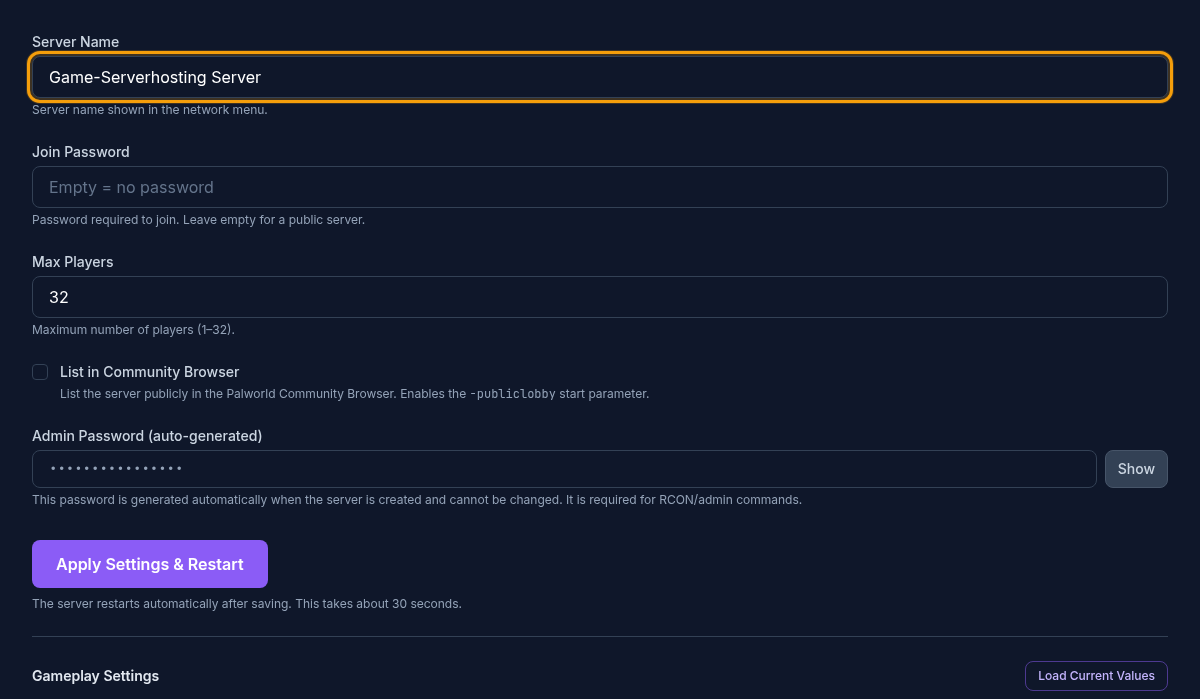
Ustawianie ServerName
Nazwa serwera pojawia się w przeglądarce Community oraz na liście serwerów twoich znajomych. Wybierz jednoznaczną, dobrze czytelną nazwę.
 (Powiększ obraz)
Zmień nazwę, kliknij Zapisz – serwer następnie automatycznie się restartuje (~30 sekund). Podczas restartu jest przez chwilę niedostępny.
Ustawianie maks. liczby graczy
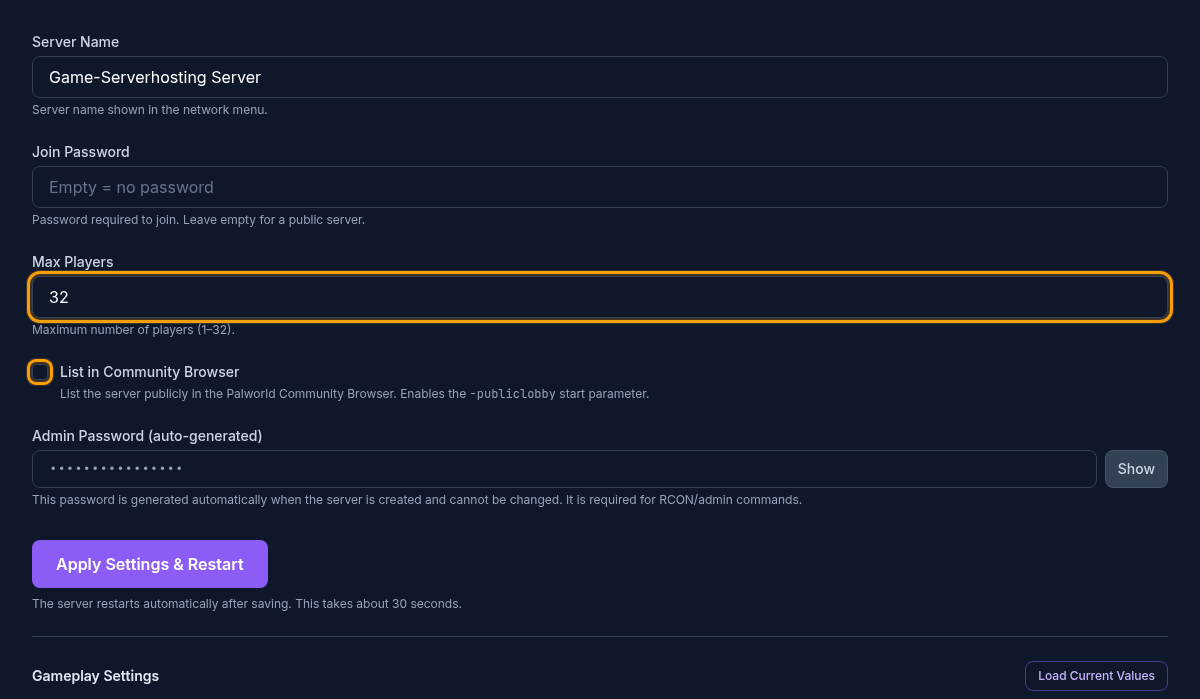
Pole ServerPlayerMaxNum ogranicza liczbę jednocześnie aktywnych graczy na twoim serwerze. Maksymalna dopuszczalna wartość w panelu to 32. Dla małych rund (2–8 graczy) wystarczy już 8–12 GB RAM.
 (Powiększ obraz)
Przełącznik COMMUNITY_SERVER
Jeśli aktywujesz ten przełącznik, twój serwer zostaje wyświetlony w publicznej przeglądarce Community Palworld. Każdy może go tam znaleźć i dołączyć (o ile nie ustawiono hasła). Bez tego przełącznika serwer jest dostępny tylko przez bezpośredni IP+port.
Czego panel NIE konfiguruje
Plik PalWorldSettings.ini zawiera wiele dodatkowych pól, takich jak ExpRate, PalCaptureRate, Difficulty czy DayTimeSpeedRate. Te nie są dostępne przez kreatora w panelu – można je zmienić tylko przez bezpośrednią edycję pliku INI za pomocą menedżera plików. Na początek kreator pokrywa wszystkie niezbędne ustawienia.
Podsumowanie
Za pomocą PalworldSettingsWizard w panelu ustawiasz pięć kluczowych pól swojego serwera – bez plików INI ani FTP. Zmień ServerName, hasło i maks. graczy, zapisz i poczekaj na restart. W następnej kolejności warto przyjrzeć się przewodnikowi o trybie multiplayer: jak dołączają twoi znajomi i co dokładnie oznacza przełącznik Community?
Wideo (0:41, z dźwiękiem): Configure a Palworld server
Własne nagrania ze środowiska demonstracyjnego. Pokazana wersja i konfiguracja mogą różnić się od twojego serwera.
- Open Game Settings in the panel, then Server Settings.
- Enter the name under Server name in game; the join password only shows as dots.
- Set Max Players, 8 in the example.
- The card “List in Community Browser” is Active from the start; the listing allows access via Xbox, PS5, Steam and Mac.
- “Disable Community Server” switches the listing off; the change restarts the server and disconnects online players.
- “Apply Settings & Restart” restarts the server automatically; don't stop it by hand meanwhile.
- The Gameplay Settings tab has a curated set of game values with presets and a search; open a group and set a value, for example the EXP Rate.
