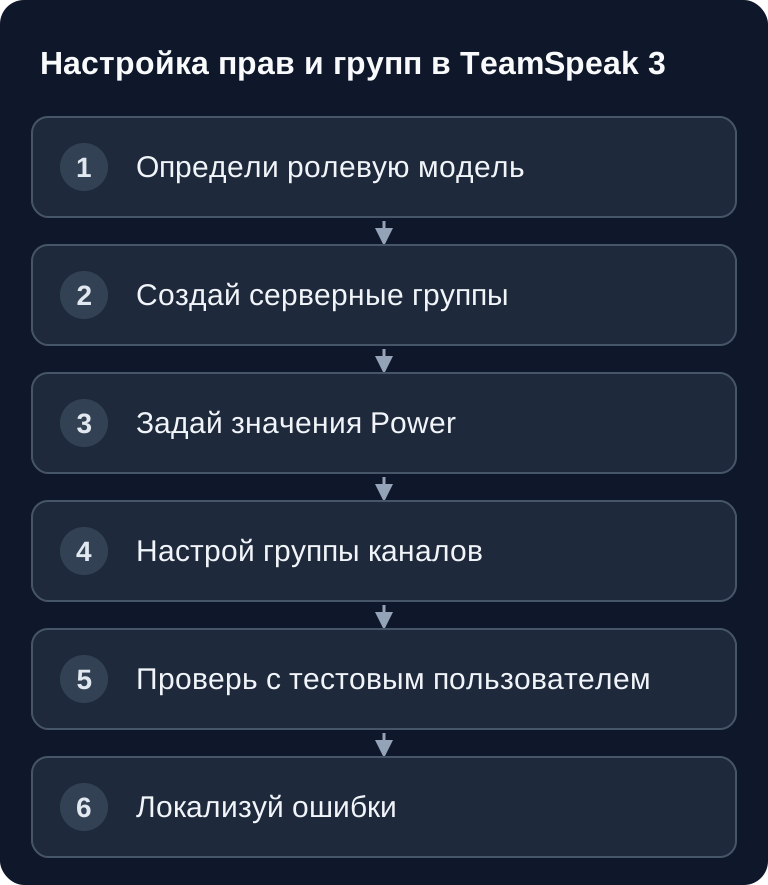
Права в TeamSpeak ты выдаёшь через серверные группы для глобальных задач и через группы каналов для отдельных комнат. Для каждого действия ты сравниваешь конкретное значение Power с Needed-Power цели; одного общего значения ранга недостаточно. Проверяй вход, просмотр, кик и управление группами по отдельности с обычной идентичностью, прежде чем назначать роли в рабочем режиме.
Требования
Тебе нужны права администратора сервера на твоём сервере TeamSpeak 3 и доступ к клиенту TeamSpeak с видимым управлением правами. После свежей установки TS3, согласно официальной справке TeamSpeak, ты получаешь токен администратора сервера, который можно активировать в клиенте через Permissions → Use Token: Документация на support.teamspeak.com
Для самой работы с правами тебе также стоит подготовить короткий список ролей: кто администрирует сервер? Кто модерирует разговоры? Кто может создавать каналы? Кто должен только слушать или говорить лишь после разрешения? Если ты ведёшь несколько сообществ игровых серверов, имеет смысл единый шаблон. Подходящие примеры ты найдёшь в нашем гайде Аренда и настройка сервера Minecraft и в гайде по аренде и настройке сервера Rust, потому что структуры сообщества и модерацию там тоже стоит прояснить заранее.
Как устроена система прав
В TeamSpeak мощная система прав с тремя уровнями:
- Серверные группы (глобально)
- Группы каналов (для каждого канала)
- Клиентские права (для каждого пользователя)
Серверные группы — это обычный случай. Они определяют, что пользователь вообще может делать на сервере: говорить, писать, видеть каналы, перемещать пользователей, кикать, банить или управлять группами. Группы каналов дополняют модель там, где пользователю нужны дополнительные права только в определённом канале. Прямые клиентские права стоит использовать экономно, потому что позже их труднее отследить.
Официальная документация TeamSpeak также описывает разделение между серверными группами и группами каналов, а также типы прав Boolean, Integer и Power: Документация на support.teamspeak.com
Стандартные серверные группы
Практичная отправная точка — четыре группы. Следующие значения — наглядный пример, а не универсальная обязательная конфигурация:
| Группа | Права | Power |
|---|---|---|
| Server Admin | Всё | 100 |
| Moderator | Кик, бан, каналы | 60 |
| Member | Говорить, писать в чат | 30 |
| Guest | Только просмотр | 10 |
Перед перестройкой сохрани текущее состояние групп и оставь независимую рабочую идентичность администратора. Сначала меняй скопированную тестовую группу. Если тестовый пользователь может сам добавить себя в более высокую роль, исправь Member-Add- и Needed-Power этой роли, прежде чем назначать группу другим пользователям. Этот гайд предполагает уже существующий сервер TeamSpeak; он не подтверждает наличие актуального предложения TeamSpeak в каталоге заказов GSH.
Создание новой группы
- Щёлкни правой кнопкой по серверу → «Серверные группы»
- «Добавить группу» → введи название
- Задай разрешения
На практике часто чище скопировать существующую стандартную группу, а затем сократить её или целенаправленно расширить. Так ты избежишь нехватки важных базовых прав. Называй группы однозначно, например Server Admin, Moderator, Member, Guest и при необходимости Event Host или Clan Lead. Избегай вымышленных названий для технических ролей, если сервером администрируют несколько человек.
Важные права
Следующие права из исходной модели стоит проверить особенно внимательно:
i_group_needed_modify_power     # Кто может изменять эту группу
i_group_needed_member_add_power # Кто может добавлять участников
i_client_kick_from_server_power # Kick-Power против Needed-Kick-Power цели
b_client_ban_create             # Создавать баны
b_channel_create_temporary      # Создавать временные каналы
b_channel_create_permanent      # Создавать постоянные каналы
i_channel_join_power            # Входить в канал
i_channel_subscribe_power       # Видеть участников в канале
Важна парная логика значений Power: роли нужно достаточно собственного Power, чтобы выполнить действие против цели с определённым значением Needed. Если модератор может кикать пользователей, но у целевого пользователя или целевой группы указано слишком высокое значение Needed, действие всё равно не удастся. Это не ошибка, а часть модели защиты.
Разумное использование групп каналов
Группы каналов действуют только в определённых каналах:
| Группа | Типичное применение |
|---|---|
| Channel Admin | Владелец канала |
| Channel Moderator | Может заглушать пользователей |
| Channel Guest | Стандартные разрешения |
Используй группы каналов для чётко ограниченной ответственности. Лидер рейда, офицер клана или ведущий события не обязан автоматически получать глобальные права модерации. В своём канале он может перемещать или заглушать пользователей, но не управлять группами, банами или постоянными каналами на уровне всего сервера.
Если ты разделяешь голосовые зоны для разных игр, делай структуру простой: лобби, игровые зоны, закрытые комнаты для групп и канал поддержки. Для крупных сообществ с несколькими игровыми серверами помогают единообразные названия. Дополнительно можешь посмотреть логику организации в гайде по ролевому серверу FiveM или в гайде по серверу Palworld.
Проверка результата
После настройки практически протестируй каждую роль. Подключись вторым клиентом или тестовым пользователем и проверь как минимум такие случаи: может ли Guest зайти на сервер? Видит ли он только предусмотренные каналы? Может ли Member говорить и писать? Может ли Moderator кикать, но не изменять админов? Может ли Channel Admin модерировать только в своём канале? Может ли кто-то, кроме админов, изменять серверные группы?
Затем коротко задокументируй, какая группа для чего предназначена. Это не обязательно длинная инструкция по эксплуатации. Таблицы во внутренних заметках достаточно, чтобы поддержка и будущие админы понимали, почему права выставлены именно так.
Устранение неполадок
Пользователь не может войти в канал
Проверь i_channel_join_power относительно i_channel_needed_join_power и разрешённые типы каналов. i_channel_subscribe_power, напротив, управляет просмотром канала. Ответ TeamSpeak о правах посетителей разделяет эти две проверки. Затем проверь группы каналов и прямые исключения.
Модератор не может кикать или банить
Сравни i_client_kick_from_server_power с i_client_needed_kick_from_server_power. Для банов проверь b_client_ban_create и i_client_ban_power относительно i_client_needed_ban_power. Читай название права, указанное в сообщении об ошибке, вместо того чтобы повышать все права подряд.
У пользователя слишком много прав
Ищи не только в серверных группах. Дополнительно проверь группы каналов и прямые клиентские права. Особенно старые исключения для отдельных пользователей легко остаются незамеченными.
Группы не удаётся изменить
Проверь i_group_needed_modify_power и i_group_needed_member_add_power. Если эти значения заданы слишком высокими, даже роль, в принципе имеющая права, не сможет добавлять участников или редактировать группы.
Советы
- Least Privilege: давай только те права, которые действительно необходимы
- Система Power: для каждого действия сравнивай собственное Power с Needed-Power цели; более высокие значения не дают общего приоритета для всех групповых прав.
- Иконки: загружай иконки для групп (PNG 64x64)
- Автоматические группы: используй ботов для автоматического назначения групп
FAQ
Какие права стоит дать модератору TeamSpeak?
Модератору обычно нужны права на перемещение, заглушение, кик и, в зависимости от сообщества, на создание временных банов. Управление группами и настройки сервера должны быть только у админов.
Лучше ли группы каналов, чем серверные группы?
Нет, у них разные задачи. Серверные группы регулируют глобальные права. Группы каналов полезны, когда кому-то нужны дополнительные полномочия только в определённом канале.
Почему выданное право всё равно не работает?
Чаще всего действие блокирует значение Needed-Power. Проверь собственное Power роли и значение Needed цели. После этого проверь группы каналов и прямые клиентские права.
Стоит ли использовать прямые клиентские права?
Только в исключительных случаях. Отдельные права для каждого пользователя сложнее поддерживать, чем группы. Для постоянных ролей серверные группы или группы каналов почти всегда нагляднее.
Как не дать модераторам редактировать других модераторов?
Установи Needed-Power группы модераторов выше, чем Modify- или Member-Add-Power самих модераторов. У админов соответственно остаются более высокие значения.