UnsupportedClassVersionError nennt die benötigte und die laufende Java-Version. class file version 65.0 verlangt Java 21; 61.0 entspricht Java 17. Prüfe zuerst, welche Server-, Plugin- oder Modklasse genannt wird, bevor du die Laufzeit des gesamten Servers wechselst.
Im Kundenpanel Schritt für Schritt (mit Video): Server-Software und Version im Panel wechseln
Die Meldung lesen
Eine typische Zeile sieht so aus:
java.lang.UnsupportedClassVersionError: com/example/PluginMain has been compiled by a more
recent version of the Java Runtime (class file version 65.0), this version of the Java Runtime
only recognizes class file versions up to 61.0
Darin stecken drei Angaben:
com/example/PluginMain— welche Klasse mit der laufenden JVM inkompatibel ist. Ein Plugin- oder Mod-Name lenkt die Prüfung auf diese Erweiterung; ob der Grundserver ebenfalls betroffen ist, prüfst du anhand seines eigenen Starts.class file version 65.0— was verlangt wird: 65 − 44 = Java 21.only recognizes … up to 61.0— was läuft: 61 − 44 = Java 17.
Übersetzt: Ein für Java 21 gebautes Plugin liegt auf einem Server, der mit Java 17 läuft.
Umrechnungstabelle
| class file version | Java-Version |
|---|---|
| 52.0 | Java 8 |
| 55.0 | Java 11 |
| 60.0 | Java 16 |
| 61.0 | Java 17 |
| 65.0 | Java 21 |
| 69.0 | Java 25 |
Die Zahlen stammen aus der offiziellen JVM-Spezifikation. Für die modernen Java-Versionen in dieser Tabelle ergibt Major-Version minus 44 die Java-Hauptversion; historische Java-1.x-Versionen und Preview-Classfiles brauchen eine gesonderte Einordnung — du kannst also jede künftige Version selbst ausrechnen, ohne die Tabelle zu erweitern.
Merke: Die unterstützte Classfile-Version ist nur eine Kompatibilitätsbedingung. Eine aktuelle JVM unterstützt viele ältere Versionen, aber nicht neuere als ihre Spezifikation erlaubt. Ein Java-8-Plugin kann trotzdem an entfernten APIs, Bibliotheken oder Loader-Anforderungen unter Java 21 scheitern; Classfile-Kompatibilität garantiert keinen funktionierenden Pluginbetrieb.
Welche Java-Version braucht welche Minecraft-Version?
| Vanilla-Minecraft-Version | Java-Basisanforderung |
|---|---|
| bis 1.16.5 | Java 8 |
| 1.17 – 1.17.1 | Java 16 (praktisch Java 17) |
| 1.18 – 1.20.4 | Java 17 |
| 1.20.5 bis 1.21.x | Java 21 |
| ab 26.1 | Java 25 |
Die Tabelle beschreibt die Vanilla-Basis. Paper, andere Forks und Modloader können eigene Anforderungen oder Empfehlungen haben; prüfe deshalb die konkrete Serverdatei. Paper empfiehlt beispielsweise für 1.20 bis 1.21.11 Java 21 und benötigt ab 26.1 Java 25, siehe Paper-Anforderungen.
Bei uns musst du das nicht einstellen. Wir leiten die Laufzeit aus der Minecraft-Version deines Servers ab und setzen sie automatisch. Bestellst du 1.21, bekommst du Java 21, ohne einen Schalter zu suchen.
Für Server-Forks wie Leaf und Leaves pflegen wir zusätzlich eine exakte Zuordnung je Release, statt die allgemeine Regel zu übernehmen. Der Grund: Ein Fork darf von der Vanilla-Anforderung abweichen, und eine optimistische Annahme würde genau dann danebenliegen, wenn es darauf ankommt. Findet sich für eine Kombination kein passendes Java, brechen wir den Vorgang bewusst ab, statt eine zu niedrige Laufzeit zu starten — ein Server, der gar nicht erst falsch startet, ist leichter zu reparieren als einer, der halb läuft.
Der häufigste Fall: ein Plugin, nicht der Server
Wenn dein Server bis eben lief und der Fehler nach dem Hinzufügen einer Datei auftrat, ist die Sache klar. Vorgehen:
- Klassennamen aus der Meldung notieren. Er nennt fast immer das Projekt.
- Beim Anbieter die passende Build-Variante suchen. Viele Plugins bieten getrennte Downloads für Java 17 und Java 21 an, oft mit dem Zusatz
-java17oder als eigener Release-Zweig. Die neueste Datei ist nicht automatisch die richtige. - Gibt es keine passende Variante, brauchst du eine neuere Minecraft-Version — denn erst die bringt die neuere Laufzeit mit. Wie du die Version wechselst, ohne die Welt zu verlieren, steht in Minecraft-Server-Version wechseln.
- Plugin vorerst entfernen, wenn der Server dringend laufen muss. Wie du Plugins sauber hinzufügst und entfernst, zeigt Minecraft-Mods und Plugins installieren.
Der andere Fall: Java ist zu neu
Dieser Fall wird selten erklärt, tritt aber regelmäßig auf. Alte Forge-Modpacks — der Klassiker ist 1.12.2 — sind für Java 8 gebaut. Unter Java 21 scheitern sie, allerdings meist nicht mit UnsupportedClassVersionError, sondern mit Meldungen über fehlende interne Klassen oder abgelehnte Startparameter.
Merkmal: Das Pack lief früher, oder es läuft bei anderen, und dein Server nennt eine sehr alte Minecraft-Version. Die Lösung ist dann nicht neueres Java, sondern die zum Pack gehörende Minecraft-Version im Panel — damit setzen wir die passende ältere Laufzeit.
Ehrlicher Hinweis: Unsere automatische Korrektur greift in diesem Fall nicht. Sie repariert ausschließlich in Richtung „zu alt“, also wenn der Server ein neueres Java braucht als das laufende. Ein zu neues Java gilt bewusst nicht als Drift — sonst würde ein Kunde, der absichtlich eine ältere Laufzeit gewählt hat, sie automatisch wieder verlieren.
Was wir automatisch übernehmen
- Passende Laufzeit ab Bestellung. Die Java-Version folgt der Minecraft-Version, ohne Einstellung.
- Korrektur bei Versionswechsel. Wechselst du auf eine Version mit höherem Java-Bedarf, wird die Laufzeit mitgezogen.
- Der Boot-Log schlägt die Rechnung. Nennt dein Server beim Start selbst eine benötigte Java-Version, die höher liegt als die laufende, korrigieren wir anhand dieser Messung — nicht anhand der Ableitung aus der bestellten Version. Eine Aussage des Servers über sich selbst ist belastbarer als jede Tabelle.
- Eigene Images bleiben unangetastet. Läuft dein Server auf einer selbst gewählten Laufzeit, greifen wir nicht ein.
- Fail-closed statt halb richtig. Existiert für eine Kombination kein passendes Java, brechen wir ab und melden es, statt eine falsche Laufzeit zu starten.
Troubleshooting
| Symptom | Prüfung | Lösung |
|---|---|---|
class file version 65.0 genannt, Klassenname ist ein Plugin |
Lief der Server vor dem Hinzufügen? | Plugin-Build für deine MC-Version laden |
| Fehler direkt beim Serverstart, kein Plugin genannt | Welche Minecraft-Version läuft? | Version und Laufzeit gleichziehen |
| Altes 1.12.2-Modpack startet nicht | Nennt das Log fehlende interne Klassen? | Java ist zu neu — passende MC-Version wählen |
| Nach Versionswechsel Fehler | Trat er direkt nach dem Wechsel auf? | Neustart abwarten; bleibt es, Support mit der vollständigen Zeile kontaktieren |
| Plugin lädt, aber Funktionen fehlen | Steht im Log eine Warnung statt eines Fehlers? | Andere Ursache — nicht die Java-Version |
FAQ
Kann ich die Java-Version selbst umstellen?
Bei uns ist das nicht nötig: Sie ergibt sich aus der Minecraft-Version deines Servers. Brauchst du eine andere Laufzeit, ist der richtige Weg der Wechsel der Minecraft-Version — dann passt die gesamte Umgebung zusammen.
Ist neueres Java immer besser?
Nein. Eine Mindestanforderung ist keine allgemeine Obergrenze. Entscheidend ist, welche Laufzeiten Serverkern, Loader und Erweiterungen gemeinsam unterstützen. Eine höhere Version kann funktionieren, ältere Mods aber durch API- oder Startparameteränderungen beeinträchtigen. Wechsle deshalb nach dokumentierter Kompatibilität und prüfe eine gesicherte Kopie.
Warum läuft mein Plugin lokal, aber nicht auf dem Server?
Weil deine lokale Java-Installation neuer sein kann als die des Servers. Entscheidend ist die Laufzeit auf dem Server, nicht die auf deinem Rechner.
Woher weiß ich, mit welchem Java mein Server gerade läuft?
Die Meldung sagt es dir: only recognizes class file versions up to 61.0 bedeutet Java 17. Ohne Fehlermeldung nennt der Serverstart die Java-Version in den ersten Konsolenzeilen.
Muss ich nach einem Java-Wechsel meine Welt neu erstellen?
Nein. Die Laufzeit betrifft nur die Ausführung, nicht das Weltformat. Ein Wechsel der Minecraft-Version kann dagegen das Weltformat ändern — dafür vorher ein Backup anlegen.
Nächste Schritte
Läuft der Server wieder, aber langsam, hilft Minecraft-Server laggt: Watchdog-Timeout beheben weiter. Passt der Arbeitsspeicher nicht zur Modpack-Größe, rechnet der Minecraft-RAM-Rechner den Bedarf aus.
Du suchst einen Server, auf dem die Java-Version automatisch zur Spielversion passt? Auf Minecraft-Server mieten findest du die Tarife.
Quellen und Prüfstand
- Java-Anforderungen je Minecraft-Version: Minecraft Wiki — Server/Requirements. Nennt ausdrücklich Java 16 ab 1.17, Java 17 ab 1.18 und Java 21 ab 1.20.5.
- Zuordnung der class-file-Versionen: Oracle — The Java Virtual Machine Specification, Java SE 21, Tabelle 4.1-A. Belegt 52 = Java 8, 55 = Java 11, 60 = Java 16, 61 = Java 17, 65 = Java 21 sowie die Regel, dass eine JVM nur die gelisteten und keine höheren Versionen unterstützt.
- Java 25: Oracle — The Java Virtual Machine Specification, Java SE 25, Tabelle 4.1-A. Belegt Major 69.
Prüfstand: 24. August 2026. Neue Minecraft-Versionen können neue Java-Anforderungen mitbringen; die verlinkten Quellen sind jeweils der aktuelle Stand.
Eine einzelne inkompatible Datei isolieren
Suche im Fehler nach dem vollständigen Klassennamen und ordne ihn einem Plugin oder Mod zu. Prüfe dessen dokumentierte Java- und Plattformanforderungen. Wird nur diese Erweiterung abgewiesen, nimm sie bei gestopptem Server aus dem Ladepfad und teste den unveränderten Grundserver. Funktioniert er, benötigst du eine passende Erweiterungsfassung oder eine gemeinsam kompatible Laufzeit. Ein Javawechsel kann ältere Loader zusätzlich betreffen. Notiere vor dem Wechsel tatsächliche Java-Version und Serverbuild; eine lokal installierte JVM auf deinem Rechner sagt nichts über die Serverlaufzeit aus.
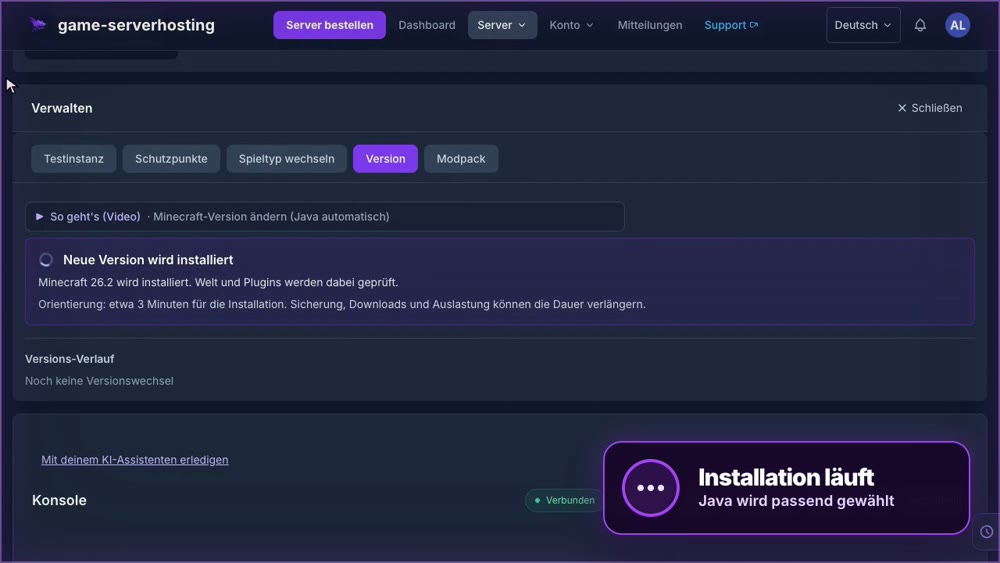
Minecraft-Version ändern (Java automatisch): Beispiel ansehen
Eigene Aufnahmen aus einer Demo-Umgebung. Die gezeigte Version und Einrichtung können von deinem Server abweichen.
- Öffne „Verwalten“ und „Version“.
- Wähle die Zielversion, hier 26.2, und gib zur Bestätigung den Servernamen ein.
- Klicke auf „Version wechseln“. Die passende Java-Version stellen wir automatisch ein.
GSH-Testserver · 2026-09-28