
El mensaje de error ya contiene la respuesta: si ahí pone class file version 65.0, el archivo requiere Java 21. El cálculo siempre es el mismo: número menos 44 da la versión de Java. Pero más importante que el número es la pregunta de qué archivo se menciona: en la mayoría de los casos no es que el servidor sea demasiado antiguo, sino que un plugin concreto es demasiado nuevo.
Leer el mensaje
Una línea típica se ve así:
java.lang.UnsupportedClassVersionError: com/example/PluginMain has been compiled by a more
recent version of the Java Runtime (class file version 65.0), this version of the Java Runtime
only recognizes class file versions up to 61.0
Ahí hay tres datos:
com/example/PluginMain— qué clase es incompatible con la JVM en ejecución. Un nombre de plugin o mod dirige la comprobación a esa extensión; si el servidor base también está afectado lo compruebas con su propio arranque.class file version 65.0— qué se requiere: 65 − 44 = Java 21.only recognizes … up to 61.0— qué está en ejecución: 61 − 44 = Java 17.
Traducido: hay un plugin creado para Java 21 en un servidor que funciona con Java 17.
Tabla de conversión
| class file version | Versión de Java |
|---|---|
| 52.0 | Java 8 |
| 55.0 | Java 11 |
| 60.0 | Java 16 |
| 61.0 | Java 17 |
| 65.0 | Java 21 |
| 69.0 | Java 25 |
Los números vienen de la especificación oficial de la JVM. Para las versiones modernas de Java de esta tabla, la versión major menos 44 da la versión principal de Java; las versiones históricas Java 1.x y los class files de preview necesitan una clasificación aparte. Así puedes calcular tú mismo cualquier versión futura sin ampliar la tabla.
Recuerda: la versión de class file admitida es solo una condición de compatibilidad. Una JVM actual admite muchas versiones anteriores, pero no más nuevas de lo que permite su especificación. Un plugin de Java 8 puede fallar igualmente en Java 21 por APIs eliminadas, bibliotecas o requisitos del loader; la compatibilidad del class file no garantiza que el plugin funcione.
¿Qué versión de Java necesita cada versión de Minecraft?
| Versión de Minecraft | Java necesario |
|---|---|
| hasta 1.16.5 | Java 8 |
| 1.17 – 1.17.1 | Java 16 (en la práctica Java 17) |
| 1.18 – 1.20.4 | Java 17 |
| desde 1.20.5 | Java 21 |
| desde 26.1 | Java 25 |
La tabla describe la base Vanilla. Paper, otros forks y los modloaders pueden tener requisitos o recomendaciones propios; por eso comprueba el archivo de servidor concreto. Paper, por ejemplo, recomienda Java 21 para 1.20 a 1.21.11 y requiere Java 25 desde 26.1, ver requisitos de Paper.
Con nosotros no tienes que configurar eso. Derivamos el runtime a partir de la versión de Minecraft de tu servidor y lo aplicamos automáticamente. Si pides 1.21, recibes Java 21 sin tener que buscar ningún interruptor.
Para forks de servidor como Leaf y Leaves mantenemos además una asignación exacta por release, en vez de adoptar la regla general. El motivo: un fork puede desviarse del requisito de Vanilla, y una suposición optimista fallaría justo cuando importa. Si no encontramos un Java adecuado para una combinación, cancelamos el proceso de forma deliberada en vez de iniciar un runtime demasiado bajo: un servidor que ni siquiera arranca mal es más fácil de reparar que uno que funciona a medias.
El caso más frecuente: un plugin, no el servidor
Si tu servidor funcionaba hasta hace un momento y el error apareció después de añadir un archivo, la situación está clara. Procedimiento:
- Anota el nombre de la clase del mensaje. Casi siempre menciona el proyecto.
- Busca en el proveedor la variante de build adecuada. Muchos plugins ofrecen descargas separadas para Java 17 y Java 21, a menudo con el añadido
-java17o como rama de release propia. El archivo más nuevo no es automáticamente el correcto. - Si no existe una variante adecuada, necesitas una versión de Minecraft más nueva, porque solo esa trae el runtime más reciente. En Cambiar la versión del servidor de Minecraft explicamos cómo cambiar la versión sin perder el mundo.
- Quita el plugin por ahora si el servidor tiene que volver a funcionar urgentemente. Instalar mods y plugins de Minecraft muestra cómo añadir y quitar plugins correctamente.
El otro caso: Java es demasiado nuevo
Este caso se explica pocas veces, pero aparece con regularidad. Los modpacks antiguos de Forge, el clásico es 1.12.2, están creados para Java 8. Con Java 21 fallan, aunque normalmente no con UnsupportedClassVersionError, sino con mensajes sobre clases internas que faltan o parámetros de inicio rechazados.
Señal típica: el pack funcionaba antes, o funciona a otros, y tu servidor menciona una versión muy antigua de Minecraft. Entonces la solución no es un Java más nuevo, sino elegir en el panel la versión de Minecraft correspondiente al pack, para que apliquemos el runtime antiguo adecuado.
Nota: en servidores Forge y NeoForge nuestra corrección automática sí actúa en este caso: allí cualquier desviación del runtime que corresponde a la versión de Minecraft cuenta como drift, también un Java demasiado nuevo. En otros tipos de servidor solo bajamos el runtime si el propio servidor indica al arrancar que su versión de Java es demasiado nueva. Si elegiste tú mismo la versión de Java, no intervenimos.
Qué asumimos automáticamente
- Runtime adecuado desde el pedido. La versión de Java sigue a la versión de Minecraft, sin configuración.
- Corrección al cambiar de versión. Si cambias a una versión con mayor requisito de Java, el runtime se actualiza con ella.
- El boot log gana al cálculo. Si tu servidor indica por sí mismo al arrancar una versión de Java necesaria superior a la actual, corregimos según esa medición, no según la deducción de la versión pedida. Una declaración del servidor sobre sí mismo pesa más que cualquier tabla.
- Las imágenes propias no se tocan. Si tu servidor funciona con un runtime elegido por ti, no intervenimos.
- Fail-closed en vez de medio correcto. Si no existe un Java adecuado para una combinación, cancelamos e informamos, en vez de iniciar un runtime incorrecto.
En el área de cliente
Vídeo (0:36): Cambiar la versión de Minecraft (Java automático)
Grabaciones propias realizadas en un entorno de demostración. La versión y la configuración mostradas pueden diferir de las de tu servidor.
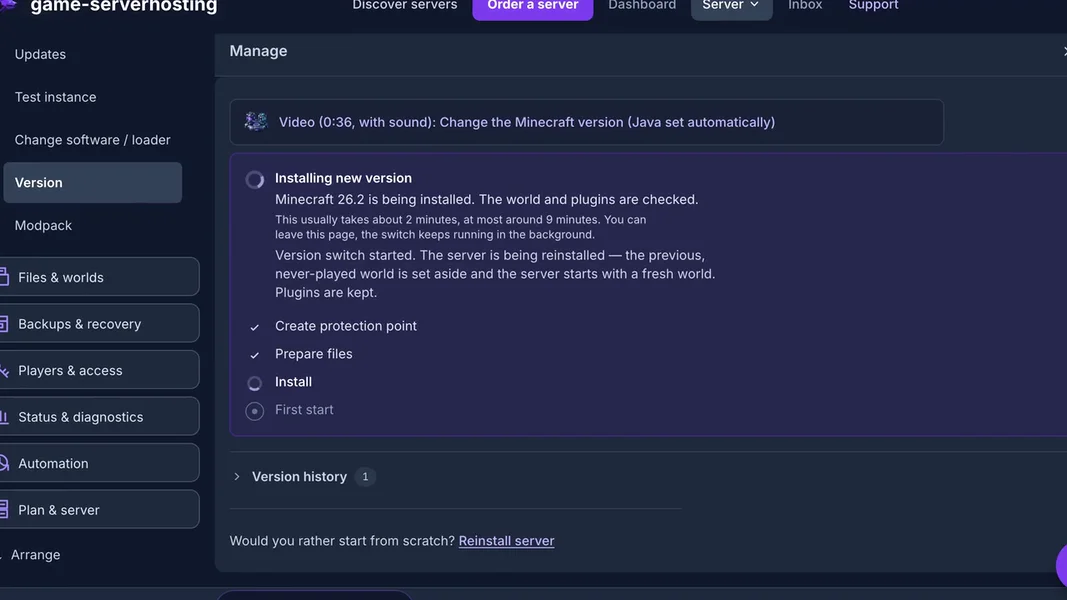
El clip muestra el panel en inglés; los pasos usan los nombres de tu panel.
- Abre «Versión, plugins y mods» en el panel y después «Version».
- En «Elegir nueva versión», elige la versión de destino, aquí la 26.2. El panel revisa el cambio antes y muestra qué pasa con tu mundo; un mundo más nuevo no carga en una versión anterior.
- Marca la confirmación y haz clic en «Cambiar versión». El panel crea primero un punto de protección; la instalación suele tardar unos dos minutos y configura por sí mismo la versión de Java correspondiente.
Solución de problemas
| Síntoma | Comprobación |
Solución |
|---|---|---|
Se menciona class file version 65.0, el nombre de clase es un plugin |
¿Funcionaba el servidor antes de añadirlo? |
Descarga el build del plugin para tu versión de MC |
| Error directamente al iniciar el servidor, no se menciona ningún plugin | ¿Qué versión de Minecraft está en ejecución? |
Alinea versión y runtime |
| Un modpack antiguo 1.12.2 no arranca | ¿El log menciona clases internas que faltan? |
Java es demasiado nuevo: elige la versión de MC adecuada |
| Error después de cambiar de versión | ¿Apareció justo después del cambio? |
Espera al reinicio; si persiste, contacta con soporte con la línea completa |
| El plugin carga, pero faltan funciones | ¿En el log aparece una advertencia en vez de un error? |
Otra causa: no es la versión de Java |
FAQ
¿Puedo cambiar yo mismo la versión de Java?
Sí, aunque normalmente no hace falta: por defecto se deriva de la versión de Minecraft de tu servidor. Para modpacks o plugins antiguos eliges en la página del servidor, en Avanzado: versión de Java, una de las versiones ofrecidas; el cambio se aplica en el próximo arranque. Una elección incorrecta impide que el servidor arranque; con Volver al modo automático lo restableces. Si tras un cambio de versión tu elección ya no encaja con el software del servidor, vuelve a estar activo el modo automático.
¿Java más nuevo siempre es mejor?
No. Un requisito mínimo no es un límite superior general. Lo decisivo es qué runtimes admiten conjuntamente el núcleo del servidor, el loader y las extensiones. Una versión superior puede funcionar, pero afectar a mods antiguos por cambios en APIs o parámetros de inicio. Por eso cambia según la compatibilidad documentada y prueba con una copia de seguridad.
¿Por qué mi plugin funciona en local, pero no en el servidor?
Porque tu instalación local de Java puede ser más nueva que la del servidor. Lo decisivo es el runtime del servidor, no el de tu ordenador.
¿Cómo sé con qué Java está funcionando ahora mi servidor?
El mensaje te lo dice: only recognizes class file versions up to 61.0 significa Java 17. Sin mensaje de error, el arranque del servidor indica la versión de Java en las primeras líneas de la consola.
¿Tengo que crear de nuevo mi mundo después de cambiar Java?
No. El runtime solo afecta a la ejecución, no al formato del mundo. En cambio, cambiar la versión de Minecraft sí puede modificar el formato del mundo; haz antes una copia de seguridad.
Próximos pasos
Si el servidor vuelve a funcionar pero va lento, El servidor de Minecraft tiene lag: solucionar el timeout del Watchdog te ayuda a seguir. Si la memoria RAM no encaja con el tamaño del modpack, la Calculadora de RAM para Minecraft calcula lo necesario.
¿Buscas un servidor donde la versión de Java se adapte automáticamente a la versión del juego? En Alquilar un servidor de Minecraft encontrarás los planes.
Fuentes y banco de pruebas
- Requisitos de Java por versión de Minecraft: Minecraft Wiki — Server/Requirements. Indica expresamente Java 16 desde 1.17, Java 17 desde 1.18 y Java 21 desde 1.20.5.
- Asignación de las versiones class-file: Oracle — The Java Virtual Machine Specification, Java SE 21, Tabla 4.1-A. Demuestra 52 = Java 8, 55 = Java 11, 60 = Java 16, 61 = Java 17, 65 = Java 21, así como la regla de que una JVM solo admite las versiones listadas y ninguna superior.
- Java 25: Oracle — The Java Virtual Machine Specification, Java SE 25, Tabla 4.1-A. Demuestra Major 69.
Banco de pruebas: 24 de agosto de 2026. Las nuevas versiones de Minecraft pueden traer nuevos requisitos de Java; las fuentes enlazadas reflejan el estado actual correspondiente.
