Simple Voice Chat aporta chat de voz espacial a Minecraft Java. Las voces suenan más fuerte o más suave según la distancia y la posición; además, es posible crear canales de grupo. Para las funciones de voz, Simple Voice Chat debe estar instalado tanto en el servidor como en los clientes Java participantes. En game-serverhosting, el lado del servidor se resuelve con un clic: instala el plugin desde el navegador de plugins, y en el cuadro «Configurar Simple Voice Chat» haz clic en Asignar y configurar puerto — el panel de control reserva un puerto UDP propio junto al puerto de juego y al de Bedrock, sin redirección de puertos ni tickets de soporte.
Esta guía es válida para configuraciones compatibles de Minecraft Java. Un servidor Bedrock nativo o un cliente Bedrock no obtienen así un cliente de Simple Voice Chat.
Requisitos previos
- Una versión de Simple Voice Chat ofrecida como compatible en el navegador de plugins para Paper/Spigot o para el loader de mods utilizado.
- El permiso para gestionar plugins. Para el reinicio se necesita además el permiso correspondiente del servidor.
- En cada ordenador participante, el mod de cliente que corresponda a la versión de Minecraft.
Java, Bedrock y Geyser: ¿qué funciona en conjunto?
Simple Voice Chat es un mod de Java, o bien un plugin de Java con su correspondiente mod de cliente. Los jugadores de Java instalan el mod de cliente que corresponde a la versión de Minecraft y a partir de entonces pueden hablar y escuchar. Un cliente Bedrock no puede cargar este mod de Java, ni siquiera cuando puede unirse al servidor Java a través de Geyser. Por eso, para grupos mixtos, el chat de voz dentro del juego queda limitado a los jugadores de Java; para todos en conjunto necesitas un servicio de voz externo.
Geyser y Simple Voice Chat usan ambos UDP, pero no pueden compartir la misma combinación de dirección y puerto. Si el crossplay está activo, Geyser necesita su puerto Bedrock y Simple Voice Chat una asignación UDP separada. Lo decisivo son los puertos que el panel muestra para el servidor concreto. El proceso completo para las conexiones Bedrock se explica en la guía Configurar el crossplay de Minecraft Bedrock con Geyser y Floodgate.
Configuración en el panel de control
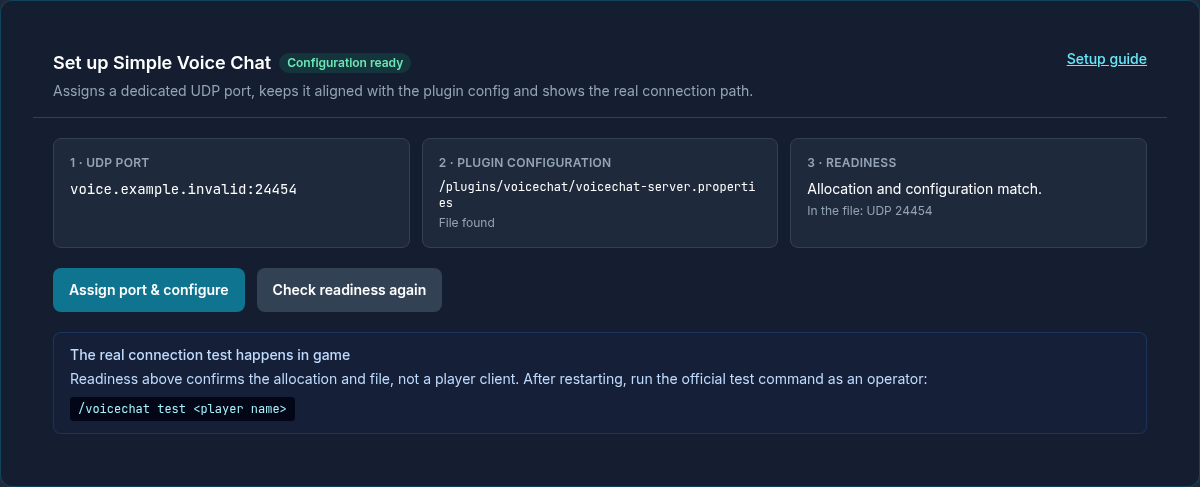
- Abre tu servidor y ve a Plugins. Instala o activa Simple Voice Chat.
- Abre el cuadro Configurar Simple Voice Chat.
- Haz clic en Asignar y configurar puerto. El panel de control reserva una asignación UDP propia, la registra en
voicechat-server.propertiesy crea el archivo si aún no existe. No tienes que adivinar ningún puerto ni reutilizar el puerto principal del servidor. - Ajusta los valores que desees y haz clic en Guardar ajustes.
- Si aparece Reinicio necesario, reinicia el servidor desde el asistente o mediante los controles normales del servidor.
¿Qué ajustes puedo cambiar?
| Ajuste | Efecto |
|---|---|
| Alcance máximo de escucha | Distancia máxima en bloques a la que se puede oír el habla normal. |
| Distancia de susurro | Alcance del susurro; no puede ser mayor que el alcance máximo de escucha. |
| Códec | VOIP está optimizado para la voz. AUDIO prioriza la calidad de sonido, RESTRICTED_LOWDELAY prioriza la baja latencia. |
| Activar grupos | Permite grupos de voz privados independientemente de la posición del jugador. |
| Permitir grabaciones | Determina si los clientes pueden usar la función de grabación del mod. Informa a tus jugadores sobre las normas y la legislación vigente. |
| Forzar chat de voz | Exige a los jugadores el mod de cliente. Desactivado, los clientes sin mod pueden unirse normalmente por defecto, pero no pueden usar el chat de voz. |
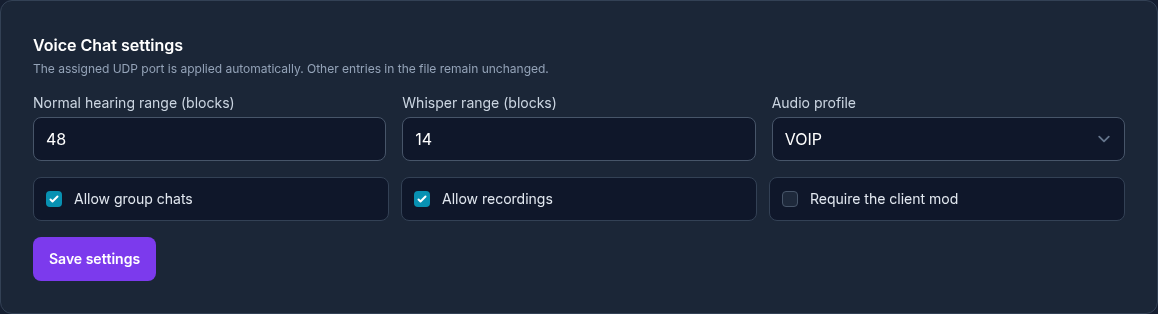
El puerto se muestra deliberadamente solo como información y se gestiona de forma automática. El asistente escribe exclusivamente los valores compatibles, crea una copia de seguridad antes de los cambios y deja intactas las demás entradas del archivo.
Disponibilidad y prueba real de conexión
Configuración lista significa en el panel de control: el archivo del plugin y el estado del plugin coinciden, hay un puerto UDP asignado, y la configuración existe y contiene exactamente ese puerto. No se trata de una prueba de micrófono ni de una prueba de extremo a extremo por internet.
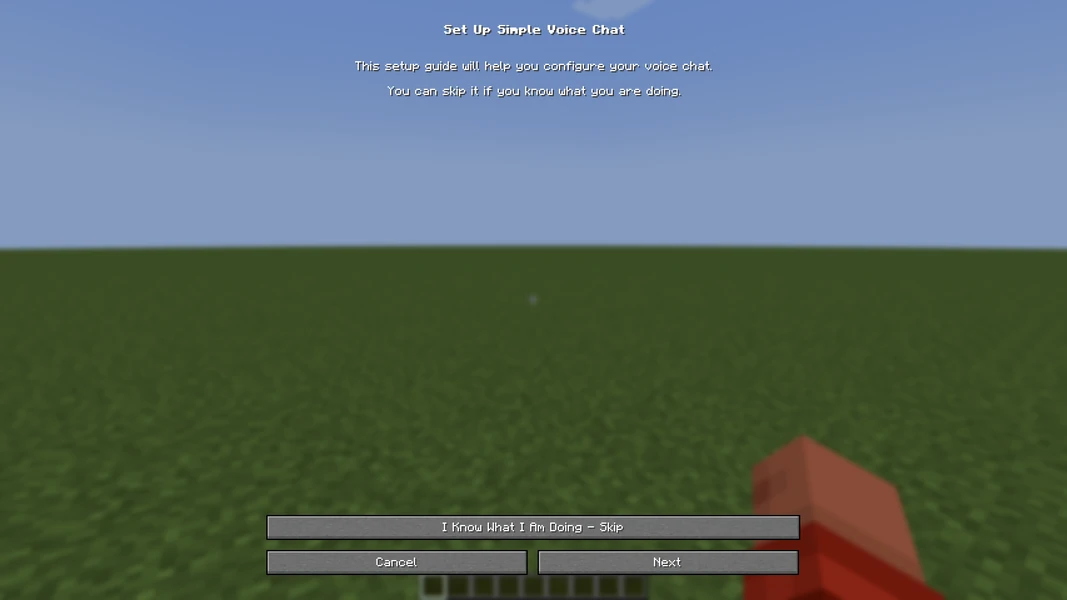
Por eso, instala en el cliente el mod correspondiente, conéctate y pulsa por defecto V para configurar el micrófono, el altavoz y el modo de activación. A continuación, ejecuta en la consola del servidor:
/voicechat test NombreDelJugador
Un comprobador de puertos web genérico no es un sustituto fiable de esta prueba para UDP.
Si todavía no funciona
- Comprueba si el plugin y el mod de cliente coinciden exactamente con la versión de Minecraft y el loader.
- Activa el plugin si el asistente indica «desactivado» y comprueba después de nuevo la disponibilidad.
- Guarda los cambios y realiza el reinicio solicitado.
- Si en el juego permanece el icono «no conectado», abre el asistente del cliente con V y ejecuta
/voicechat test NombreDelJugador. - Tras una recuperación desde el estado inactivo, el sistema vuelve a comparar la asignación y la configuración antes del inicio; aun así, si hay problemas, comprueba el endpoint mostrado.
Fuentes oficiales
Funciones y plataformas compatibles: página del proyecto en Modrinth. Detalles técnicos: instalación del servidor, configuración del servidor y configuración del cliente. La necesaria separación de puertos en Geyser está documentada en GeyserMC, en la guía de configuración.
Última revisión técnica: 21 de septiembre de 2026; ampliado el 22 de septiembre de 2026 con la configuración automática en game-serverhosting.
FAQ
¿Necesitan todos los jugadores el mod de cliente?
Para el chat de voz en sí, sí — sin el mod, un cliente no puede ni enviar ni recibir audio. Si los jugadores sin mod pueden unirse en absoluto lo decide el ajuste «Forzar chat de voz»: desactivado, entran normalmente al servidor y juegan sin función de voz; activado, son rechazados.
¿Pueden hablar los jugadores de Bedrock?
No. Simple Voice Chat es un mod de Java; un cliente Bedrock no puede cargarlo, ni siquiera a través de Geyser. Por eso, en una red con crossplay, el chat de voz queda reservado a los jugadores de Java; para grupos mixtos, prevé un servicio externo.
¿Pueden Geyser y Simple Voice Chat usar el mismo puerto UDP?
No. Ambos servicios necesitan una asignación UDP propia. Usa para Geyser el puerto Bedrock del panel y para Simple Voice Chat el puerto de chat de voz asignado por separado.
¿Recibo en game-serverhosting un segundo puerto UDP para Simple Voice Chat?
Sí, de forma automática. El puerto Bedrock para Geyser se asigna al configurar el servidor, y el puerto de chat de voz se obtiene con un clic en Asignar y configurar puerto en el panel de control del servidor. Ambos están separados; no tienes que solicitar, abrir ni redirigir ningún puerto.
¿Tengo que abrir o redirigir un puerto?
No. El asistente reserva una asignación UDP propia, la registra en voicechat-server.properties y sigue gestionándola. No tienes que adivinar ningún puerto ni compartirlo con el puerto principal del servidor.
El comprobador de puertos indica que el puerto está cerrado: ¿hay algo mal?
Probablemente no. El chat de voz funciona por UDP, y los comprobadores de puertos web genéricos no son una herramienta fiable para esto. La prueba concluyente es /voicechat test NombreDelJugador en la consola del servidor, junto con una conexión real de un cliente con el mod instalado.
¿Qué significa «Listo» en el panel de control?
Que el archivo del plugin y el estado del plugin coinciden, que hay un puerto UDP asignado y que la configuración contiene exactamente ese puerto. No es una comprobación del micrófono, el altavoz ni la conexión a internet; para eso necesitas el asistente del cliente con V y el comando de prueba.
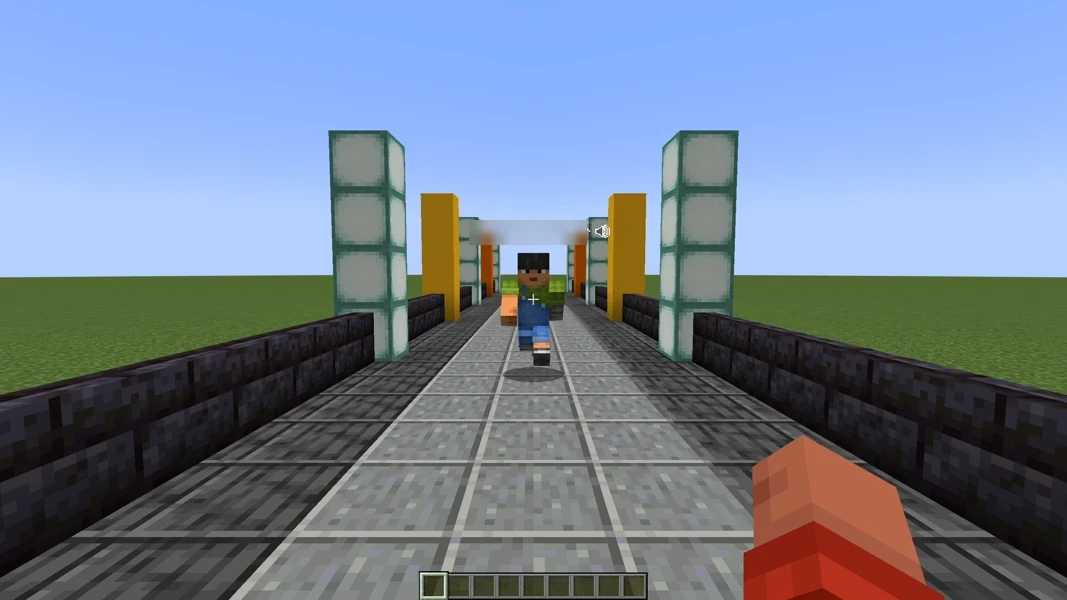
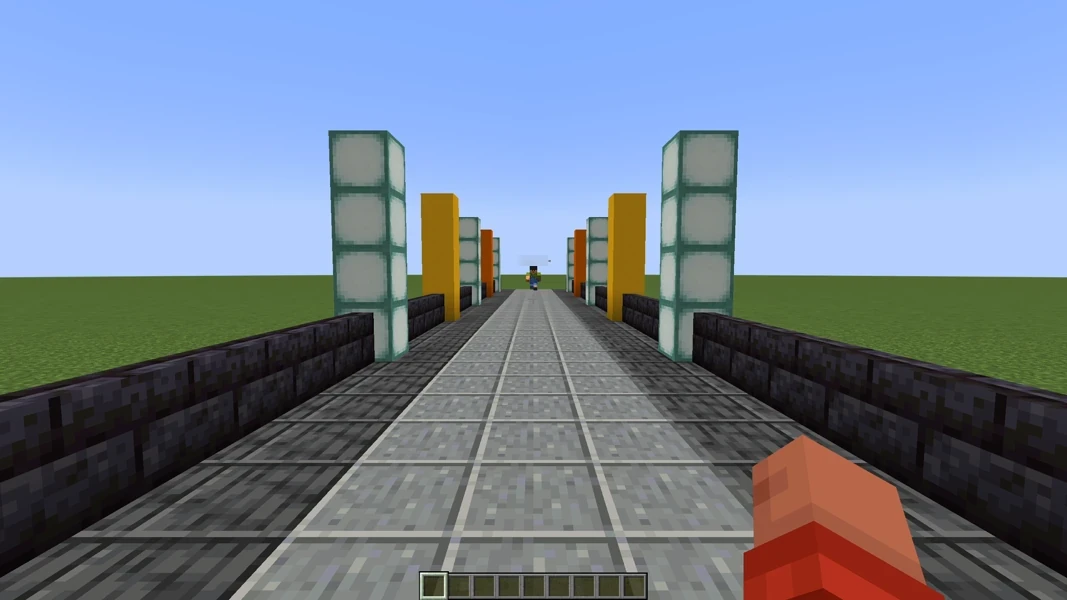
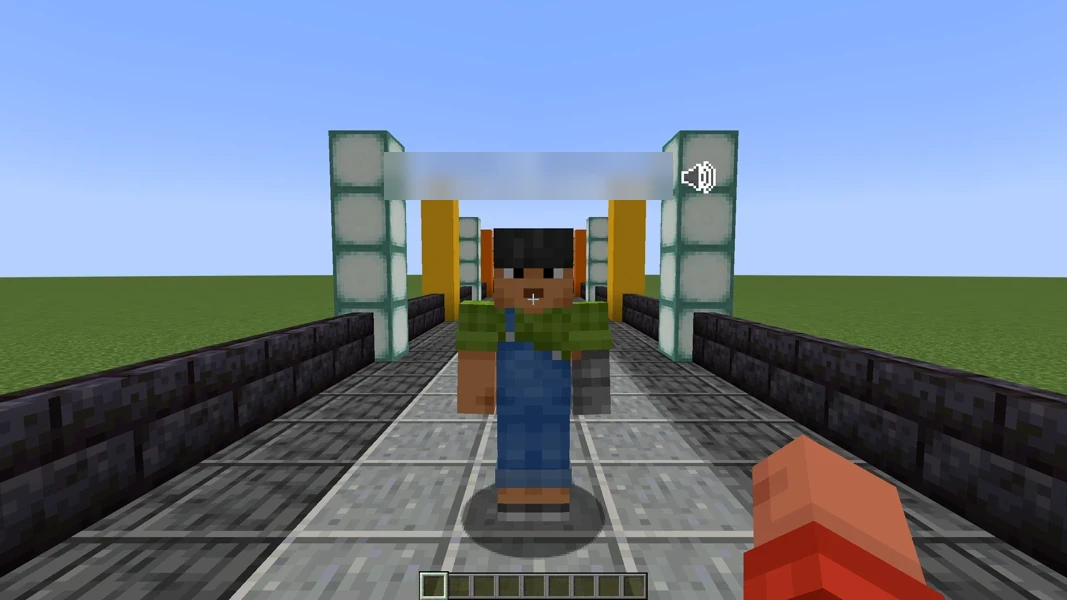
Simple Voice Chat: ver ejemplo
Grabaciones propias realizadas en un entorno de demostración. La versión y la configuración mostradas pueden diferir de las de tu servidor.
- De cerca: el compañero se oye alto y claro.
- Se aleja. La voz se va apagando.
- Fuera de alcance: ya no se oye la voz.
- Vuelve. La voz vuelve a oírse con claridad.
2.6.23
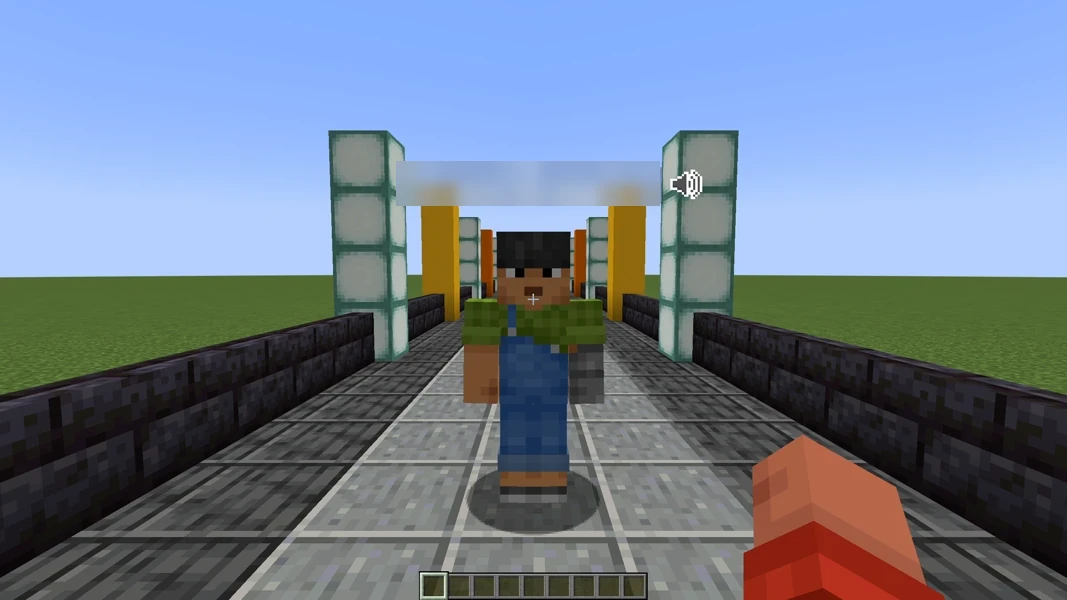
Simple Voice Chat 2.6.23 · Paper 1.21.1 · 2026-09-15
Simple Voice Chat 2.6.23 · Paper 1.21.1 · 2026-09-15
Simple Voice Chat 2.6.23 · Paper 1.21.1 · 2026-09-15
Simple Voice Chat 2.6.23 · Paper 1.21.1 · 2026-09-15