Simple Voice Chat nécessite sur Minecraft Java une extension serveur compatible, le mod client et un point de terminaison UDP dédié. Chez GSH, l'assistant de configuration attribue ce port. Vérifie ensuite la transmission vocale réelle ; l'état « Prêt » du panneau ne confirme ni le micro ni la connexion du client.
Ce guide s'applique aux configurations Minecraft Java compatibles. Un serveur Bedrock natif ou un client Bedrock n'obtient pas pour autant de client Simple Voice Chat.
Prérequis
- Une version de Simple Voice Chat proposée comme compatible par le navigateur de plugins pour Paper/Spigot ou le mod loader utilisé.
- L'autorisation de gérer les plugins. Pour le redémarrage, l'autorisation correspondante sur le serveur est également nécessaire.
- Sur chaque ordinateur participant, le mod client adapté à la version de Minecraft.
Java, Bedrock et Geyser : qu'est-ce qui fonctionne ensemble ?
Simple Voice Chat est un mod Java, ou plutôt un plugin Java avec un mod client associé. Les joueurs Java installent le mod client adapté à la version de Minecraft et peuvent ensuite parler et entendre. Un client Bedrock ne peut pas charger ce mod Java, même s'il peut rejoindre le serveur Java via Geyser. Pour les groupes mixtes, le chat vocal en jeu reste donc limité aux joueurs Java ; pour tout le monde, il te faut un service vocal externe.
Geyser et Simple Voice Chat utilisent tous deux UDP, mais ne doivent pas partager la même combinaison adresse-port. Lorsque le crossplay est actif, Geyser a besoin de son port Bedrock et Simple Voice Chat d'une attribution UDP distincte. Les ports déterminants sont ceux que le panneau affiche pour ton serveur. Le guide Configurer le crossplay Minecraft Bedrock avec Geyser et Floodgate explique toute la procédure pour les connexions Bedrock.
Configuration dans le tableau de bord
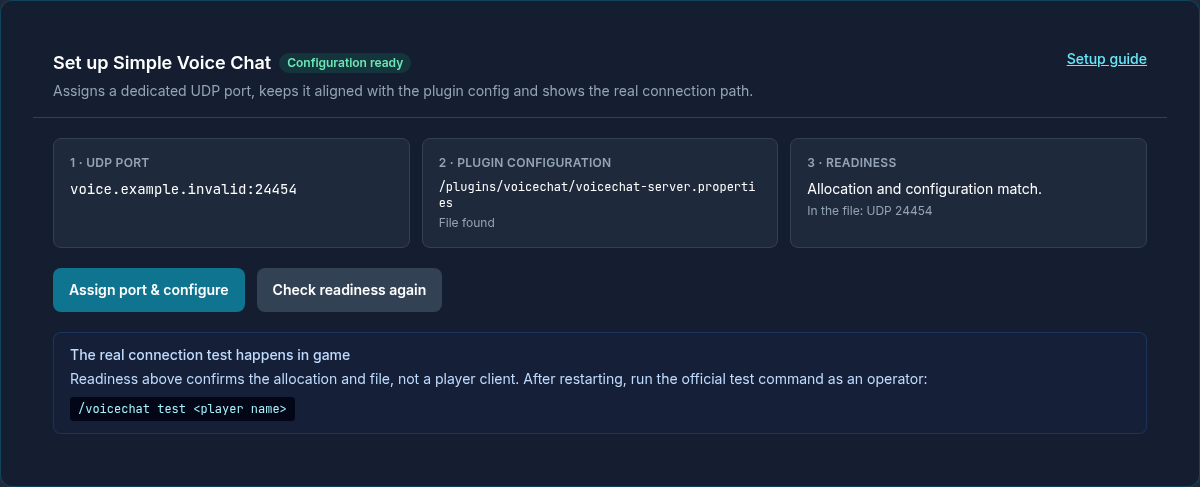
- Ouvre ton serveur et va dans Plugins. Installe ou active Simple Voice Chat.
- Ouvre l'encadré Configurer Simple Voice Chat.
- Clique sur Attribuer un port et configurer. Le tableau de bord réserve une allocation UDP dédiée, l'inscrit dans
voicechat-server.propertieset crée le fichier s'il n'existe pas encore. Tu n'as pas à deviner un port ni à réutiliser celui du serveur principal. - Ajuste les valeurs souhaitées et clique sur Enregistrer les paramètres.
- Si Redémarrage requis apparaît, redémarre le serveur via l'assistant ou les commandes habituelles du serveur.
Quels paramètres puis-je modifier ?
| Paramètre | Effet |
|---|---|
| Portée d'écoute maximale | Distance maximale en blocs sur laquelle la voix normale est audible. |
| Distance de chuchotement | Portée du chuchotement ; elle ne doit pas dépasser la portée d'écoute maximale. |
| Codec | VOIP est optimisé pour la voix. AUDIO privilégie la qualité sonore, RESTRICTED_LOWDELAY la faible latence. |
| Activer les groupes | Autorise des groupes vocaux privés, indépendamment de la position des joueurs. |
| Autoriser les enregistrements | Détermine si les clients peuvent utiliser la fonction d'enregistrement du mod. Informe tes joueurs des règles et de la législation en vigueur. |
| Imposer le chat vocal | Exige le mod client des joueurs. Désactivé, les clients sans mod peuvent rejoindre par défaut, mais ne peuvent pas utiliser le chat vocal. |
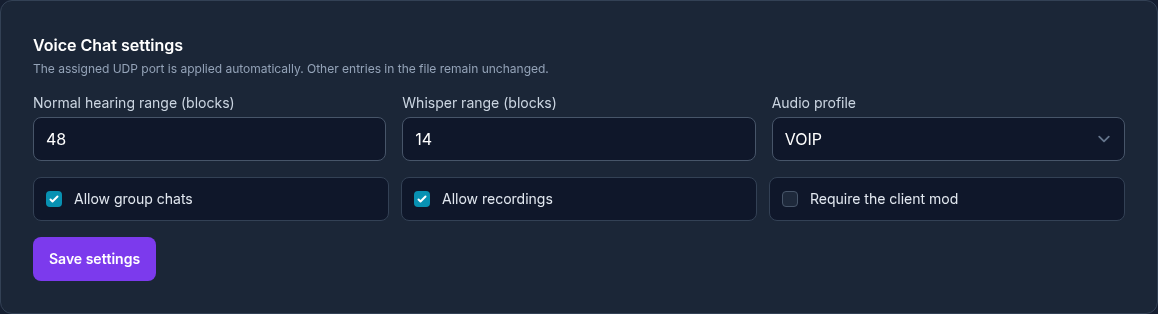
Le port est volontairement affiché uniquement et géré automatiquement. L'assistant n'écrit que les valeurs prises en charge, crée une sauvegarde avant toute modification et conserve les autres entrées du fichier.
Disponibilité et véritable test de connexion
Prêt signifie dans le tableau de bord : le fichier et l'état du plugin sont corrects, un port UDP est attribué, la configuration existe et contient précisément ce port. Ce n'est pas un test de bout en bout du micro ou d'Internet.
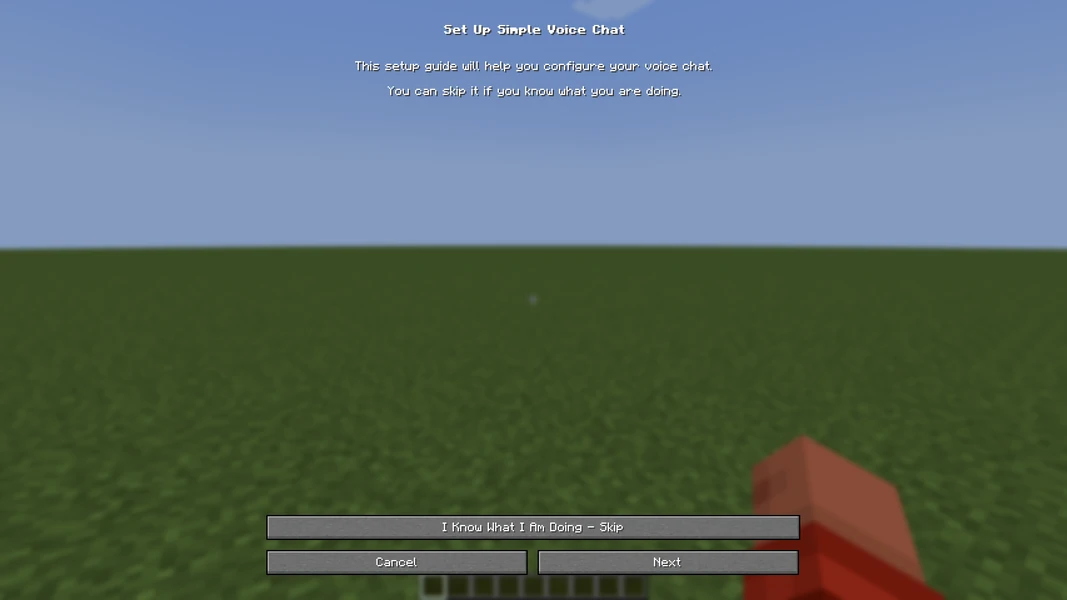
Installe donc le mod adapté sur le client, connecte-toi et appuie par défaut sur V pour configurer le micro, les haut-parleurs et le mode d'activation. Exécute ensuite dans la console du serveur :
/voicechat test NomDuJoueur
Un vérificateur de ports web générique n'est pas un substitut fiable à ce test pour UDP.
Si ça ne fonctionne pas encore
- Vérifie que le plugin et le mod client correspondent exactement à la version de Minecraft et au loader.
- Active le plugin si l'assistant indique « désactivé », puis revérifie la disponibilité.
- Enregistre après chaque modification et effectue le redémarrage demandé.
- Si l'icône « non connecté » reste affichée en jeu, ouvre l'assistant client avec V et exécute
/voicechat test NomDuJoueur. - Après une restauration depuis l'état de veille, le système réconcilie à nouveau l'allocation et la configuration avant le démarrage ; en cas de problème, vérifie malgré tout le point de terminaison affiché.
Sources officielles
Fonctionnalités et plateformes prises en charge : page du projet sur Modrinth. Détails techniques : configuration du serveur, paramètres du serveur et configuration du client. La séparation nécessaire des ports avec Geyser est documentée par GeyserMC dans le guide d'installation.
Dernière vérification technique : 21 septembre 2026 ; complété le 22 septembre 2026 avec la configuration automatique chez game-serverhosting.
FAQ
Tous les joueurs ont-ils besoin du mod client ?
Pour le chat vocal lui-même, oui : sans le mod, un client ne peut ni émettre ni entendre. Le paramètre « Imposer le chat vocal » décide si les joueurs sans mod peuvent rejoindre : désactivé, ils arrivent normalement sur le serveur et jouent sans fonction vocale ; activé, ils sont refusés.
Les joueurs Bedrock peuvent-ils parler ?
Non. Simple Voice Chat est un mod Java ; un client Bedrock ne peut pas le charger, pas même via Geyser. Sur un réseau avec crossplay, le chat vocal reste donc réservé aux joueurs Java — prévois un service externe pour les groupes mixtes.
Geyser et Simple Voice Chat peuvent-ils utiliser le même port UDP ?
Non. Les deux services ont besoin de leur propre attribution UDP. Utilise pour Geyser le port Bedrock du panneau et pour Simple Voice Chat le port de chat vocal attribué séparément.
Obtiens-je un second port UDP pour Simple Voice Chat chez game-serverhosting ?
Oui, automatiquement. Le port Bedrock pour Geyser est attribué lors de la configuration du serveur, le port de chat vocal d'un clic sur Attribuer un port et configurer dans le tableau de bord du serveur. Les deux sont distincts, tu n'as pas à demander, ouvrir ou rediriger de port.
Dois-je ouvrir ou rediriger un port ?
Non. L'assistant réserve une allocation UDP dédiée, l'inscrit dans voicechat-server.properties et continue de la gérer. Tu n'as pas à deviner un port ni à le partager avec celui du serveur principal.
Le vérificateur de ports indique le port comme fermé — y a-t-il un problème ?
Probablement pas. Le chat vocal passe par UDP, et les vérificateurs de ports web génériques ne sont pas un outil fiable pour cela. Le test fiable est /voicechat test NomDuJoueur dans la console du serveur, avec une vraie connexion d'un client ayant le mod installé.
Que signifie « Prêt » dans le tableau de bord ?
Que le fichier et l'état du plugin sont corrects, qu'un port UDP est attribué et que la configuration contient précisément ce port. Ce n'est pas une vérification du micro, des haut-parleurs ou de la connexion Internet — pour cela, il te faut l'assistant client avec V et la commande de test.
Vérifier séparément le réseau et le micro
Teste d'abord la connexion du chat vocal avec le mod client adapté et la commande de test du serveur. Si la connexion réussit mais que personne ne t'entend, vérifie le micro sélectionné, l'autorisation du système d'exploitation, le mode d'activation et la mise en sourdine dans le client. Contrôle ensuite la portée d'écoute ou le canal de groupe avec un second joueur Java. Un handshake UDP manquant ne se corrige pas en changeant le volume du micro. À l'inverse, si la connexion fonctionne, tu n'as pas besoin d'un nouveau port serveur. En cas de demande d'aide, note les versions du client et du plugin ainsi que le résultat du test ; les clients Bedrock restent en dehors de ce canal vocal faute de mod client Java.
Simple Voice Chat: Voir l'exemple
Captures réalisées dans un environnement de démonstration. La version et la configuration présentées peuvent différer de celles de ton serveur.
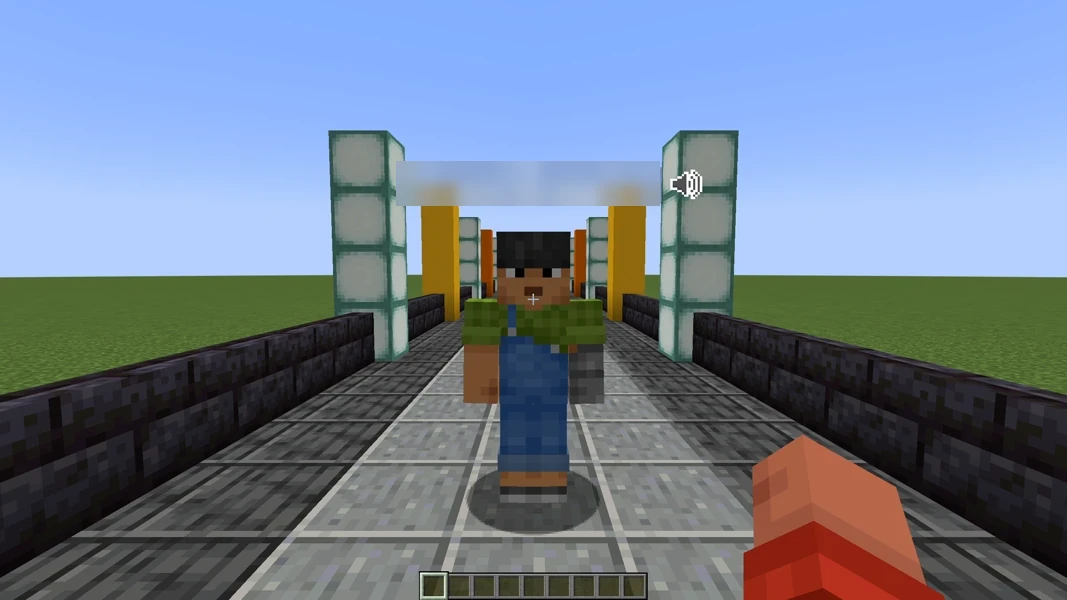
- De près : le coéquipier est entendu fort et clair.
- Il s'éloigne. La voix devient plus faible.
- Hors de portée : plus aucune voix.
- Il revient. La voix est de nouveau claire.
2.6.23
Simple Voice Chat 2.6.23 · Paper 1.21.1 · 2026-09-15
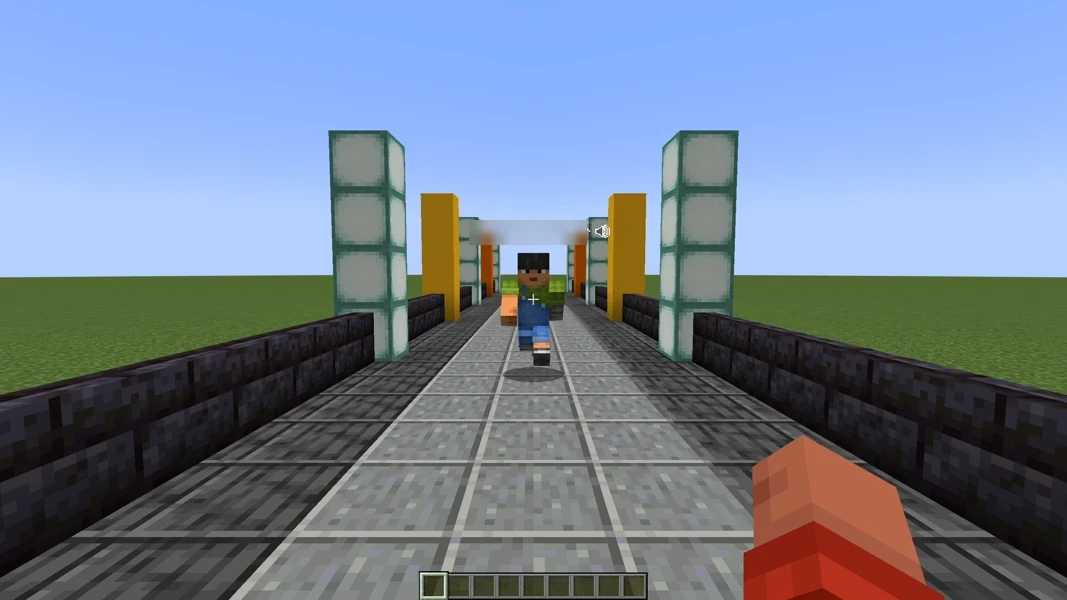
Simple Voice Chat 2.6.23 · Paper 1.21.1 · 2026-09-15
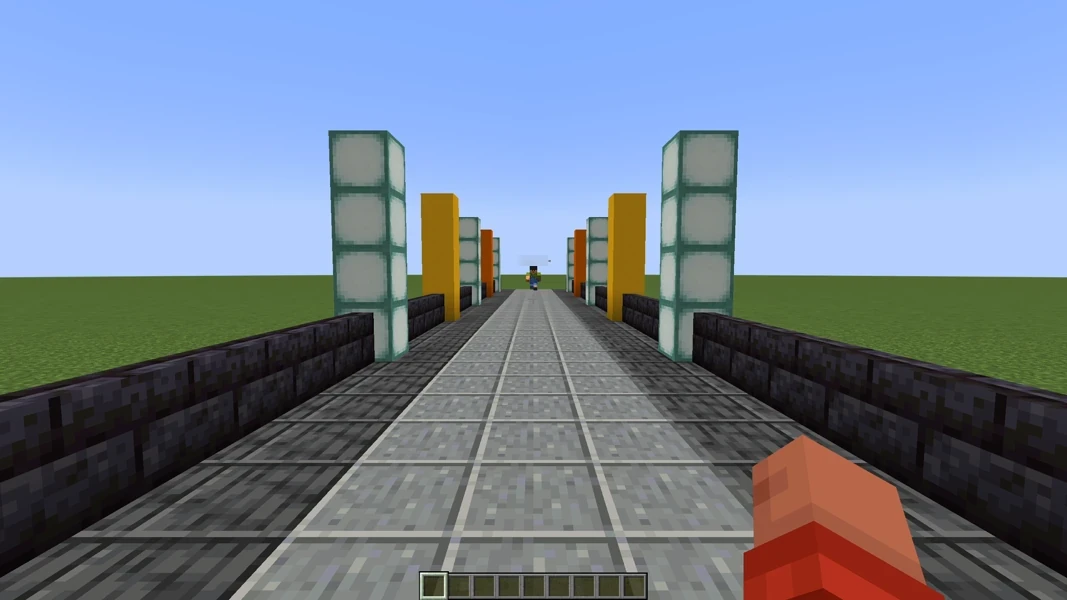
Simple Voice Chat 2.6.23 · Paper 1.21.1 · 2026-09-15
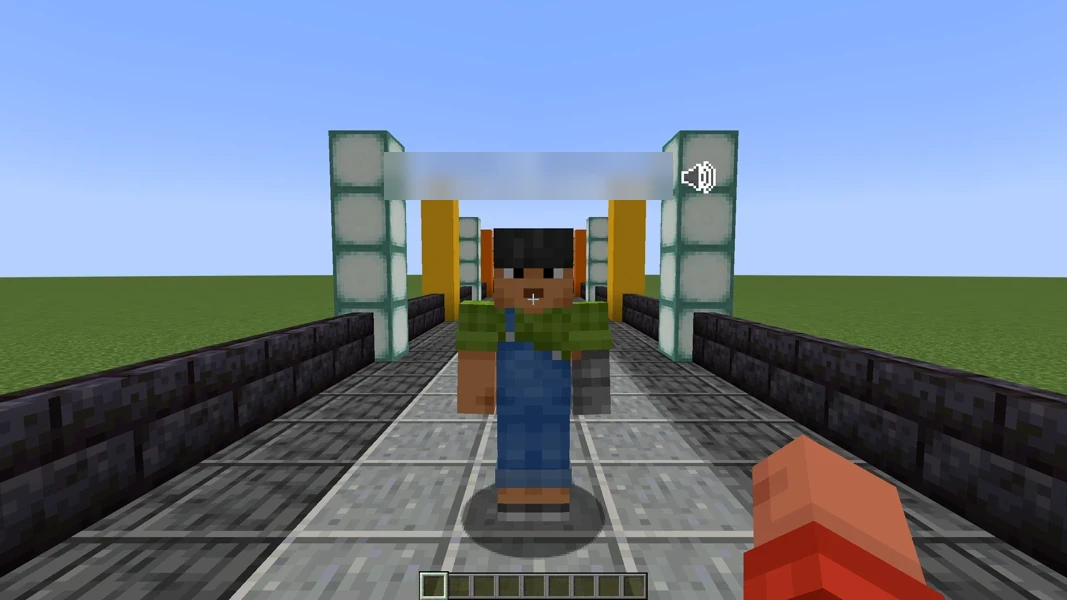
Simple Voice Chat 2.6.23 · Paper 1.21.1 · 2026-09-15