Simple Voice Chat benötigt auf Minecraft Java eine passende Servererweiterung, die Client-Mod und einen eigenen UDP-Endpunkt. Bei GSH weist der Einrichtungsassistent diesen Port zu. Prüfe danach echte Sprachübertragung; der Panelstatus „Bereit“ bestätigt weder Mikrofon noch Client-Verbindung.
Diese Anleitung gilt für kompatible Minecraft-Java-Setups. Ein nativer Bedrock-Server oder ein Bedrock-Client erhält dadurch keinen Simple-Voice-Chat-Client.
Voraussetzungen
- Eine vom Plugin-Browser als kompatibel angebotene Simple-Voice-Chat-Version für Paper/Spigot oder den verwendeten Mod-Loader.
- Die Berechtigung zum Verwalten von Plugins. Für den Neustart ist zusätzlich die entsprechende Serverberechtigung nötig.
- Auf jedem teilnehmenden Rechner die zur Minecraft-Version passende Client-Mod.
Java, Bedrock und Geyser: Was funktioniert zusammen?
Simple Voice Chat ist eine Java-Mod beziehungsweise ein Java-Plugin mit zugehöriger Client-Mod. Java-Spieler installieren die zur Minecraft-Version passende Client-Mod und können danach sprechen und hören. Ein Bedrock-Client kann diese Java-Mod nicht laden — auch dann nicht, wenn er über Geyser dem Java-Server beitreten kann. Für gemischte Gruppen bleibt der Ingame-Sprachchat deshalb auf die Java-Spieler beschränkt; für alle gemeinsam brauchst du einen externen Sprachdienst.
Geyser und Simple Voice Chat verwenden beide UDP, dürfen aber nicht dieselbe Adresse-Port-Kombination teilen. Wenn Crossplay aktiv ist, braucht Geyser seinen Bedrock-Port und Simple Voice Chat eine separate UDP-Zuweisung. Maßgeblich sind die Ports, die das Panel für den konkreten Server anzeigt. Den gesamten Ablauf für Bedrock-Verbindungen erklärt die Anleitung Minecraft Bedrock-Crossplay mit Geyser und Floodgate einrichten.
Einrichtung im Dashboard
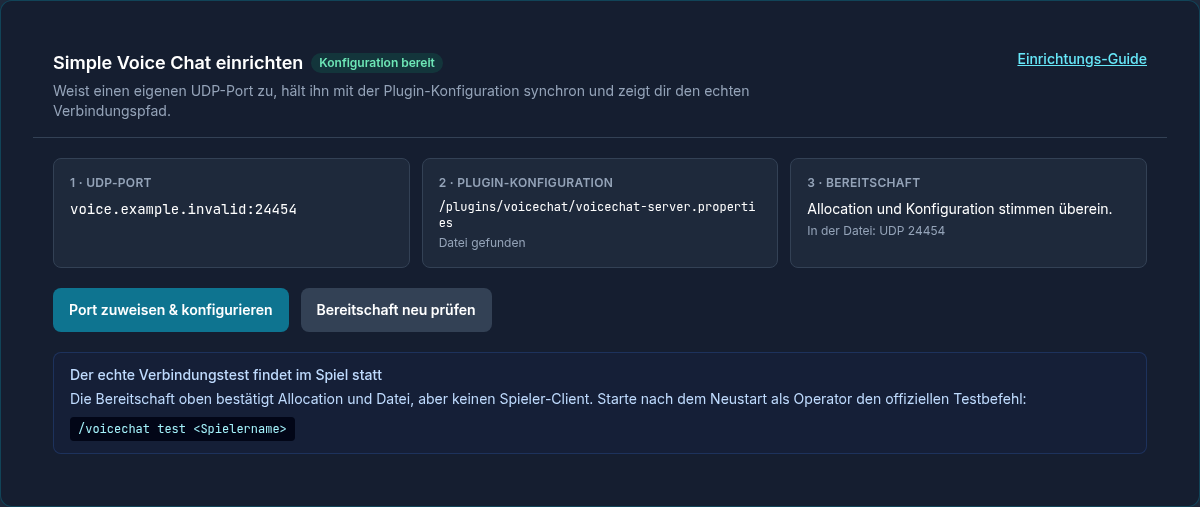
- Öffne deinen Server und gehe zu Plugins. Installiere beziehungsweise aktiviere Simple Voice Chat.
- Öffne den Kasten Simple Voice Chat einrichten.
- Klicke auf Port zuweisen & konfigurieren. Das Dashboard reserviert eine eigene UDP-Allocation, trägt sie in
voicechat-server.propertiesein und erstellt die Datei, falls sie noch fehlt. Du musst keinen Port erraten oder im Hauptserver-Port wiederverwenden. - Passe die gewünschten Werte an und klicke auf Einstellungen speichern.
- Wenn Neustart erforderlich erscheint, starte den Server über den Assistenten oder die normale Serversteuerung neu.
Welche Einstellungen kann ich ändern?
| Einstellung | Wirkung |
|---|---|
| Maximale Hörweite | Größte Entfernung in Blöcken, über die normale Sprache hörbar ist. |
| Flüsterdistanz | Reichweite des Flüsterns; sie darf nicht größer als die maximale Hörweite sein. |
| Codec | VOIP ist für Sprache optimiert. AUDIO priorisiert Klangqualität, RESTRICTED_LOWDELAY geringe Verzögerung. |
| Gruppen aktivieren | Erlaubt private Sprachgruppen unabhängig von der Spielerposition. |
| Aufnahmen erlauben | Bestimmt, ob Clients die Aufnahmefunktion des Mods verwenden dürfen. Informiere deine Spieler über Regeln und geltendes Recht. |
| Sprachchat erzwingen | Verlangt von Spielern den Client-Mod. Ausgeschaltet können Clients ohne Mod standardmäßig beitreten, aber keinen Sprachchat nutzen. |
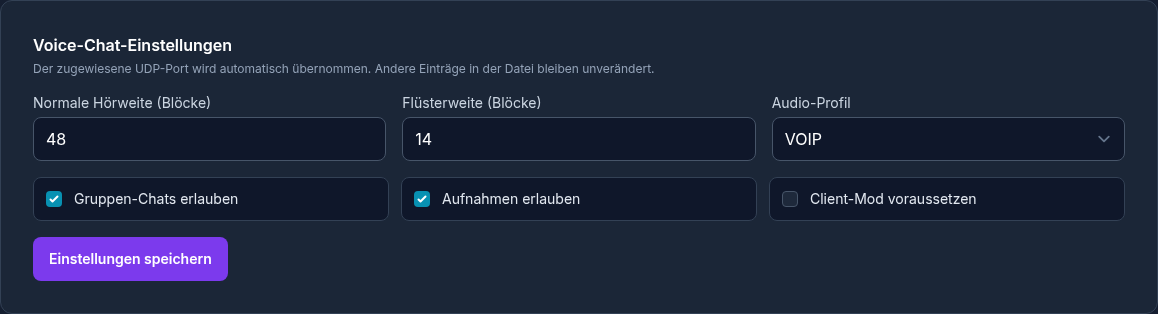
Der Port wird bewusst nur angezeigt und automatisch verwaltet. Der Assistent schreibt ausschließlich die unterstützten Werte, legt vor Änderungen eine Sicherung an und lässt andere Einträge der Datei bestehen.
Bereitschaft und echter Verbindungstest
Bereit bedeutet im Dashboard: Plugin-Datei und Pluginstatus passen, ein UDP-Port ist zugewiesen, die Konfiguration existiert und enthält genau diesen Port. Das ist kein Mikrofon- oder Internet-Ende-zu-Ende-Test.
Installiere deshalb auf dem Client die passende Mod, verbinde dich und drücke standardmäßig V, um Mikrofon, Lautsprecher und Aktivierungsmodus einzurichten. Führe anschließend in der Serverkonsole aus:
/voicechat test Spielername
Ein allgemeiner Web-Portchecker ist für UDP kein zuverlässiger Ersatz für diesen Test.
Wenn es noch nicht funktioniert
- Prüfe, ob Plugin und Client-Mod exakt zu Minecraft-Version und Loader passen.
- Aktiviere das Plugin, falls der Assistent „deaktiviert“ meldet, und kontrolliere danach erneut die Bereitschaft.
- Speichere nach Änderungen und führe den verlangten Neustart aus.
- Bleibt im Spiel das Symbol „nicht verbunden“, öffne den Client-Assistenten mit V und führe
/voicechat test Spielernameaus. - Nach einer Wiederherstellung aus dem Ruhezustand gleicht das System Allocation und Konfiguration vor dem Start erneut ab; kontrolliere bei Problemen trotzdem den angezeigten Endpunkt.
Offizielle Quellen
Funktionsumfang und unterstützte Plattformen: Modrinth-Projektseite. Technische Details: Server-Einrichtung, Server-Konfiguration und Client-Einrichtung. Die notwendige Porttrennung bei Geyser dokumentiert GeyserMC im Setup-Guide.
Zuletzt fachlich geprüft: 21. September 2026; am 22. September 2026 um die automatische Einrichtung bei game-serverhosting ergänzt.
FAQ
Brauchen alle Spieler die Client-Mod?
Für den Sprachchat selbst ja — ohne die Mod kann ein Client weder senden noch hören. Ob Spieler ohne Mod überhaupt beitreten dürfen, entscheidet die Einstellung „Sprachchat erzwingen“: ausgeschaltet kommen sie normal auf den Server und spielen ohne Sprachfunktion, eingeschaltet werden sie abgewiesen.
Können Bedrock-Spieler mitsprechen?
Nein. Simple Voice Chat ist eine Java-Mod; ein Bedrock-Client kann sie nicht laden, auch nicht über Geyser. Auf einem Netzwerk mit Crossplay bleibt der Sprachchat deshalb den Java-Spielern vorbehalten — plane für gemischte Gruppen einen externen Dienst ein.
Können Geyser und Simple Voice Chat denselben UDP-Port verwenden?
Nein. Beide Dienste benötigen eine eigene UDP-Zuweisung. Verwende für Geyser den Bedrock-Port aus dem Panel und für Simple Voice Chat den separat zugewiesenen Voice-Chat-Port.
Bekomme ich bei game-serverhosting einen zweiten UDP-Port für Simple Voice Chat?
Ja, automatisch. Der Bedrock-Port für Geyser wird beim Einrichten des Servers zugewiesen, der Voice-Chat-Port per Klick auf Port zuweisen & konfigurieren im Server-Dashboard. Beide sind getrennt, du musst keinen Port beantragen, freigeben oder weiterleiten.
Muss ich einen Port freigeben oder weiterleiten?
Nein. Der Assistent reserviert eine eigene UDP-Allocation, trägt sie in voicechat-server.properties ein und verwaltet sie weiter. Du musst keinen Port erraten und ihn auch nicht mit dem Hauptserver-Port teilen.
Der Portchecker meldet den Port als geschlossen — ist etwas falsch?
Wahrscheinlich nicht. Sprachchat läuft über UDP, und allgemeine Web-Portchecker sind dafür kein verlässliches Werkzeug. Der belastbare Test ist /voicechat test Spielername in der Serverkonsole, zusammen mit einer echten Verbindung eines Clients mit installierter Mod.
Was sagt „Bereit“ im Dashboard aus?
Dass Plugin-Datei und Pluginstatus passen, ein UDP-Port zugewiesen ist und die Konfiguration genau diesen Port enthält. Es ist keine Prüfung von Mikrofon, Lautsprecher oder Internetverbindung — dafür brauchst du den Client-Assistenten mit V und den Testbefehl.
Netzwerk und Mikrofon getrennt prüfen
Teste zuerst die Voice-Chat-Verbindung mit der passenden Client-Mod und dem Server-Testbefehl. Ist die Verbindung erfolgreich, aber niemand hört dich, prüfe ausgewähltes Mikrofon, Betriebssystemfreigabe, Aktivierungsmodus und Stummschaltung im Client. Kontrolliere danach Hörweite oder Gruppenkanal mit einem zweiten Java-Spieler. Ein fehlender UDP-Handshake wird nicht durch eine andere Mikrofonlautstärke behoben. Umgekehrt brauchst du bei funktionierender Verbindung keinen neuen Serverport. Halte bei einer Rückfrage Client- und Pluginversion sowie Testresultat fest; Bedrock-Clients bleiben wegen fehlender Java-Client-Mod außerhalb dieses Sprachkanals.
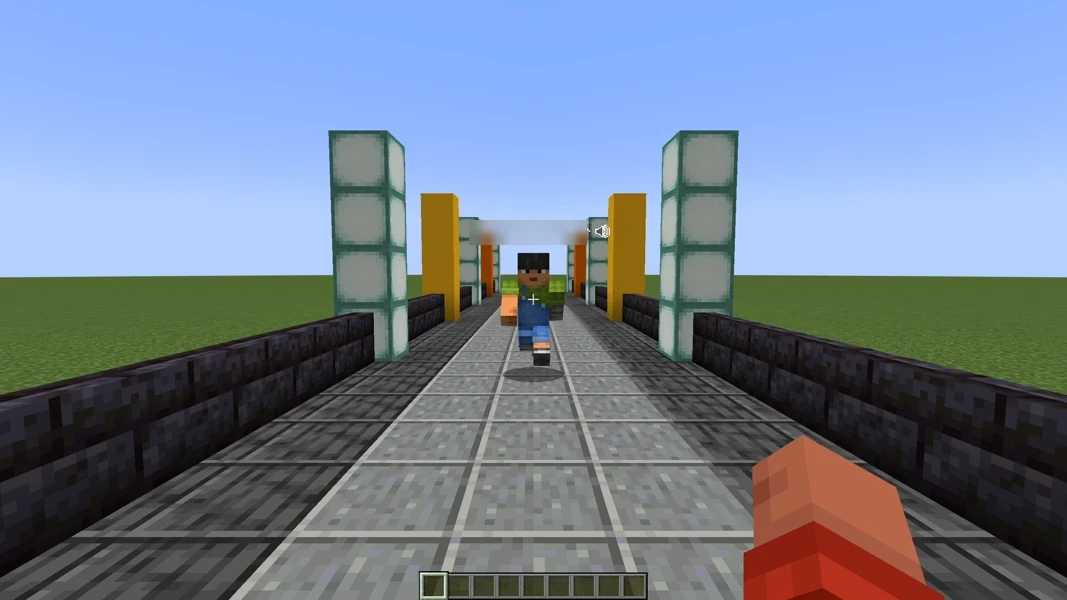
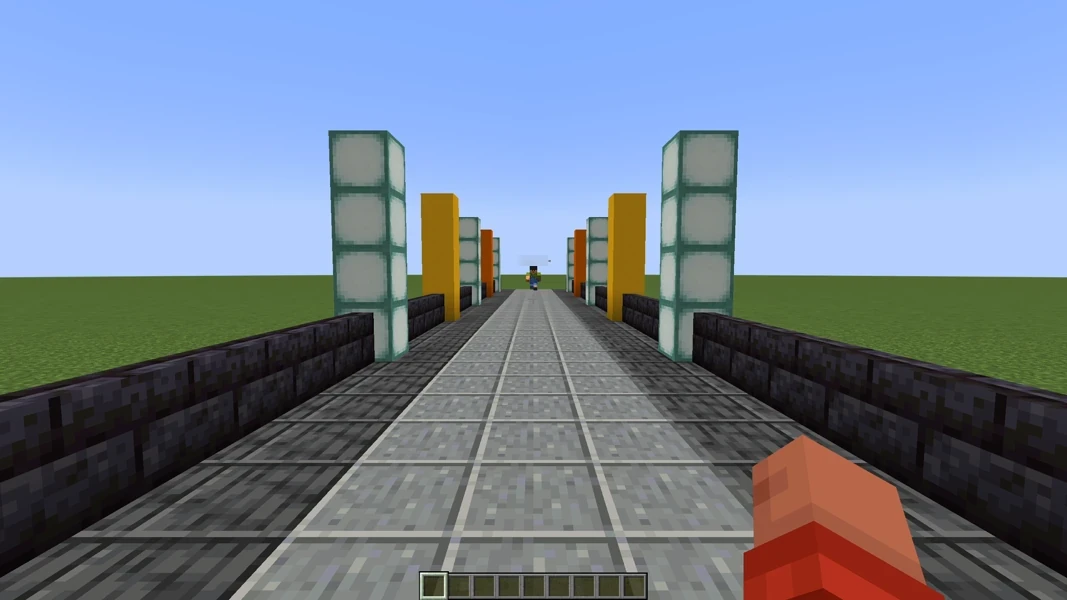
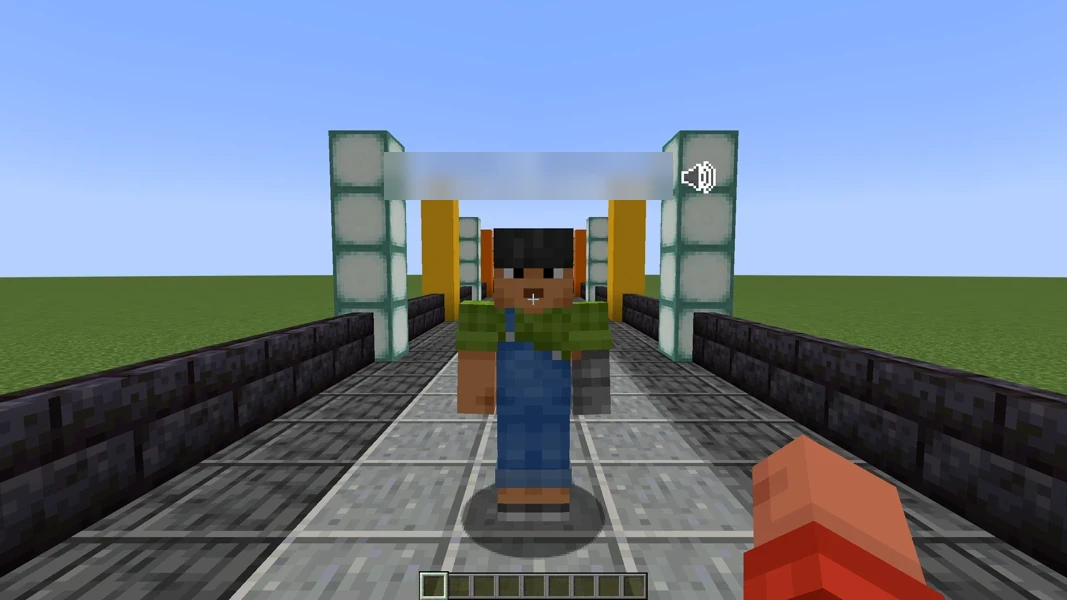
Simple Voice Chat: Beispiel ansehen
Eigene Aufnahmen aus einer Demo-Umgebung. Die gezeigte Version und Einrichtung können von deinem Server abweichen.
- Nah: Der Mitspieler ist laut und deutlich zu hören.
- Er geht weg. Die Stimme wird leiser.
- Außer Reichweite: keine Stimme mehr.
- Er kommt zurück. Die Stimme ist wieder klar.
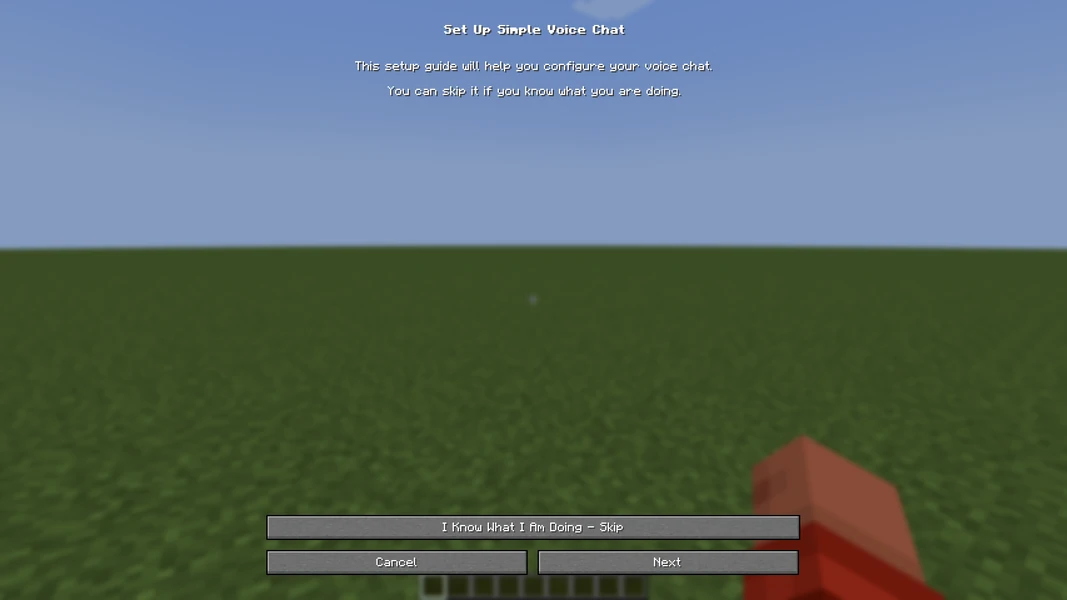
2.6.23
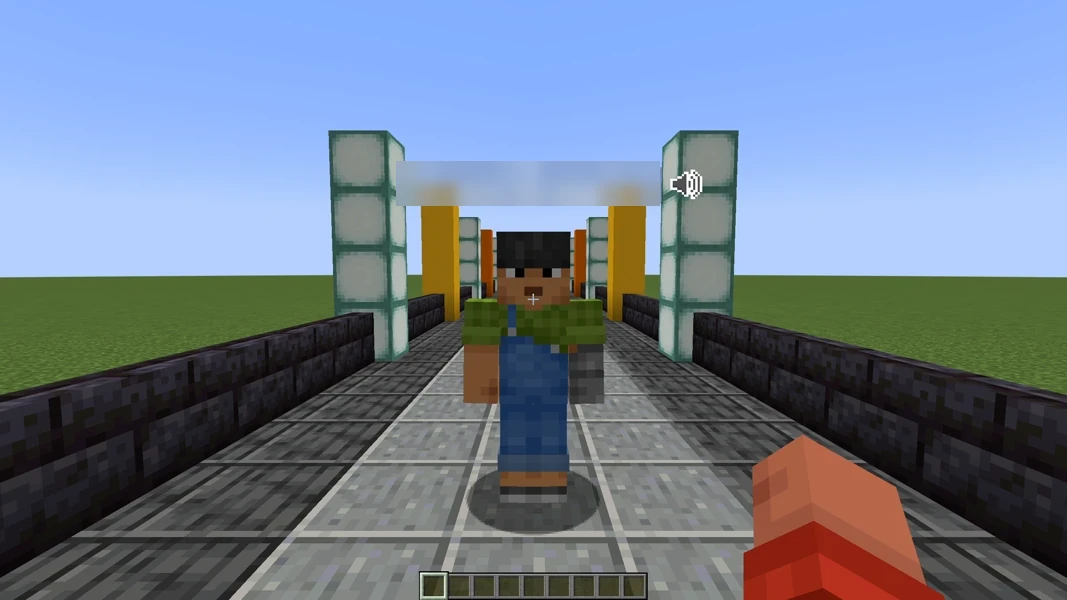
Simple Voice Chat 2.6.23 · Paper 1.21.1 · 2026-09-15
Simple Voice Chat 2.6.23 · Paper 1.21.1 · 2026-09-15
Simple Voice Chat 2.6.23 · Paper 1.21.1 · 2026-09-15
Simple Voice Chat 2.6.23 · Paper 1.21.1 · 2026-09-15