Для Simple Voice Chat на Minecraft Java нужны подходящее серверное расширение, клиентский мод и отдельная UDP-точка подключения. В GSH мастер настройки назначает этот порт сам. После этого обязательно проверь реальную передачу голоса: статус «Готово» в панели не подтверждает ни работу микрофона, ни подключение клиента.
Эта инструкция относится к совместимым конфигурациям Minecraft Java. Нативный сервер Bedrock или клиент Bedrock не получает клиент Simple Voice Chat таким способом.
Требования
- Версия Simple Voice Chat, которую браузер плагинов предлагает как совместимую, для Paper/Spigot или используемого загрузчика модов.
- Право управлять плагинами. Для перезапуска дополнительно нужно соответствующее серверное право.
- На каждом участвующем компьютере клиентский мод, подходящий к версии Minecraft.
Java, Bedrock и Geyser: что работает вместе?
Simple Voice Chat — это Java-мод или Java-плагин с соответствующим клиентским модом. Java-игроки устанавливают клиентский мод, подходящий к версии Minecraft, и после этого могут говорить и слышать других. Клиент Bedrock не может загрузить этот Java-мод — даже если он заходит на Java-сервер через Geyser. Поэтому в смешанных группах голосовой чат в игре остаётся только для Java-игроков; для общения всех вместе нужен внешний голосовой сервис.
Geyser и Simple Voice Chat оба используют UDP, но не должны делить одну и ту же комбинацию адреса и порта. Если включён кроссплей, Geyser нужен его порт Bedrock, а Simple Voice Chat — отдельное UDP-назначение. Ориентируйся на порты, которые панель показывает для конкретного сервера. Весь процесс подключения Bedrock описан в гайде Настройка кроссплея Minecraft Bedrock с Geyser и Floodgate.
Настройка в панели
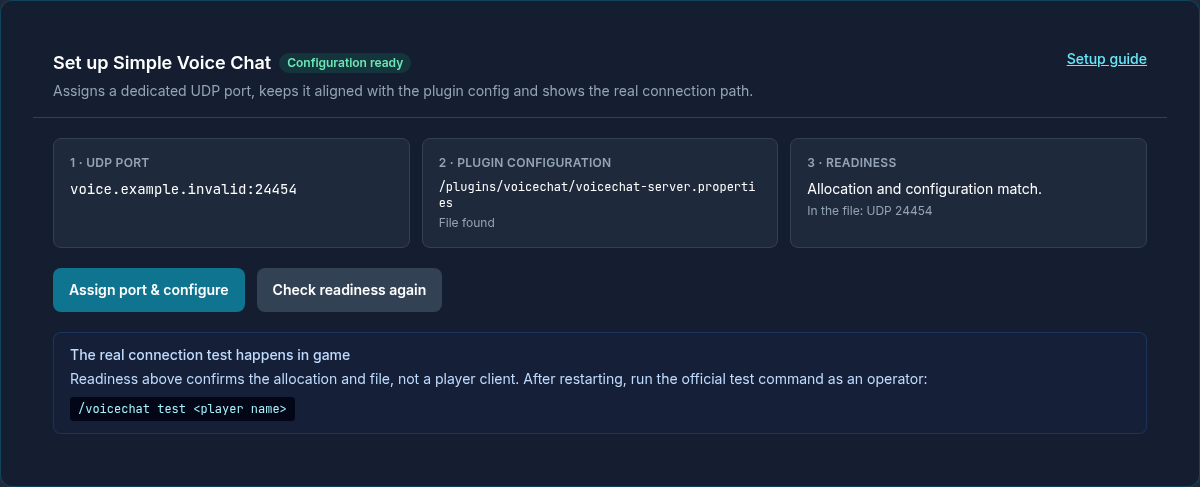
- Открой свой сервер и перейди в раздел Плагины. Установи или включи Simple Voice Chat.
- Открой блок Настройка Simple Voice Chat.
- Нажми Назначить порт и настроить. Панель зарезервирует отдельное UDP-назначение, впишет его в
voicechat-server.propertiesи создаст файл, если его ещё нет. Тебе не нужно подбирать порт наугад или использовать порт основного сервера повторно. - Измени нужные значения и нажми Сохранить настройки.
- Если появится Требуется перезапуск, перезапусти сервер через мастер или обычное управление сервером.
Какие настройки можно менять?
| Настройка | Действие |
|---|---|
| Максимальный радиус слышимости | Наибольшее расстояние в блоках, на котором слышна обычная речь. |
| Дистанция шёпота | Дальность шёпота; она не может быть больше максимального радиуса слышимости. |
| Кодек | VOIP оптимизирован для речи. AUDIO отдаёт приоритет качеству звука, RESTRICTED_LOWDELAY — малой задержке. |
| Включить группы | Разрешает приватные голосовые группы независимо от положения игроков. |
| Разрешить записи | Определяет, могут ли клиенты использовать функцию записи мода. Сообщи игрокам о правилах и действующем законодательстве. |
| Обязательный голосовой чат | Требует от игроков клиентский мод. Если выключено, клиенты без мода по умолчанию могут заходить, но не могут пользоваться голосовым чатом. |
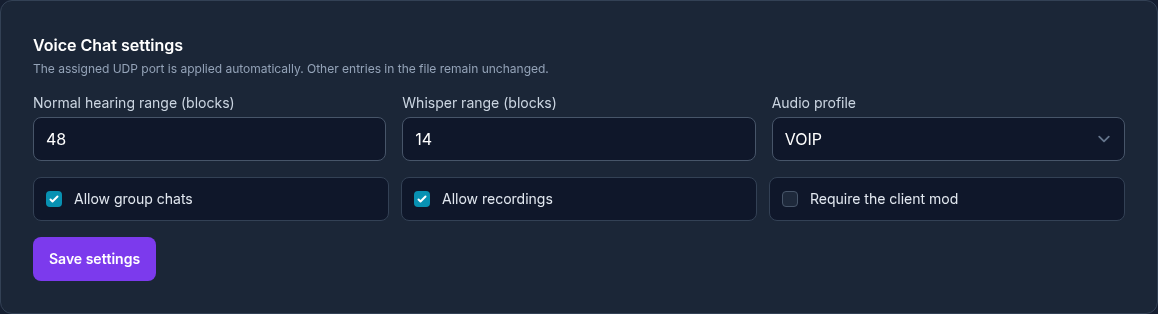
Порт намеренно только отображается и управляется автоматически. Мастер записывает исключительно поддерживаемые значения, перед изменениями создаёт резервную копию и оставляет остальные записи файла без изменений.
Готовность и настоящая проверка соединения
Готово в панели означает: файл плагина и его статус в порядке, UDP-порт назначен, конфигурация существует и содержит именно этот порт. Это не сквозная проверка микрофона или интернет-соединения.
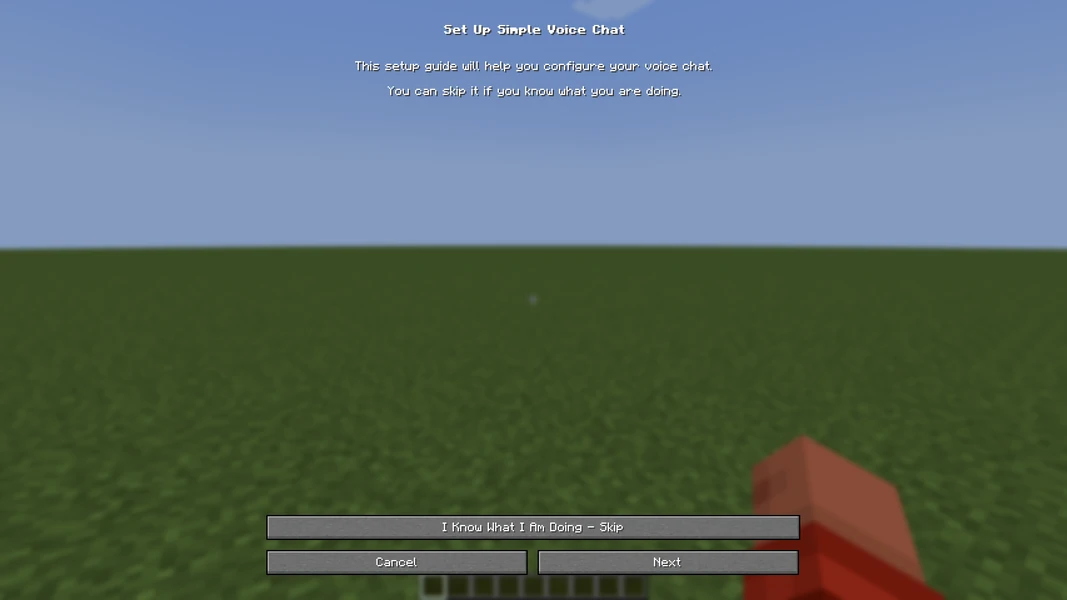
Поэтому установи на клиенте подходящий мод, подключись и нажми по умолчанию V, чтобы настроить микрофон, динамики и режим активации. Затем выполни в консоли сервера:
/voicechat test ИмяИгрока
Обычный веб-проверщик портов не является надёжной заменой этой проверки для UDP.
Если пока не работает
- Проверь, что плагин и клиентский мод точно соответствуют версии Minecraft и загрузчику.
- Включи плагин, если мастер сообщает «отключён», и затем снова проверь готовность.
- Сохрани изменения и выполни запрошенный перезапуск.
- Если в игре остаётся значок «не подключён», открой клиентский мастер клавишей V и выполни
/voicechat test ИмяИгрока. - После восстановления из спящего режима система перед запуском повторно сверяет назначение и конфигурацию; при проблемах всё равно проверь отображаемую точку подключения.
Официальные источники
Функциональность и поддерживаемые платформы: страница проекта на Modrinth. Технические подробности: настройка сервера, конфигурация сервера и настройка клиента. Необходимое разделение портов при использовании Geyser описано в руководстве по настройке GeyserMC.
Последняя техническая проверка: 21 сентября 2026; 22 сентября 2026 дополнено автоматической настройкой в game-serverhosting.
FAQ
Нужен ли клиентский мод всем игрокам?
Для самого голосового чата — да: без мода клиент не может ни передавать, ни слышать звук. Можно ли игрокам без мода вообще заходить на сервер, определяет настройка «Обязательный голосовой чат»: если она выключена, они спокойно заходят и играют без голосовой функции, если включена — им отказывают во входе.
Могут ли игроки Bedrock участвовать в голосовом общении?
Нет. Simple Voice Chat — это Java-мод; клиент Bedrock не может его загрузить, в том числе через Geyser. Поэтому в сети с кроссплеем голосовой чат остаётся только для Java-игроков — для смешанных групп предусмотри внешний сервис.
Могут ли Geyser и Simple Voice Chat использовать один и тот же UDP-порт?
Нет. Каждому из сервисов нужно собственное UDP-назначение. Для Geyser используй порт Bedrock из панели, а для Simple Voice Chat — отдельно назначенный порт голосового чата.
Получу ли я в game-serverhosting второй UDP-порт для Simple Voice Chat?
Да, автоматически. Порт Bedrock для Geyser назначается при настройке сервера, а порт голосового чата — по нажатию на Назначить порт и настроить в панели сервера. Они разделены, тебе не нужно запрашивать, открывать или пробрасывать порт.
Нужно ли мне открывать или пробрасывать порт?
Нет. Мастер резервирует отдельное UDP-назначение, вписывает его в voicechat-server.properties и дальше им управляет. Тебе не нужно подбирать порт наугад и делить его с портом основного сервера.
Проверщик портов сообщает, что порт закрыт — что-то не так?
Скорее всего, нет. Голосовой чат работает через UDP, а обычные веб-проверщики портов для этого ненадёжны. Надёжная проверка — это /voicechat test ИмяИгрока в консоли сервера вместе с реальным подключением клиента с установленным модом.
Что означает «Готово» в панели?
Что файл плагина и его статус в порядке, UDP-порт назначен и конфигурация содержит именно этот порт. Это не проверка микрофона, динамиков или интернет-соединения — для этого нужны клиентский мастер по клавише V и тестовая команда.
Раздельная проверка сети и микрофона
Сначала проверь соединение голосового чата с подходящим клиентским модом и серверной тестовой командой. Если соединение успешно, но тебя никто не слышит, проверь выбранный микрофон, разрешения операционной системы, режим активации и отключение звука в клиенте. После этого проверь радиус слышимости или групповой канал со вторым Java-игроком. Отсутствующее UDP-рукопожатие не исправить изменением громкости микрофона. И наоборот, при работающем соединении новый порт сервера не нужен. При обращении в поддержку укажи версии клиента и плагина, а также результат теста; клиенты Bedrock остаются вне этого голосового канала из-за отсутствия Java-мода на клиенте.
Simple Voice Chat: посмотреть пример
Собственные записи из демо-среды. Показанные версия и настройки могут отличаться от твоего сервера.
- Близко: напарника слышно громко и отчётливо.
- Он уходит. Голос становится тише.
- Вне радиуса: голоса больше нет.
- Он возвращается. Голос снова чистый.
2.6.23
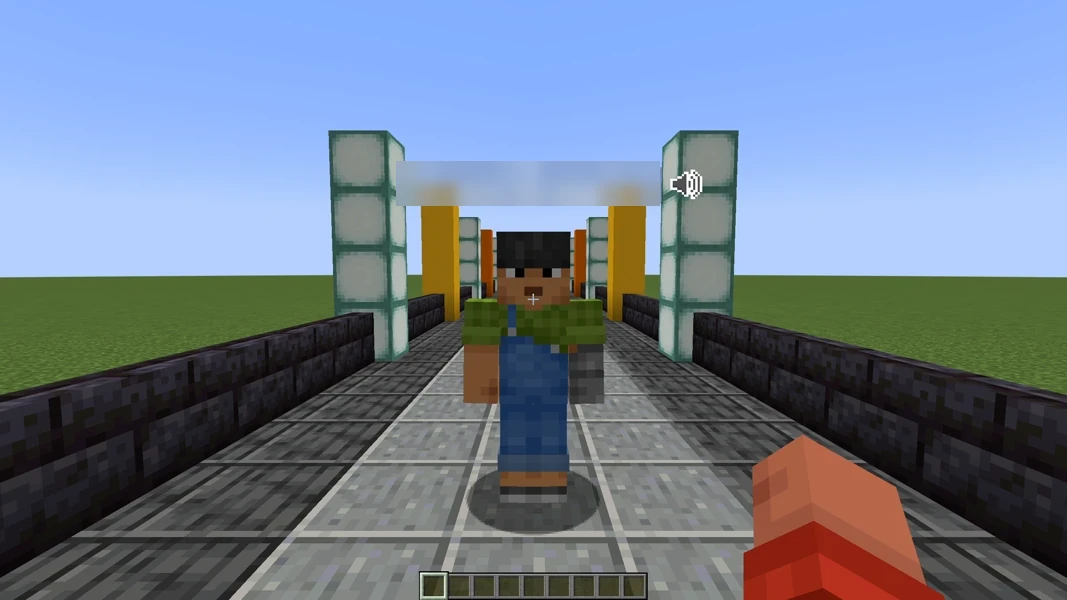
Simple Voice Chat 2.6.23 · Paper 1.21.1 · 2026-09-15
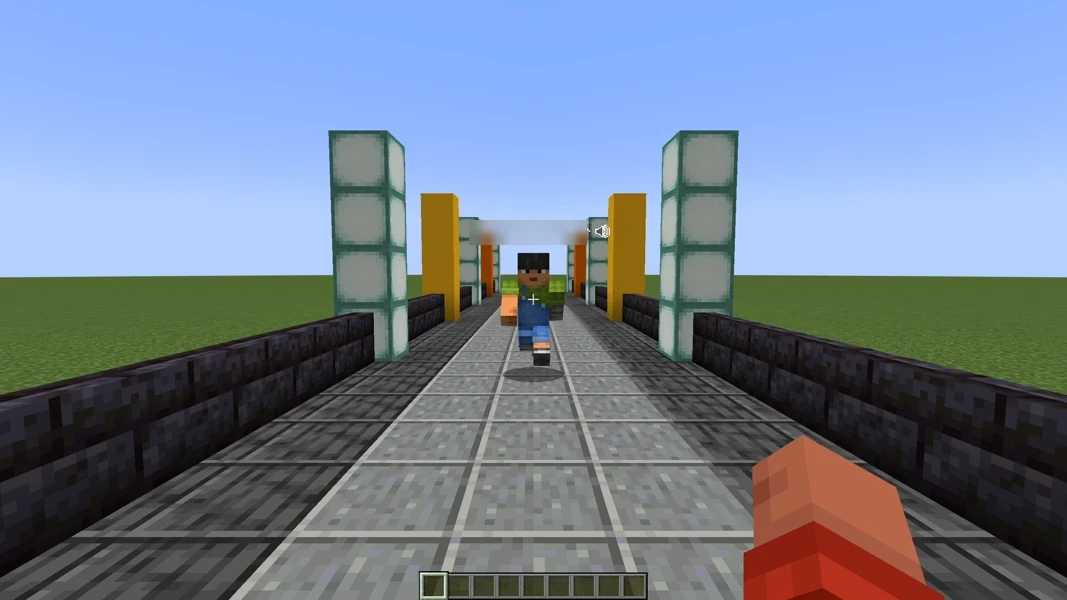
Simple Voice Chat 2.6.23 · Paper 1.21.1 · 2026-09-15
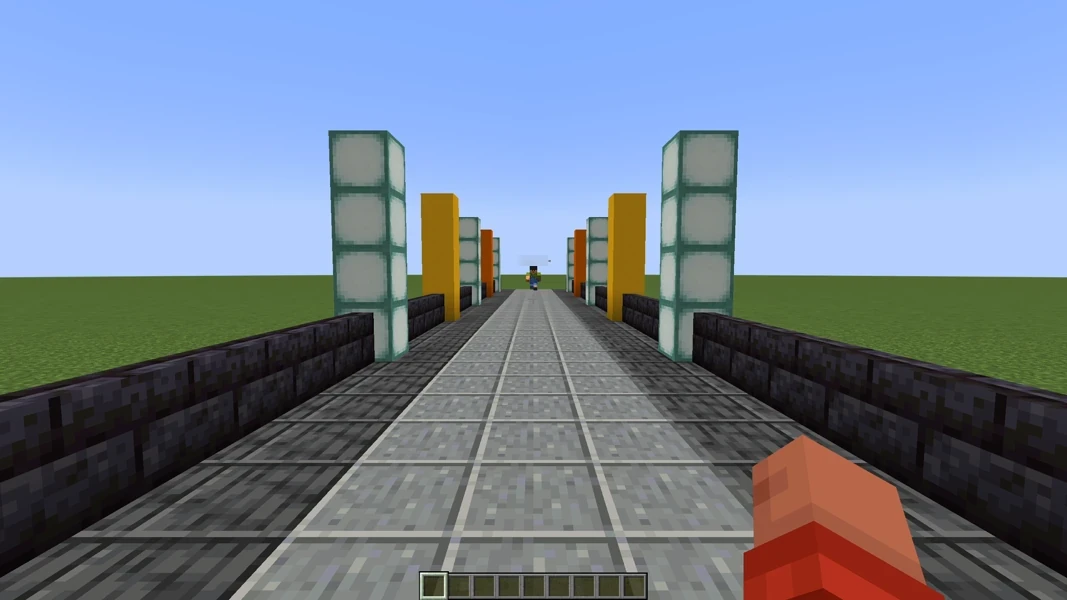
Simple Voice Chat 2.6.23 · Paper 1.21.1 · 2026-09-15
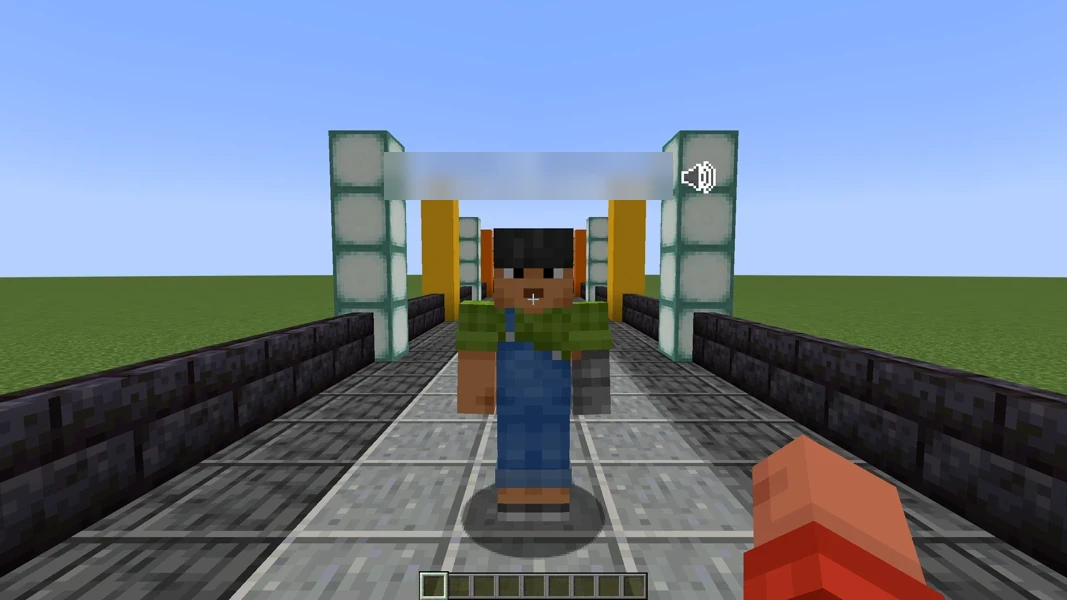
Simple Voice Chat 2.6.23 · Paper 1.21.1 · 2026-09-15