
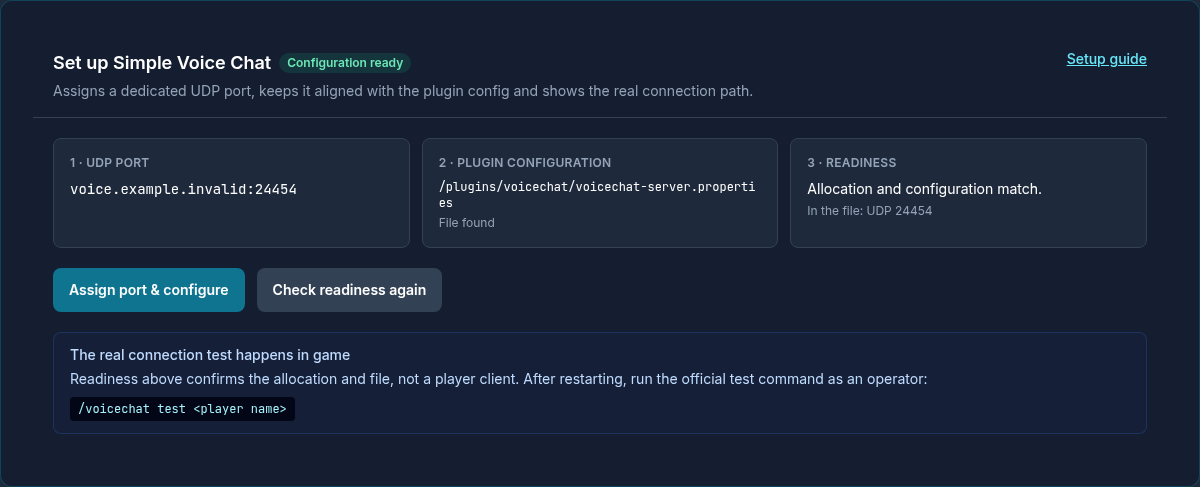
O Simple Voice Chat traz chat de voz espacial para o Minecraft Java. As vozes ficam mais altas ou mais baixas consoante a distância e a posição; além disso, são possíveis canais de grupo. Para as funções de voz, o Simple Voice Chat tem de estar instalado tanto no servidor como nos clientes Java participantes. Na game-serverhosting, o lado do servidor fica tratado com a instalação: instala o plugin através do navegador de plugins — o dashboard reserva uma porta UDP própria, separada da porta de jogo e da porta Bedrock, sem redirecionamento de portas, sem ticket de suporte. A caixa "Configurar o Simple Voice Chat" mostra depois Configuração pronta.
Este guia aplica-se a configurações Minecraft Java compatíveis. Um servidor Bedrock nativo ou um cliente Bedrock não recebe assim um cliente Simple Voice Chat.
Pré-requisitos
- Uma versão do Simple Voice Chat indicada como compatível pelo navegador de plugins para Paper/Spigot ou para o loader de mods utilizado.
- A permissão "Gerir mods"; também se aplica aos plugins. Para reiniciar, precisas ainda de "Reiniciar servidor".
- Em cada computador participante, o mod de cliente correspondente à versão do Minecraft.
Java, Bedrock e Geyser: o que funciona em conjunto?
O Simple Voice Chat é um mod/plugin Java com o respetivo mod de cliente. Os jogadores Java instalam o mod de cliente correspondente à versão do Minecraft e depois conseguem falar e ouvir. Um cliente Bedrock não consegue carregar este mod Java — mesmo quando consegue entrar no servidor Java através do Geyser. Por isso, para grupos mistos, o chat de voz dentro do jogo continua limitado aos jogadores Java; para todos em conjunto, precisas de um serviço de voz externo.
O Geyser e o Simple Voice Chat usam ambos UDP, mas não podem partilhar a mesma combinação de endereço e porta. Quando o crossplay está ativo, o Geyser precisa da sua porta Bedrock e o Simple Voice Chat precisa de uma atribuição UDP separada. O que conta são as portas que o painel apresenta para o servidor concreto. Todo o processo para ligações Bedrock está explicado no guia Configurar o crossplay Bedrock no Minecraft com Geyser e Floodgate.
Configuração no dashboard
 (Ampliar imagem)
- Abre o teu servidor e vai a Plugins (em servidores Fabric, Quilt, Forge e NeoForge: Mods). Instala ou ativa o Simple Voice Chat.
- A instalação reserva uma alocação UDP própria, insere-a em
voicechat-server.propertiese cria o ficheiro caso ainda não exista. Não precisas de adivinhar uma porta nem de reutilizar a porta principal do servidor. - Abre a caixa Configurar o Simple Voice Chat. Se mostrar Configuração pronta, a porta e o ficheiro coincidem. Só se mostrar Configuração incompleta clicas em Atribuir porta e configurar; o dashboard completa então a atribuição.
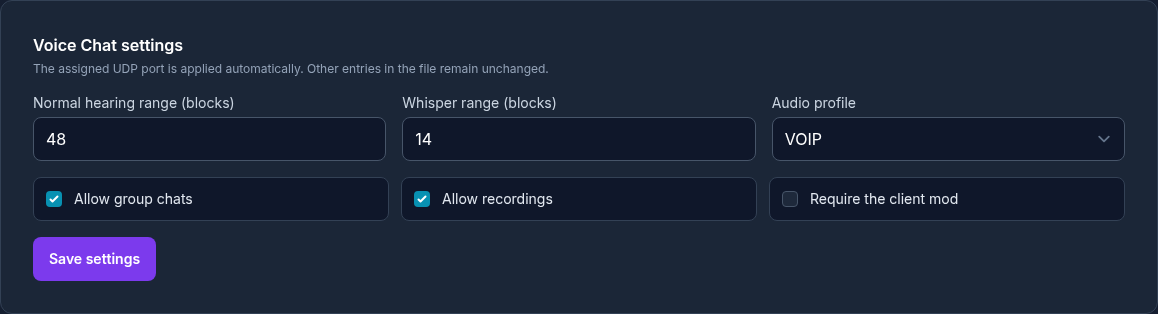
- Ajusta os valores desejados e clica em Guardar configurações.
- Reinicia o servidor depois da instalação e depois de cada alteração guardada: com Reiniciar servidor agora, que a caixa mostra depois de guardares, ou através do controlo normal do servidor.
Que definições posso alterar?
| Definição | Efeito |
|---|---|
| Alcance auditivo normal (blocos) | Distância máxima em blocos até onde a fala normal é audível. |
| Alcance de sussurro (blocos) | Alcance do sussurro; não pode ser superior ao alcance máximo de audição. |
| Perfil de áudio | VOIP está otimizado para voz. AUDIO prioriza a qualidade do som, RESTRICTED_LOWDELAY prioriza baixa latência. |
| Permitir chats em grupo | Permite grupos de voz privados, independentemente da posição dos jogadores. |
| Permitir gravações | Determina se os clientes podem usar a função de gravação do mod. Informa os teus jogadores sobre as regras e a legislação aplicável. |
| Exigir mod do cliente | Exige o mod de cliente aos jogadores. Desativado, os clientes sem o mod podem entrar normalmente, mas não conseguem usar o chat de voz. |
 (Ampliar imagem)
A porta é propositadamente apenas apresentada e gerida automaticamente. O assistente escreve exclusivamente os valores suportados, cria uma cópia de segurança antes de qualquer alteração e mantém intactas as outras entradas do ficheiro. Se desinstalares o Simple Voice Chat, o painel liberta novamente a porta UDP, a menos que outro plugin do servidor ainda precise dela.
Prontidão e teste de ligação real
Configuração pronta significa, no dashboard: o ficheiro do plugin e o estado do plugin estão corretos, uma porta UDP está atribuída, a configuração existe e contém exatamente essa porta. Isto não é um teste de microfone ou um teste ponta a ponta pela internet.
Por isso, instala no cliente o mod correspondente, liga-te e prime por defeito V para configurar o microfone, o altifalante e o modo de ativação. Depois, executa na consola do servidor:
/voicechat test NomeDoJogador
Um verificador de portas web genérico não é um substituto fiável deste teste para UDP.
Se ainda não funcionar
- Verifica se o plugin e o mod de cliente correspondem exatamente à versão do Minecraft e ao loader.
- Se a caixa mostrar Plugin desativado, ativa o plugin e clica depois em Verificar prontidão novamente.
- Guarda as alterações e executa o reinício solicitado.
- Se o ícone de "não ligado" permanecer no jogo, abre o assistente do cliente com V e executa
/voicechat test NomeDoJogador. - Se a caixa mostrar Configuração incompleta, clica em Atribuir porta e configurar e reinicia depois o servidor.
Fontes oficiais
Funcionalidades e plataformas suportadas: página do projeto no Modrinth. Detalhes técnicos: configuração do servidor, configuração do servidor (detalhes) e configuração do cliente. A separação de portas necessária com o Geyser está documentada pelo GeyserMC no guia de configuração.
Atualizado a 22 de setembro de 2026 com a configuração automática na game-serverhosting e adaptado a 28 de outubro de 2026 à atribuição da porta durante a instalação.
FAQ
Todos os jogadores precisam do mod de cliente?
Para o próprio chat de voz, sim — sem o mod, um cliente não consegue enviar nem ouvir. Se os jogadores sem o mod podem sequer entrar depende da definição "Exigir mod do cliente": desativada, entram normalmente no servidor e jogam sem função de voz; ativada, são recusados.
Os jogadores Bedrock podem falar também?
Não. O Simple Voice Chat é um mod Java; um cliente Bedrock não consegue carregá-lo, nem sequer através do Geyser. Numa rede com crossplay, o chat de voz fica assim reservado aos jogadores Java — para grupos mistos, considera um serviço externo.
O Geyser e o Simple Voice Chat podem usar a mesma porta UDP?
Não. Ambos os serviços precisam de uma atribuição UDP própria. Usa para o Geyser a porta Bedrock do painel e para o Simple Voice Chat a porta de voz atribuída separadamente.
Recebo na game-serverhosting uma segunda porta UDP para o Simple Voice Chat?
Sim, automaticamente. A porta Bedrock para o Geyser é atribuída ao configurar o servidor, e a porta de voz é atribuída ao instalares o Simple Voice Chat. As duas são separadas; não precisas de pedir, libertar ou redirecionar nenhuma porta.
Tenho de libertar ou redirecionar uma porta?
Não. A instalação reserva uma alocação UDP própria e insere-a em voicechat-server.properties; depois, o assistente mantém ambas alinhadas. Não precisas de adivinhar uma porta nem de a partilhar com a porta principal do servidor.
O verificador de portas indica a porta como fechada — está algo errado?
Provavelmente não. O chat de voz funciona por UDP, e os verificadores de portas web genéricos não são uma ferramenta fiável para isso. O teste válido é /voicechat test NomeDoJogador na consola do servidor, em conjunto com uma ligação real de um cliente com o mod instalado.
O que significa "Configuração pronta" no dashboard?
Que o ficheiro do plugin e o estado do plugin estão corretos, que uma porta UDP está atribuída e que a configuração contém exatamente essa porta. Não é uma verificação do microfone, do altifalante ou da ligação à internet — para isso precisas do assistente do cliente com V e do comando de teste.
Podes encomendar o servidor adequado aqui: Alugar servidor Minecraft.
Vídeo (0:24): Simple Voice Chat
Gravações próprias de um ambiente de demonstração. A versão e a configuração mostradas podem diferir do teu servidor.
- Perto: o outro jogador ouve-se alto e claro.
- Ele afasta-se. A voz fica mais baixa.
- Fora do alcance: já não há voz.
- Ele volta. A voz está clara outra vez.
