Avec Geyser, les joueurs de Minecraft Bedrock Edition peuvent rejoindre un serveur Java compatible. Pour cela, le type de serveur et la version doivent être compatibles, Geyser doit être actif et le client Bedrock doit utiliser le port UDP affiché dans le panel. Floodgate est optionnel et permet de se connecter avec un compte Bedrock sans avoir besoin d'un compte Java payant supplémentaire.
Serveur Bedrock natif ou crossplay Java ?
Les deux variantes répondent à des besoins différents :
| Variante | Qui se connecte ? | Fonctionnement technique |
|---|---|---|
| Serveur Bedrock Dedicated natif | Joueurs Bedrock | Le client Bedrock se connecte directement à un serveur Bedrock |
| Serveur Java avec Geyser | Joueurs Java et Bedrock | Les joueurs Java se connectent normalement ; Geyser traduit les connexions Bedrock pour le serveur Java |
Geyser ne transforme pas un serveur Java en serveur Bedrock natif. Si tu n'attends que des joueurs Bedrock, une variante Bedrock native peut être plus judicieuse. Pour un groupe mixte, vérifie en revanche si la variante de serveur Java choisie prend en charge le crossplay.
Quelles variantes de serveur prennent en charge le crossplay ?
Chez game-serverhosting, Paper, Spigot, Purpur ainsi que les forks de Paper Pufferfish, Leaf et Leaves à partir de Minecraft 1.20 sont automatiquement équipés de Geyser et Floodgate lors de la configuration et reçoivent leur propre port Bedrock — tu n'as rien à installer toi-même. Pour Fabric et NeoForge, la prise en charge dépend en plus de la version Minecraft concrète, de la fonctionnalité crossplay active et du modpack. Si un modpack nécessite ses propres mods côté client, Geyser ne peut pas traduire ce contenu pour un client Bedrock non modifié.
Ne te fie donc pas uniquement au nom « serveur Minecraft ». Ouvre le serveur concerné dans le panel et vérifie :
- si le crossplay est proposé pour cette variante de serveur ;
- quel statut global de crossplay le panel affiche et si le crossplay est activé ou désactivé ;
- quelle version de serveur tourne réellement ;
- quelle adresse et quel port Bedrock sont attribués.
S'il manque une de ces informations ou si le panel signale que la variante n'est pas prise en charge, ne promets pas encore le crossplay à tes joueurs.
Que font Geyser et Floodgate ?
Geyser traduit les protocoles réseau afin qu'un client Bedrock puisse communiquer avec un serveur Java compatible. Floodgate ajoute une méthode de connexion optionnelle : les joueurs Bedrock peuvent alors utiliser leur compte Bedrock sans avoir besoin en plus d'un compte Java payant.
Floodgate n'est pas une garantie générale de compatibilité. Les mods obligatoires côté client, les blocs, objets ou autres fonctionnalités personnalisés pour lesquels le client Java a besoin de fichiers supplémentaires ne deviennent pas automatiquement compatibles avec Bedrock grâce à Floodgate. De même, les menus, skins, packs de ressources et certaines fonctionnalités de plugins peuvent différer entre les éditions.
Étape 1 : vérifier le type et la version du serveur
Ouvre ton serveur Minecraft dans le panel et vérifie la variante de serveur, la version et le statut global du crossplay. Pour un nouveau serveur, attends que le déploiement soit entièrement terminé. Démarre ensuite le serveur complètement une fois, afin que le statut et les données de connexion s'affichent de manière fiable.
Si tu modifies plus tard le type de serveur ou la version, vérifie à nouveau la prise en charge du crossplay. Une configuration qui fonctionne pour Paper ne se transpose pas automatiquement à Fabric, NeoForge, Forge, Quilt ou un modpack nécessitant des mods côté client.
Étape 2 : relever le véritable port Bedrock
Minecraft Bedrock utilise UDP pour se connecter à Geyser. 19132/UDP est le standard logiciel habituel de Geyser, mais pas automatiquement le port de ton serveur d'hébergement. Seul le port Bedrock affiché par le panel pour ce serveur précis fait foi.
Communique toujours cette combinaison aux joueurs Bedrock :
- l'adresse du serveur affichée dans le panel ;
- le port Bedrock affiché dans le panel ;
- l'indication d'utiliser la Bedrock Edition.
Les joueurs Java continuent d'utiliser les données de connexion Java. Là aussi, c'est l'indication du panel qui prévaut ; un port standard générique ne remplace pas une attribution actuelle.
Étape 3 : éviter les conflits de ports UDP
Sur la même adresse de liaison, Geyser ne doit pas partager son port UDP avec un service UDP concurrent. Cela concerne particulièrement Minecraft Query et les extensions de chat vocal. Le service Java peut utiliser le même numéro de port via TCP ; en revanche, deux écouteurs UDP ne peuvent pas occuper simultanément la même combinaison adresse-port attribuée.
Vérifie dans le panel que chaque service dispose de sa propre attribution :
- Geyser : son propre port UDP Bedrock ;
- Minecraft Query : son propre port UDP, s'il est actif ;
- Voice Chat : son propre port UDP, s'il est actif.
Ne modifie aucune valeur de port au hasard. Adapte la configuration correspondante à l'attribution du panel, puis redémarre le serveur de manière contrôlée.
Étape 4 : tester d'abord la connexion Java
Connecte d'abord un client Java via l'adresse Java indiquée dans le panel. Le test doit montrer que :
- le serveur a atteint l'état opérationnel ;
- le type et la version du serveur correspondent à la configuration prévue ;
- le joueur Java peut entrer dans le monde ;
- aucune nouvelle erreur de démarrage ou de plugin n'apparaît.
Si ce test échoue déjà, le problème ne vient pas du port Bedrock. Corrige d'abord le démarrage du serveur, la version Java ou la configuration du serveur concernée.
Étape 5 : tester la connexion Bedrock
Sous Windows et sur les appareils mobiles, ajoute le serveur dans la Bedrock Edition avec l'adresse du panel et le port Bedrock attribué. Ne teste pas seulement s'il apparaît dans une liste, mais si le joueur entre réellement dans le monde.
Xbox, PlayStation et Nintendo Switch ne permettent pas de saisir directement un hôte personnalisé dans la liste de serveurs normale. Un compte de plateforme, une autorisation multijoueur, un abonnement en ligne et une méthode de connexion supplémentaire spécifique à la plateforme peuvent y être nécessaires. Utilise pour cela le guide console actuel du panel serveur, et non des adresses DNS aléatoires provenant de vidéos ou de commentaires.
Le test de crossplay n'est complet que lorsque :
- un joueur Java peut se connecter ;
- un joueur Bedrock peut se connecter via l'adresse et le port indiqués dans le panel ;
- le joueur Bedrock apparaît avec l'identité attendue ;
- les versions client et serveur utilisées sont compatibles ;
- Voice Chat et Query continuent de fonctionner, si ces services sont activés.
Documente la version du serveur, la version de Geyser, le moment du test et les ports utilisés. Cela permet, après une mise à jour, de distinguer si la cause vient d'un changement de version ou de la configuration réseau.
Résoudre les erreurs fréquentes
Java fonctionne, mais pas Bedrock
Vérifie d'abord si le client Bedrock utilise réellement le port du panel et non le port Java ou systématiquement 19132. Contrôle ensuite si Geyser est chargé et écoute précisément sur cette attribution UDP. Un test TCP seul ne prouve pas qu'une connexion Bedrock fonctionne.
Geyser signale un port déjà utilisé
Le port UDP attribué est probablement déjà utilisé par Query, Voice Chat ou une seconde instance de Geyser. Attribue des ports séparés à chaque service et fais correspondre chaque configuration avec le panel. Redémarre ensuite complètement et répète les deux tests de connexion.
Les joueurs Bedrock ont soudain besoin d'un compte Java
Vérifie si Floodgate est installé, chargé et configuré dans Geyser comme méthode de connexion. Sans Floodgate, un autre mode d'authentification peut s'appliquer. Ne passe pas le mode à offline sans réfléchir ; utilise la configuration documentée et prise en charge par le panel.
Un mod ou un plugin se comporte différemment pour les joueurs Bedrock
Geyser ne traduit pas automatiquement tous les contenus côté client. Teste la fonctionnalité concrète avec les deux éditions. Si un mod nécessite des fichiers client supplémentaires, il n'est pas adapté à un client Bedrock non modifié. Retire plutôt la promesse concernée plutôt que de garantir une compatibilité non vérifiée.
Plus personne ne peut se connecter après une mise à jour
Compare la nouvelle version de Minecraft, de Geyser et du loader avec le dernier état fonctionnel. Vérifie ensuite le journal de démarrage, le statut du crossplay et les ports du panel. Si l'erreur est apparue immédiatement après une modification, reviens au dernier état documenté et pris en charge, puis teste à nouveau Java et Bedrock.
Retour en arrière sécurisé
Avant toute modification de la version, du loader, du modpack ou de la configuration crossplay, crée une sauvegarde des fichiers concernés et du monde. Ne modifie qu'un seul point cohérent à la fois. En cas d'erreur, arrête le serveur, restaure la dernière configuration fonctionnelle et vérifie d'abord la connexion Java, puis la connexion Bedrock.
Un test individuel réussi n'est pas une garantie de performance ou de disponibilité. La taille du monde, les plugins, les mods, le nombre de joueurs, le chemin réseau et la charge simultanée peuvent modifier le résultat.
FAQ
Les joueurs Java et Bedrock peuvent-ils jouer ensemble ?
Oui, si un serveur Java compatible fonctionne avec une version de Geyser compatible et que le port Bedrock est accessible. Un serveur Bedrock natif est une variante de serveur différente.
Quel port les joueurs Bedrock doivent-ils utiliser ?
Le port UDP Bedrock indiqué dans le panel. 19132/UDP est le standard habituel de Geyser, mais une attribution d'hébergement peut différer.
Dois-je installer Geyser et Floodgate moi-même ?
Pas pour Paper, Spigot, Purpur, Pufferfish, Leaf et Leaves à partir de Minecraft 1.20 : les deux sont installés automatiquement par game-serverhosting lors de la configuration du serveur, le port Bedrock apparaît ensuite dans le panel. Pour Fabric, Geyser s'ajoute en tant que mod dès que la version et le modpack le permettent. Le statut de crossplay du serveur concerné dans le panel reste déterminant.
Les joueurs Bedrock ont-ils besoin d'un compte Java ?
Avec Floodgate correctement configuré, ils peuvent utiliser un compte Bedrock sans avoir besoin en plus d'un compte Java payant. Sans Floodgate, la connexion dépend du mode d'authentification configuré.
Le crossplay fonctionne-t-il avec tous les modpacks ?
Non. Les modpacks contenant des mods obligatoires côté client ne sont pas automatiquement compatibles. Vérifie le type de serveur, la version et le modpack concret avant de promettre le crossplay.
Geyser, Voice Chat et Query peuvent-ils utiliser le même port ?
Pas sur la même adresse de liaison, si les trois écoutent en tant que service UDP : Geyser, Voice Chat et Query ont alors besoin d'attributions UDP séparées. Une connexion Java en TCP peut utiliser le même numéro de port, car TCP et UDP sont des protocoles distincts. Suis les indications du panel.
Comparer les variantes de serveur Bedrock
Si tu envisages un serveur Bedrock natif plutôt qu'un serveur Java avec Geyser, la comparaison PocketMine ou BDS ? Comparatif des logiciels serveur Minecraft Bedrock peut t'aider.
État des sources
Complété le 22.09.2026 avec la configuration automatique chez game-serverhosting. Vérification factuelle le 31.08.2026 par rapport à :
- https://geysermc.org/wiki/geyser/setup/
- https://geysermc.org/wiki/geyser/supported-versions/
- https://geysermc.org/wiki/floodgate/
Vues dans le panel
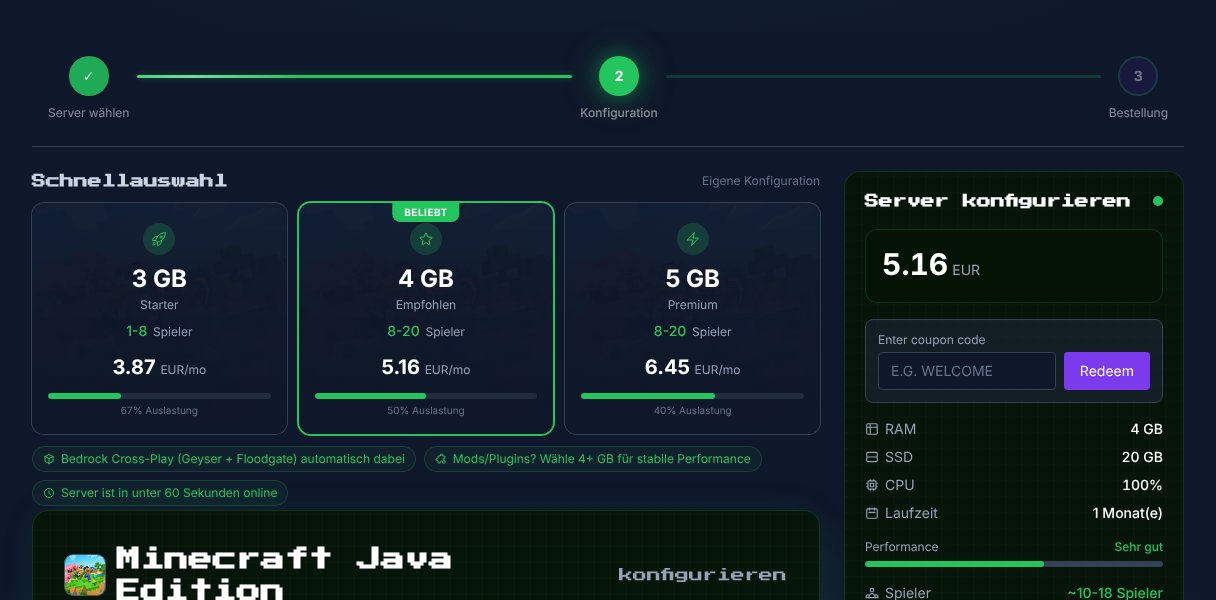
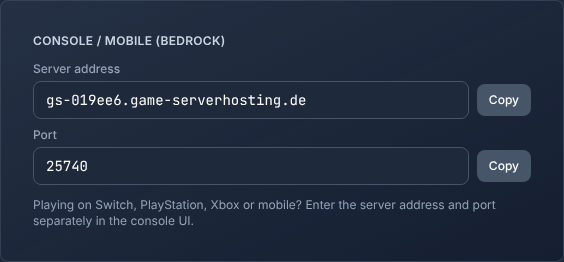
Autres guides et sources
- Documentation Geyser
- Configurer Simple Voice Chat sur le serveur Minecraft — le second service UDP à côté de Geyser
Geyser (Bedrock-Crossplay): Voir l'exemple
Captures réalisées dans un environnement de démonstration. La version et la configuration présentées peuvent différer de celles de ton serveur.
- Joueur Java : premier bloc de pont au-dessus du magma.
- Joueur Bedrock (via Geyser) : deuxième bloc, pont terminé.
- Il traverse et remet un diamant.
- Vue Java : le diamant est arrivé.
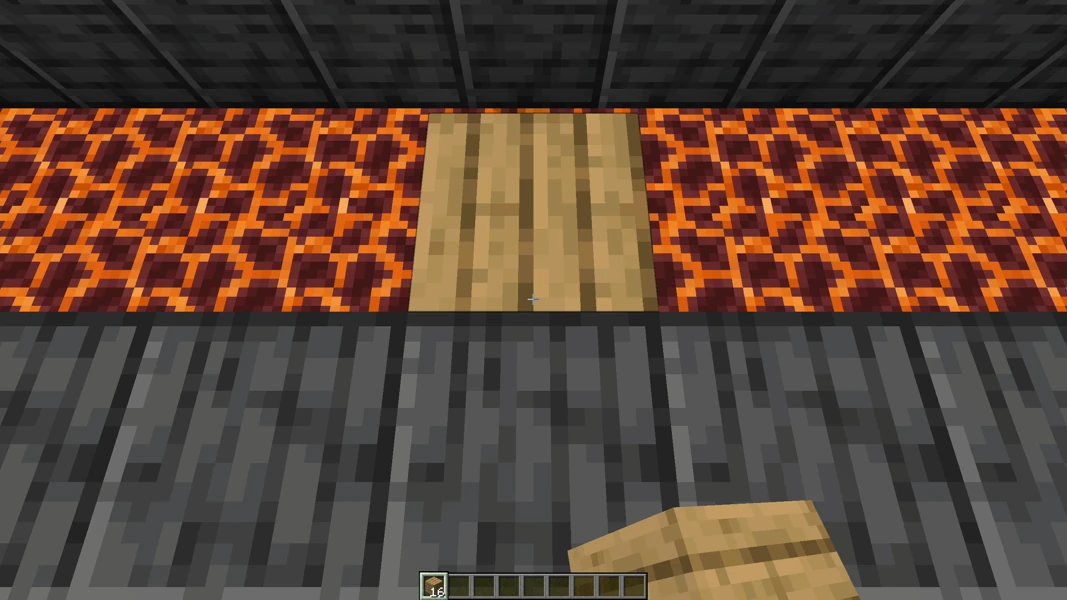
Geyser 2.11.2 · Paper 1.21.1 · Java 1.21.4 + Bedrock 1.26 · 2026-09-15
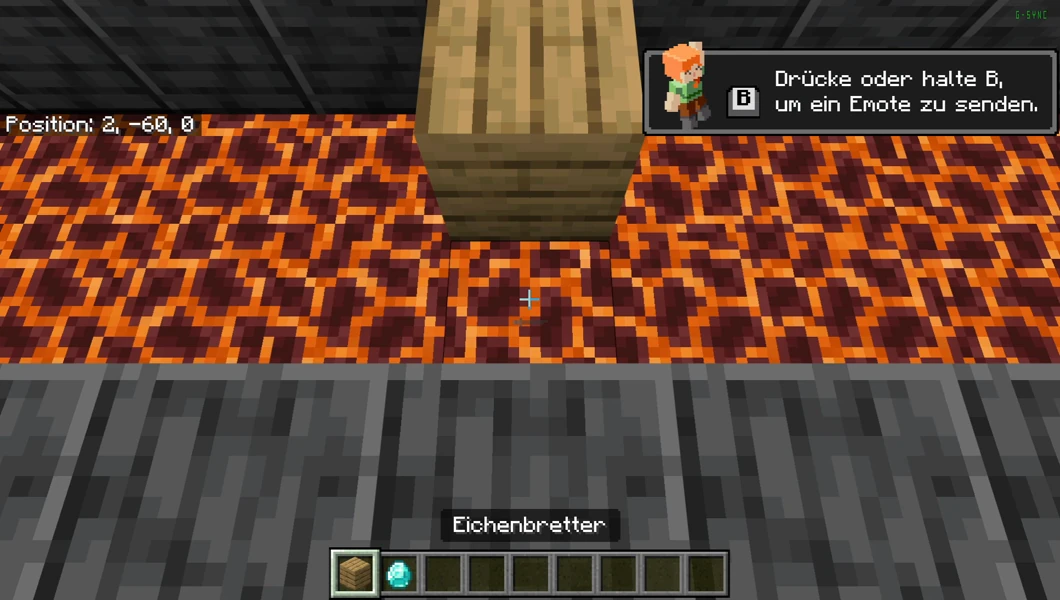
Geyser 2.11.2 · Paper 1.21.1 · Java 1.21.4 + Bedrock 1.26 · 2026-09-15
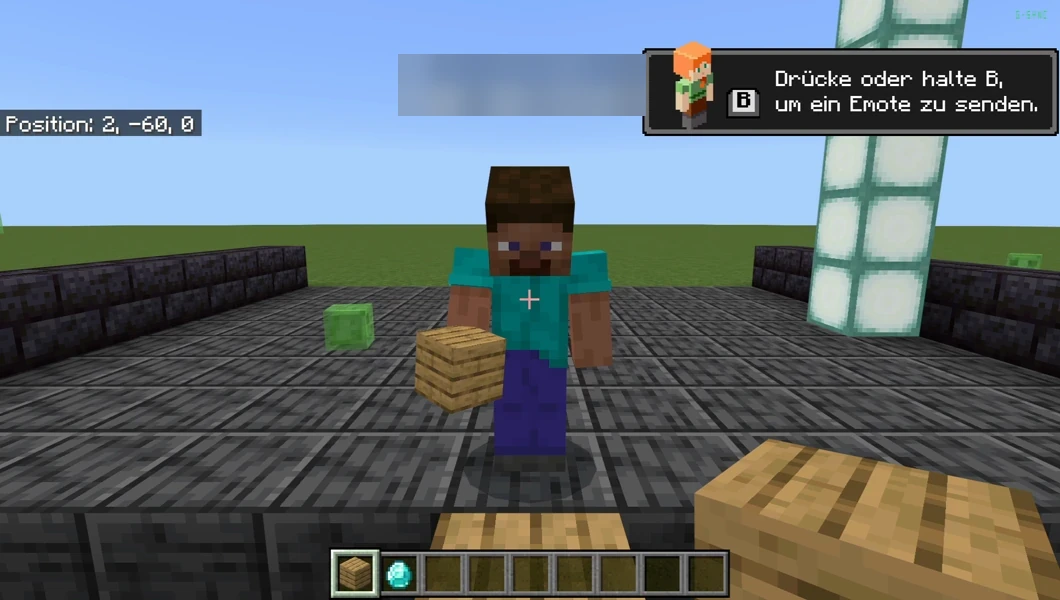
Geyser 2.11.2 · Paper 1.21.1 · Java 1.21.4 + Bedrock 1.26 · 2026-09-15
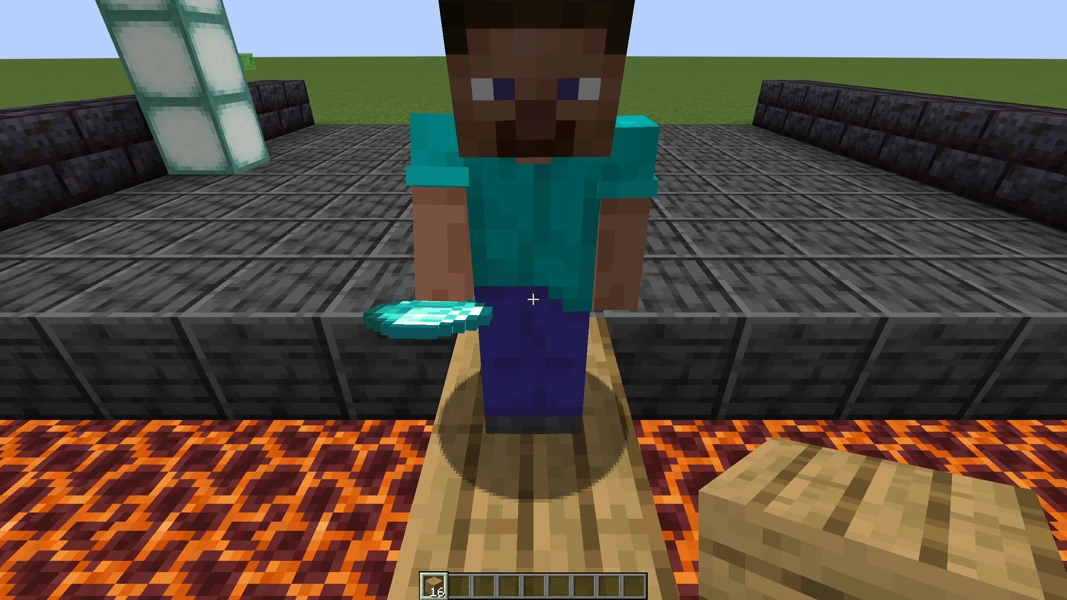
Geyser 2.11.2 · Paper 1.21.1 · Java 1.21.4 + Bedrock 1.26 · 2026-09-15