Pour un serveur de mods, vous avez besoin d'une combinaison cohérente de version de Minecraft, de loader et d'extensions. Un fichier ZIP téléchargé ou un fichier JAR n'indique pas encore où le contenu doit aller. Déterminez d'abord de quel type d'extension il s'agit réellement.
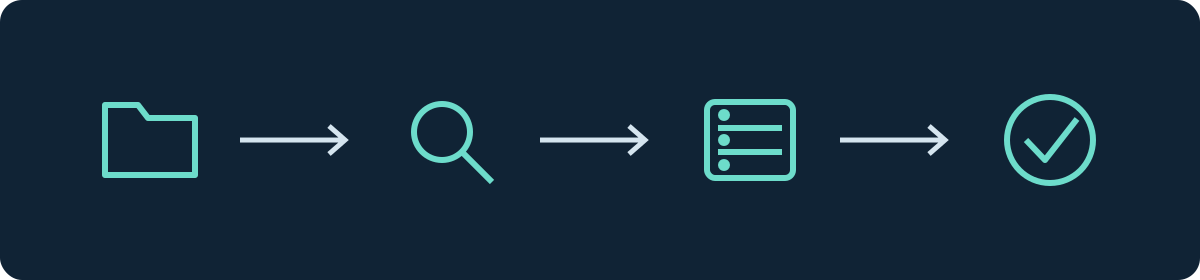
Distinguer mods, plugins et paquets
| Contenu | Objectif et environnement adapté |
|---|---|
| Mod Java | Extension pour un modloader explicitement pris en charge et une version de Minecraft |
| Plugin Paper/Bukkit | Fonction serveur pour la plateforme de plugins prise en charge |
| Datapack Java | Modifications basées sur les données d'un monde Java, dépendant du format de données de la version |
| Pack de ressources | Affichage tel que textures ou sons ; aucune installation automatique d'une nouvelle logique serveur |
| Behavior Pack Bedrock | Comportement de jeu Bedrock dans le système d'add-on pris en charge |
| Shader | Affichage dans le client adapté ; ne remplace pas un mod serveur |
La documentation Bedrock traite des paquets qui y sont associés. Ne copiez pas de contenus Bedrock dans le dossier de mods Java. Pour les extensions Paper, il existe le guide dédié Installer des plugins.
Établir une liste de versions avant l'installation
Notez Minecraft, le loader avec sa version, le nom du pack et la version du pack. Pour les mods individuels s'ajoutent leurs versions et dépendances. La page du projet doit mentionner explicitement le loader souhaité. Forge, NeoForge, Fabric et Quilt ne sont pas interchangeables simplement en raison de noms similaires.
Vérifiez également la page d'installation : certains mods vont uniquement sur le client, d'autres uniquement sur le serveur ou sur les deux. Un client avec des mods graphiques supplémentaires purement visuels n'a donc pas besoin de posséder exactement la même liste de fichiers que le serveur. Les mods de gameplay communs requis doivent en revanche correspondre à la combinaison prévue. Le guide NeoForge explique les installations séparées du client et du serveur.
Utiliser un modpack prêt à l'emploi
Si le pack souhaité est proposé lors de la commande, choisissez-y la version de pack concrète. Après la mise à disposition, vérifiez dans le panneau et dans le journal de démarrage quelle version de Minecraft et de loader fonctionne réellement. Installez sur le client la même édition de pack prévue.
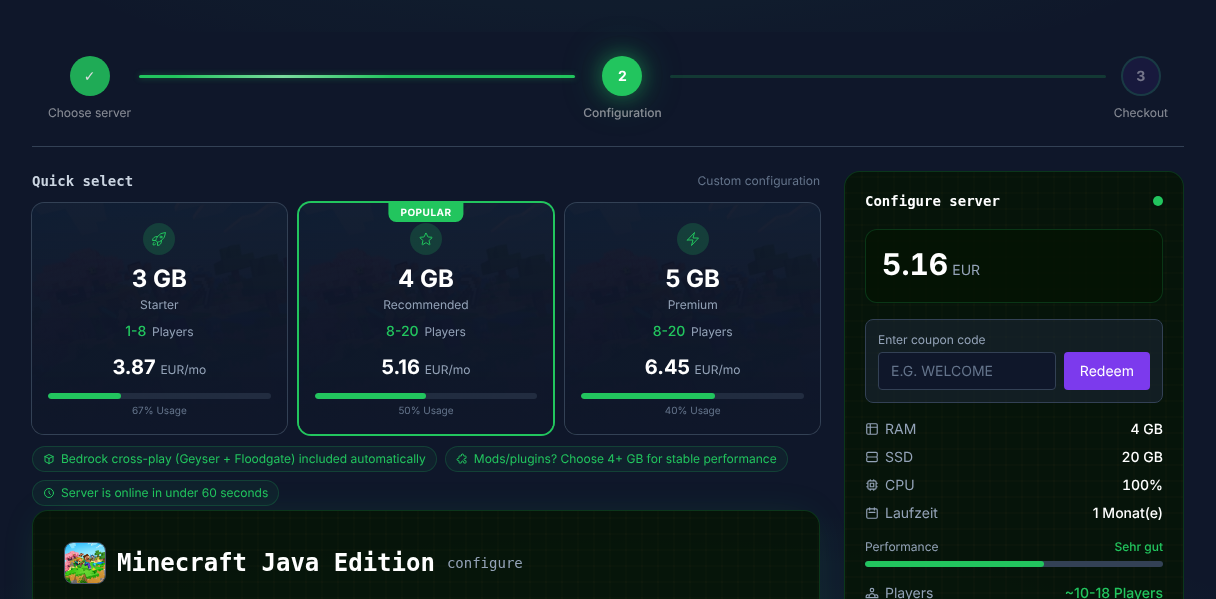
Un export client n'est pas automatiquement un paquet serveur complet. Certains packs fournissent leurs propres fichiers serveur ou instructions d'installation. Utilisez ce guide si vous transférez les fichiers vous-même, plutôt que de téléverser l'intégralité du dossier local du launcher. Pour rejoindre un modpack, la bonne instance client constitue l'étape suivante.
Ajouter des mods individuels dans le panneau
Sauvegardez le serveur et le monde avant toute modification. Effectuez l'essai avec une copie si un mod introduit de nouveaux contenus dans le monde ou modifie des données. Arrêtez le serveur avant toute modification manuelle de fichiers.
Ouvrez la section des mods et recherchez le projet souhaité. Vérifiez la version proposée, le loader et les dépendances. Installez les bibliothèques nécessaires en même temps que le mod et attendez la fin de l'opération. Si aucune édition adaptée n'est proposée, un numéro de version similaire ne remplace pas la prise en charge documentée.
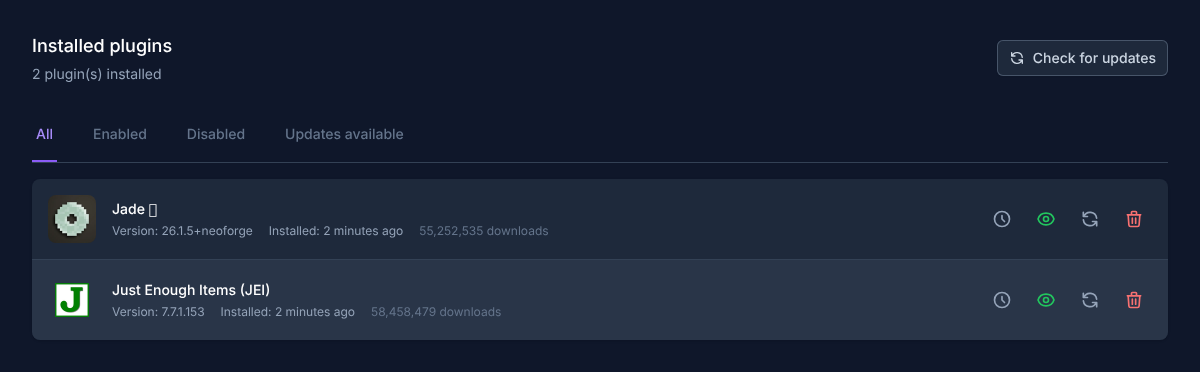
Démarrez ensuite et lisez le premier message d'erreur. Ne testez la connexion qu'après un démarrage réussi. Modifiez à chaque fois un groupe fonctionnellement cohérent, afin de pouvoir identifier la cause en cas d'erreur.
Ouvrir un monde existant avec des mods
Pour un monde étranger ou généré, déterminez ses exigences avant l'importation. Un affichage de textures peut faire apparaître les contenus différemment sans fournir de nouveaux blocs. Un monde contenant réellement des blocs de mods nécessite en revanche la base de mods correspondante. Un pack de ressources ne restaure pas les machines ou dimensions manquantes.
Conservez l'original et les versions nécessaires. N'ouvrez qu'une copie. Vérifiez ensuite les constructions connues, les objets, les conteneurs, les recettes et les dimensions. Pour le transfert, la procédure Téléverser et changer de monde s'applique.
Distinguer précisément les erreurs typiques
| Observation | À vérifier en premier |
|---|---|
| Le démarrage échoue avec une dépendance manquante | Exigence du projet et version de la bibliothèque nécessaire |
| Le serveur démarre, la connexion échoue | Instance client réellement démarrée et mods de gameplay communs |
| Seul l'affichage manque | Pack de ressources ou composant graphique côté client |
| Les blocs de mods disparaissent | Mod de contenu manquant ou incompatible ; arrêter le test |
| Le problème apparaît après une mise à jour du pack | Modifications entre exactement ces deux versions de pack |
Ne retirez pas un mod de contenu à titre d'essai du seul monde en production. Cela peut entraîner une perte de données lors de la prochaine sauvegarde. Le retour en arrière sûr consiste à restaurer ensemble l'ancienne combinaison de mods et l'état antérieur du monde.
Vérifier le succès
Faites rejoindre le serveur avec un compte de joueur normal. Testez une fonction du nouveau mod et un mécanisme fonctionnant déjà auparavant. Vérifiez l'inventaire et les dimensions, sauvegardez une petite modification et redémarrez proprement. Documentez les versions utilisées pour les autres joueurs.
FAQ
Tous les mods doivent-ils se trouver des deux côtés ?
Non. L'indication du projet concernant le client et le serveur est déterminante. N'installez pas systématiquement les mods purement client sur le serveur.
Puis-je mélanger Forge et NeoForge ?
Seule une combinaison compatible explicitement documentée est fiable. Choisissez le paquet prévu pour le loader utilisé.
Plus de RAM aide-t-il contre une dépendance manquante ?
Non. Corrigez d'abord l'écart de version ou de dépendance signalé. La planification des ressources n'intervient qu'une fois l'installation fonctionnelle.
Guides associés
- Changer en toute sécurité de version Minecraft et de modloader
- Sauvegarder un serveur Minecraft et restaurer des sauvegardes
Ce guide dans d’autres langues
Deutsch · English · Español · Nederlands · Português · Русский