Per un server modificato hai bisogno di una combinazione coordinata di versione di Minecraft, loader ed estensioni. Un file ZIP scaricato o un file JAR non indica ancora dove va inserito il contenuto. Chiarisci prima di tutto che tipo di estensione hai effettivamente davanti a te.
Distinguere mod, plugin e pacchetti
| Contenuto | Scopo e ambiente adatto |
|---|---|
| Mod Java | Estensione per un modloader esplicitamente supportato e una versione di Minecraft |
| Plugin Paper/Bukkit | Funzione server per la piattaforma di plugin supportata |
| Datapack Java | Modifiche basate sui dati di un mondo Java, dipendenti dal formato dati della versione |
| Pacchetto risorse | Rappresentazione come texture o suoni; nessuna installazione automatica di nuova logica server |
| Behavior pack Bedrock | Comportamento di gioco Bedrock nel sistema di add-on supportato |
| Shader | Rappresentazione nel client adatto; non sostituisce una mod server |
La documentazione Bedrock tratta i pacchetti relativi a quell'ambiente. Non copiare i contenuti Bedrock nella cartella delle mod Java. Per le estensioni Paper esiste la guida dedicata Installare i plugin.
Creare un elenco delle versioni prima dell'installazione
Annota Minecraft, il loader con la relativa versione, il nome del pack e la versione del pack. Per le singole mod si aggiungono le loro versioni e dipendenze. La pagina del progetto deve indicare esplicitamente il loader desiderato. Forge, NeoForge, Fabric e Quilt non sono intercambiabili solo perché hanno nomi simili.
Controlla inoltre la pagina di installazione: alcune mod vanno solo sul client, altre solo sul server o su entrambi. Un client con mod grafiche pure aggiuntive non deve quindi possedere esattamente lo stesso elenco di file del server. Le mod di gameplay comuni necessarie devono invece corrispondere alla combinazione prevista. La guida a NeoForge spiega le installazioni separate di client e server.
Usare un modpack già pronto
Se il pack desiderato è disponibile durante l'ordine, seleziona lì la versione concreta del pack. Dopo l'attivazione, controlla nel pannello e nel log di avvio quale versione di Minecraft e del loader è effettivamente in esecuzione. Installa sul client la stessa edizione del pack prevista.
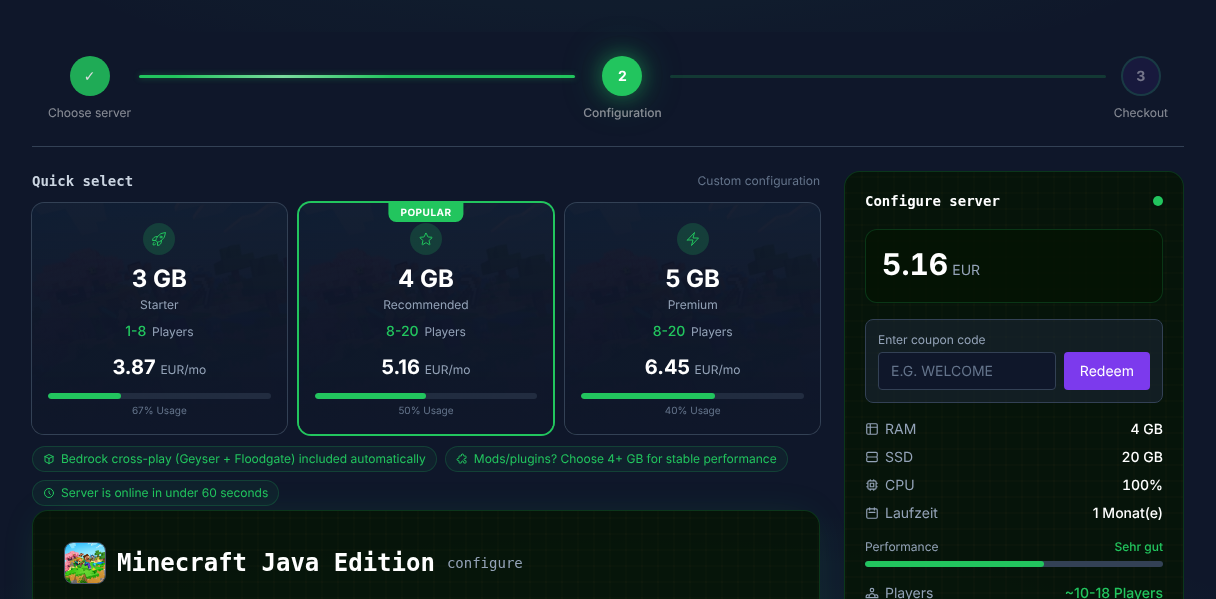
Un'esportazione client non è automaticamente un pacchetto server completo. Alcuni pack forniscono file server propri o istruzioni di installazione. Usa questa guida se trasferisci i file manualmente, invece di caricare l'intera cartella locale del launcher. Per l'accesso al modpack, l'istanza client corretta è il passaggio successivo.
Aggiungere singole mod nel pannello
Esegui una copia di sicurezza di server e mondo prima di apportare modifiche. Effettua il tentativo con una copia se una mod introduce nuovi contenuti nel mondo o modifica i dati. Ferma il server prima di modifiche manuali ai file.
Apri la sezione mod e cerca il progetto desiderato. Controlla la versione offerta, il loader e le dipendenze. Installa le librerie necessarie insieme alla mod e attendi la fine del processo. Se non viene offerta un'edizione adatta, un numero di versione simile non sostituisce il supporto documentato.
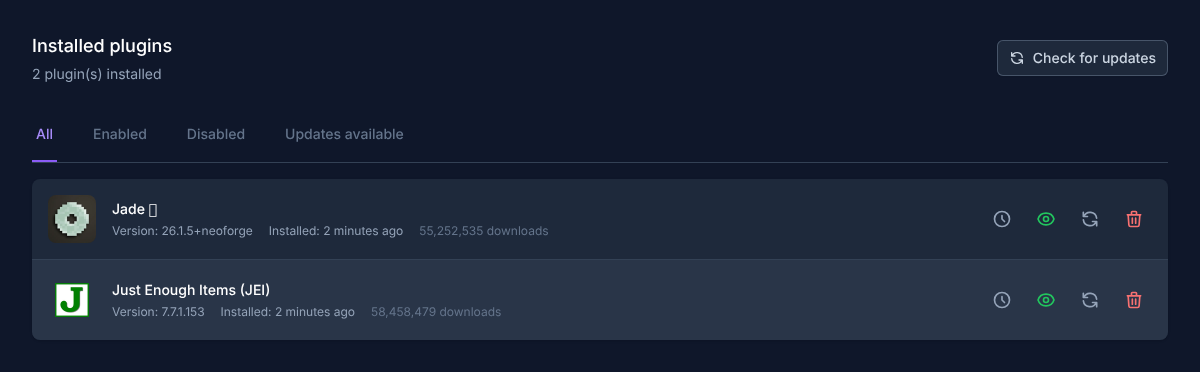
Avvia quindi il server e leggi il primo messaggio di errore. Testa l'accesso solo dopo un avvio riuscito. Modifica ogni volta un gruppo funzionalmente correlato, così in caso di errore puoi individuare la causa.
Aprire un mondo esistente con le mod
Per un mondo esterno o generato altrove, chiarisci i requisiti prima dell'importazione. Una visualizzazione delle texture può far apparire i contenuti in modo diverso senza fornire nuovi blocchi. Un mondo con blocchi mod effettivi necessita invece della relativa base di mod. Un pacchetto risorse non ripristina macchine o dimensioni mancanti.
Conserva l'originale e le versioni necessarie. Apri solo una copia. Controlla poi le costruzioni note, gli oggetti, i contenitori, le ricette e le dimensioni. Per il trasferimento vale la procedura Caricare e cambiare mondo.
Distinguere in modo mirato gli errori tipici
| Osservazione | Controllare per prima cosa |
|---|---|
| L'avvio si interrompe per una dipendenza mancante | Requisito del progetto e versione della libreria necessaria |
| Il server si avvia, l'accesso fallisce | Istanza client effettivamente avviata e mod di gameplay comuni |
| Manca solo la rappresentazione grafica | Pacchetto risorse o componente grafica lato client |
| I blocchi mod scompaiono | Mod di contenuto mancante o incompatibile; interrompere il test |
| Il problema inizia dopo l'aggiornamento del pack | Modifiche tra esattamente queste due versioni del pack |
Non rimuovere una mod di contenuto a titolo di prova dall'unico mondo in produzione. In questo modo si possono perdere dati al successivo salvataggio. Il percorso di ripristino sicuro consiste nel ripristinare insieme la vecchia combinazione di mod e il precedente stato del mondo.
Verificare il successo
Fai accedere un normale account giocatore. Testa una funzione della nuova mod e una meccanica finora funzionante. Controlla l'inventario e le dimensioni, salva una piccola modifica ed esegui un riavvio pulito. Documenta le versioni utilizzate per gli altri giocatori.
FAQ
Tutte le mod devono trovarsi su entrambi i lati?
No. Decide l'indicazione del progetto riguardo a client e server. Non installare indiscriminatamente sul server le mod puramente client.
Posso mescolare Forge e NeoForge?
Solo una combinazione esplicitamente documentata come compatibile è affidabile. Scegli il pacchetto previsto per il loader utilizzato.
Più RAM aiuta contro una dipendenza mancante?
No. Risolvi prima la lacuna di versione o dipendenza segnalata. La pianificazione delle risorse segue solo con un'installazione funzionante.
Guide correlate
- Cambiare in sicurezza versione di Minecraft e modloader
- Backup del server Minecraft e ripristino dei backup
Questa guida in altre lingue
Deutsch · English · Español · Français · Nederlands · Português · Русский